如何比較兩個 PDF 檔案
逐步教你比較兩個 PDF 檔案:原始檔與新版本頁面並排顯示、新增與刪除的字詞以顏色標示、可切換僅顯示差異的檢視,全部在瀏覽器中完成,檔案不需上傳。
比較 PDF第 3 版送來時附了一句「小幅變更」。在那 14 頁裡,某處藏著被挪動的付款日期、改了名稱的責任條款,還有一段沒人宣布的內容。逐行讀完兩個版本大約只能抓到一半;眼睛翻到第 5 頁就開始疲乏,接著變成快速掃視。比較兩個 PDF 檔案最可靠的做法,是讓機器來對齊:每一頁並排配對,每一個新增與刪除的字詞都標在它原本的位置上。AmiPDF 的 PDF 比較工具 在瀏覽器中就能做到:合約、發票或對帳單不必上傳,差異結果幾秒內就回來。
比較兩個 PDF,逐步操作
先加入原始檔,再加入變更後的版本
開啟 AmiPDF 比較 PDF 工具,先放入原始檔案,再放入新版本。順序會影響標示的閱讀方式:只出現在原始檔的字詞在左側以紅色顯示,只出現在變更版本的字詞在右側以藍色顯示。
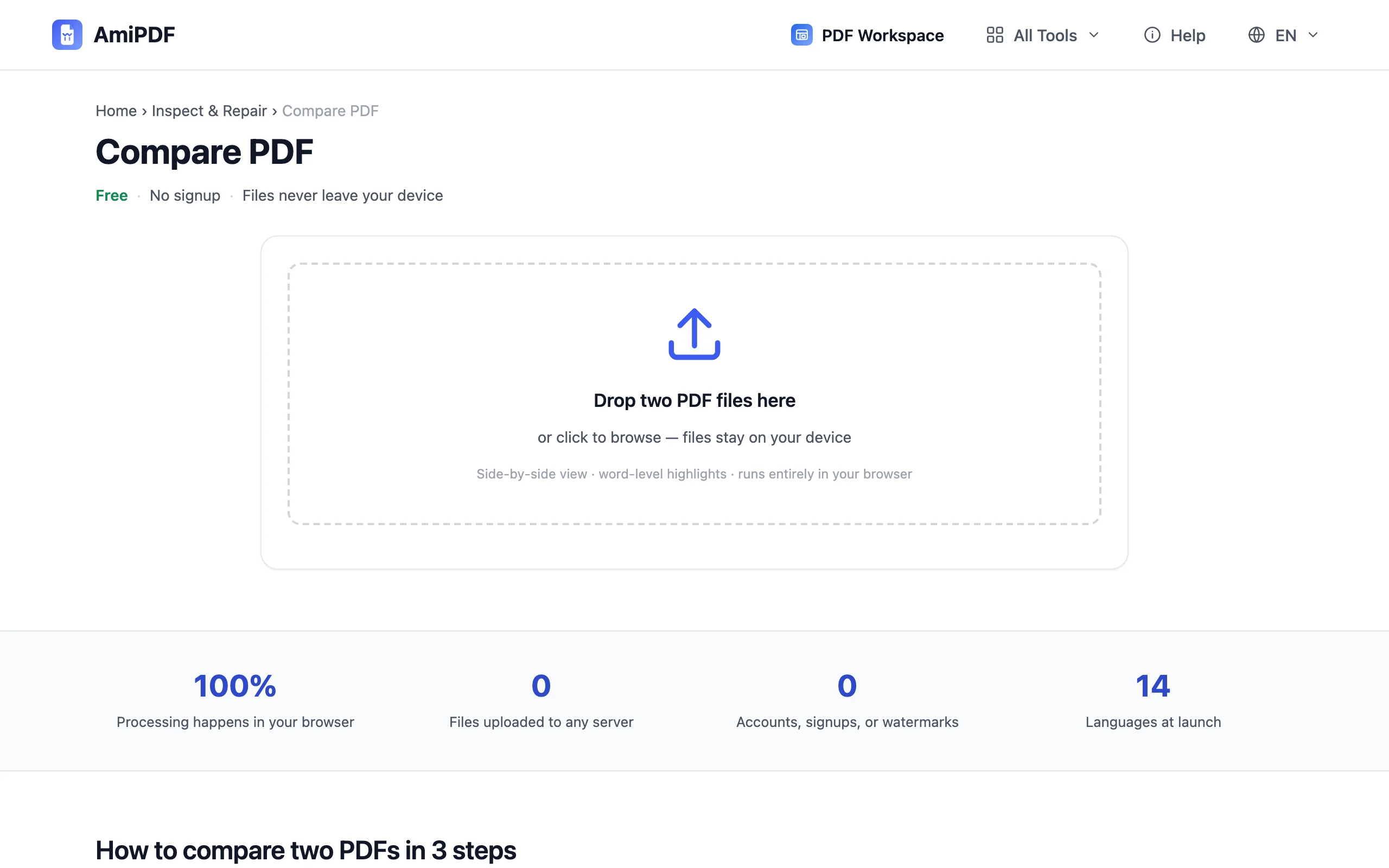
點選「比較」
工具會逐頁擷取每個檔案的文字層,並逐字比對。相同的字詞互相抵消;剩下的字詞會標示在頁面上的原本位置。稍待片刻,並排檢視就會開啟。
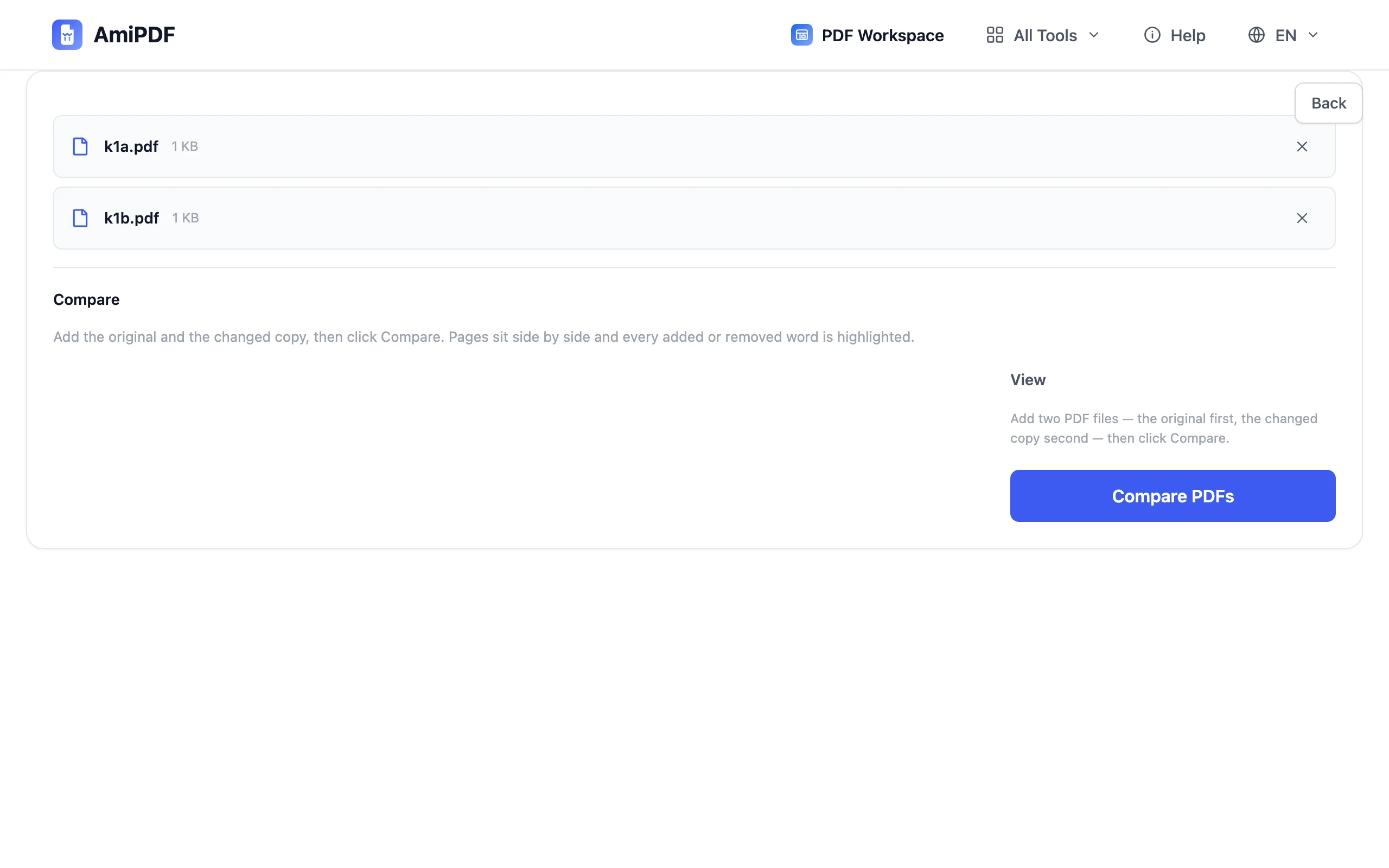
檢視差異
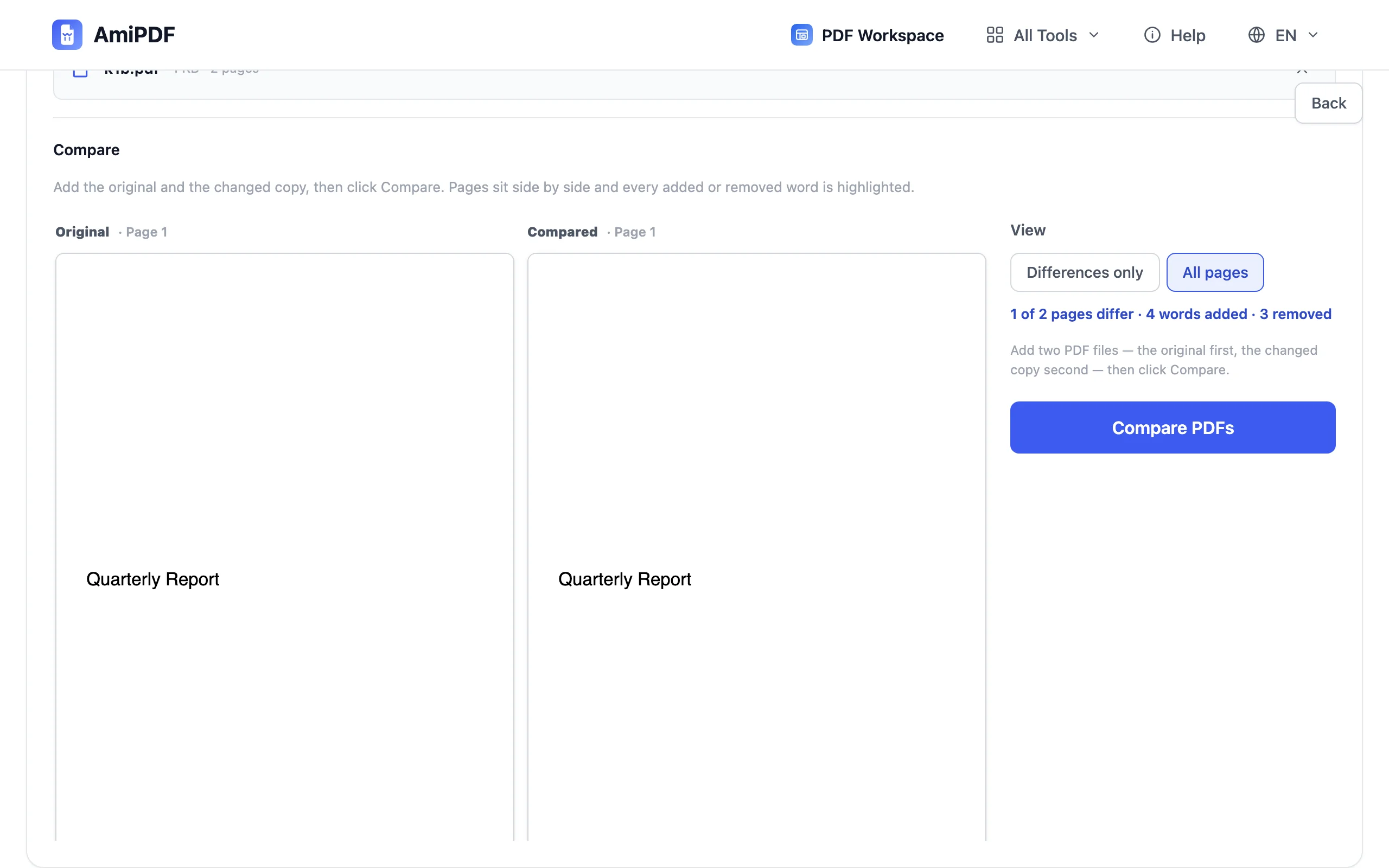
切換到僅顯示差異,即可在變更的頁面之間跳轉;想掌握全貌時,也可以瀏覽所有頁面。摘要會列出變更的頁數與字詞數,正好可以用來核對那句「小幅變更」。
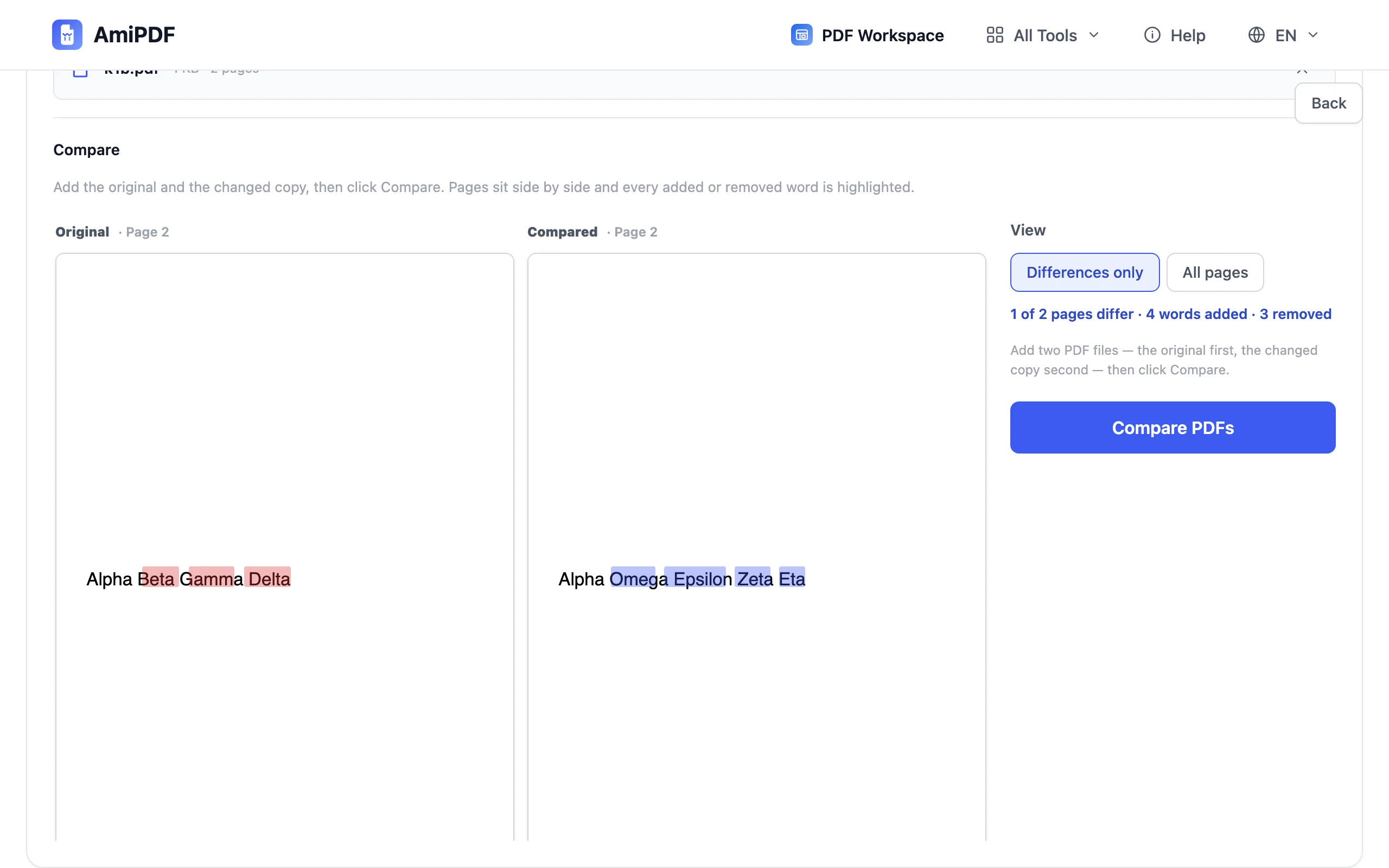
決定如何處理比對結果
如果找到要緊的變更,就把檔案連同頁碼一起退回。如果沒有,就簽下去。比對過程是唯讀的:兩個檔案都保持原樣,不會被合併、編輯或改寫。
取得最佳結果
適用於文字型 PDF,不適用原始掃描檔
差異比對依靠文字層。掃描的合約沒有文字層,除非先做 OCR;請先透過 OCR 工具 處理,再比較可搜尋的版本。原生數位 PDF(從 Word 匯出、從入口網站下載)可直接使用。
頁數不同也能處理
頁面依編號配對。當其中一個檔案有另一份沒有的頁面時,該頁會在空白的一側標示為缺少,因此新增或刪除的章節會主動浮現,而不是默默讓整份對齊跑掉。
圖片與版面仍需你親自查看
自動比對涵蓋文字。文字相同但標誌、圖表或樣式有變動的頁面,仍會並排呈現:機器負責標出字詞,你負責挑出被換掉的數字。
常見問題
比對實際上如何運作?
兩個檔案的文字層會逐頁擷取,並逐字比較。兩邊都有的字詞互相抵消;只出現在原始檔的字詞標為紅色,只出現在變更版本的字詞標為藍色。
可以比較掃描的 PDF 嗎?
無法直接比較:掃描檔是沒有文字層的圖片。請先經過 OCR 處理,再比較可搜尋的版本。
如果兩個檔案頁數不同呢?
頁面依編號配對,只存在於其中一個檔案的頁面會在另一側標示為缺少,因此新增與刪除都能清楚浮現。
它會偵測圖片或版面的變更嗎?
自動比對涵蓋文字。文字相同但圖片或樣式有變動的頁面仍會並排呈現,方便以肉眼檢查,但不會自動標示。
我的文件會被上傳到任何地方嗎?
不會。文字擷取、比對與呈現全都在你的瀏覽器中執行,機密草稿留在你的裝置上。