So vergleichen Sie zwei PDF-Dateien
Anleitung: zwei PDF-Dateien vergleichen mit Seiten nebeneinander, Markierungen auf Wortebene und Ansicht nur mit Unterschieden, direkt im Browser.
PDFs vergleichenVersion 3 kommt mit dem Hinweis: «kleine Änderungen». Irgendwo in diesen 14 Seiten stecken ein verschobenes Zahlungsdatum, eine umbenannte Haftungsklausel und ein Absatz, den niemand angekündigt hat. Wer beide Versionen Zeile für Zeile liest, findet etwa die Hälfte; die Augen ermüden auf Seite 5 und beginnen zu überfliegen. Der zuverlässige Weg, zwei PDF-Dateien zu vergleichen, ist, sie von der Maschine ausrichten zu lassen: jede Seite nebeneinander gestellt, jedes eingefügte und gelöschte Wort genau an seiner Stelle markiert. Das PDF-Vergleichstool von AmiPDF erledigt das in Ihrem Browser: Vertrag, Rechnung oder Kontoauszug werden nie hochgeladen, und das Vergleichsergebnis ist in Sekunden da.
Zwei PDFs vergleichen, Schritt für Schritt
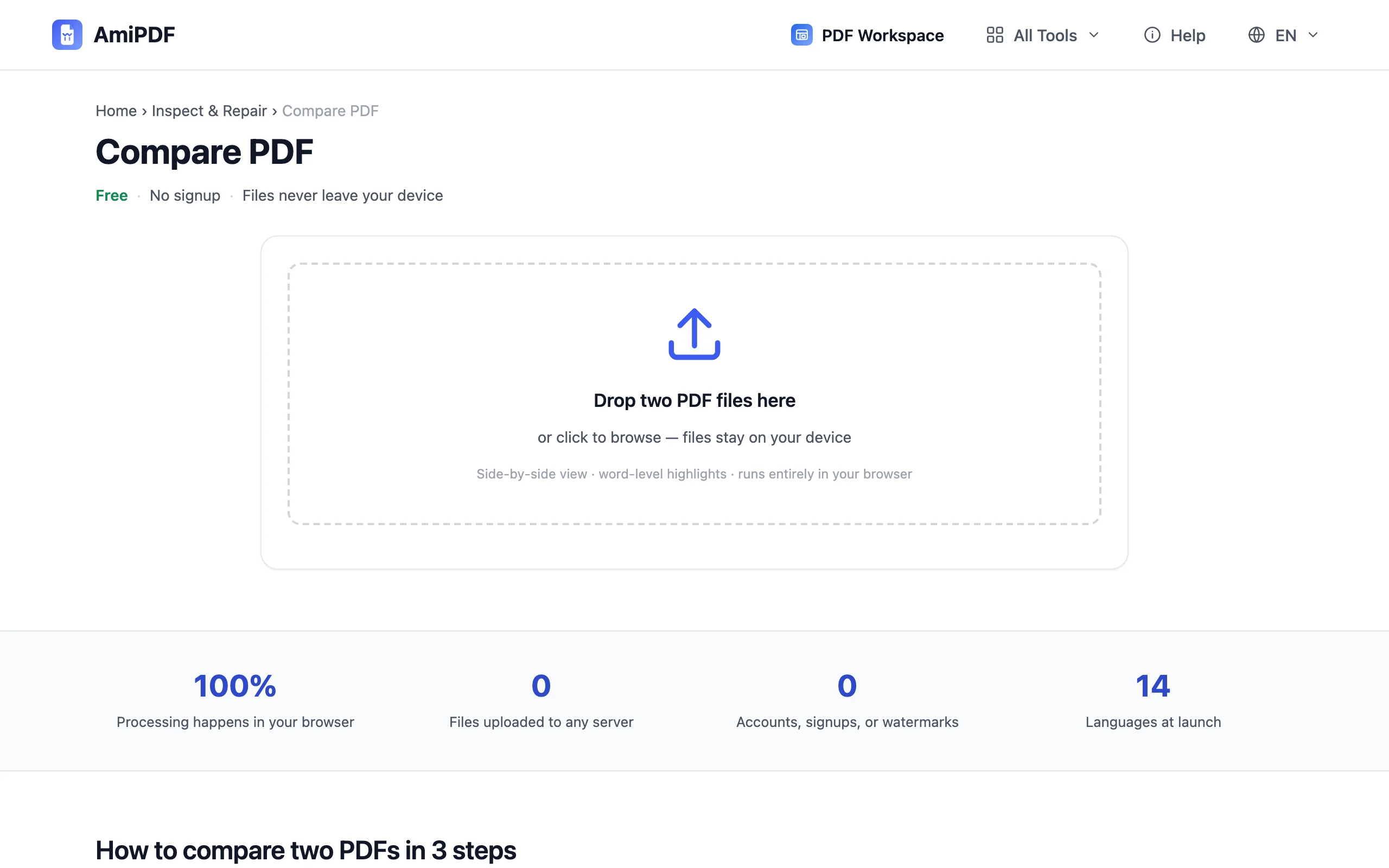
Zuerst das Original hinzufügen, dann die geänderte Fassung
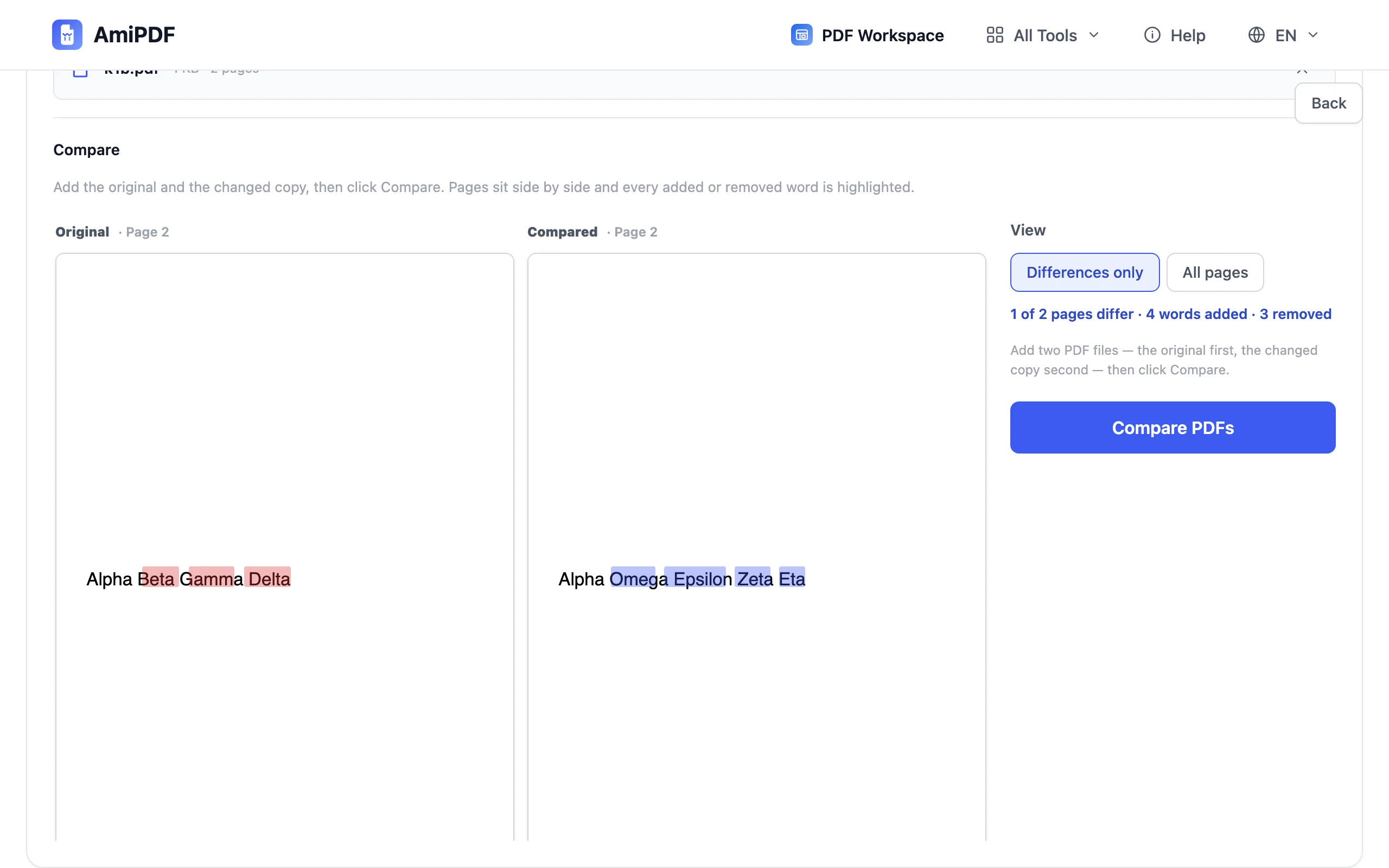
Öffnen Sie das PDF-Vergleichstool von AmiPDF und legen Sie zuerst die Originaldatei ab, dann die neue Version. Die Reihenfolge ist wichtig für das Lesen der Markierungen: Wörter, die nur im Original vorkommen, erscheinen links rot, Wörter, die nur in der geänderten Fassung vorkommen, rechts blau.
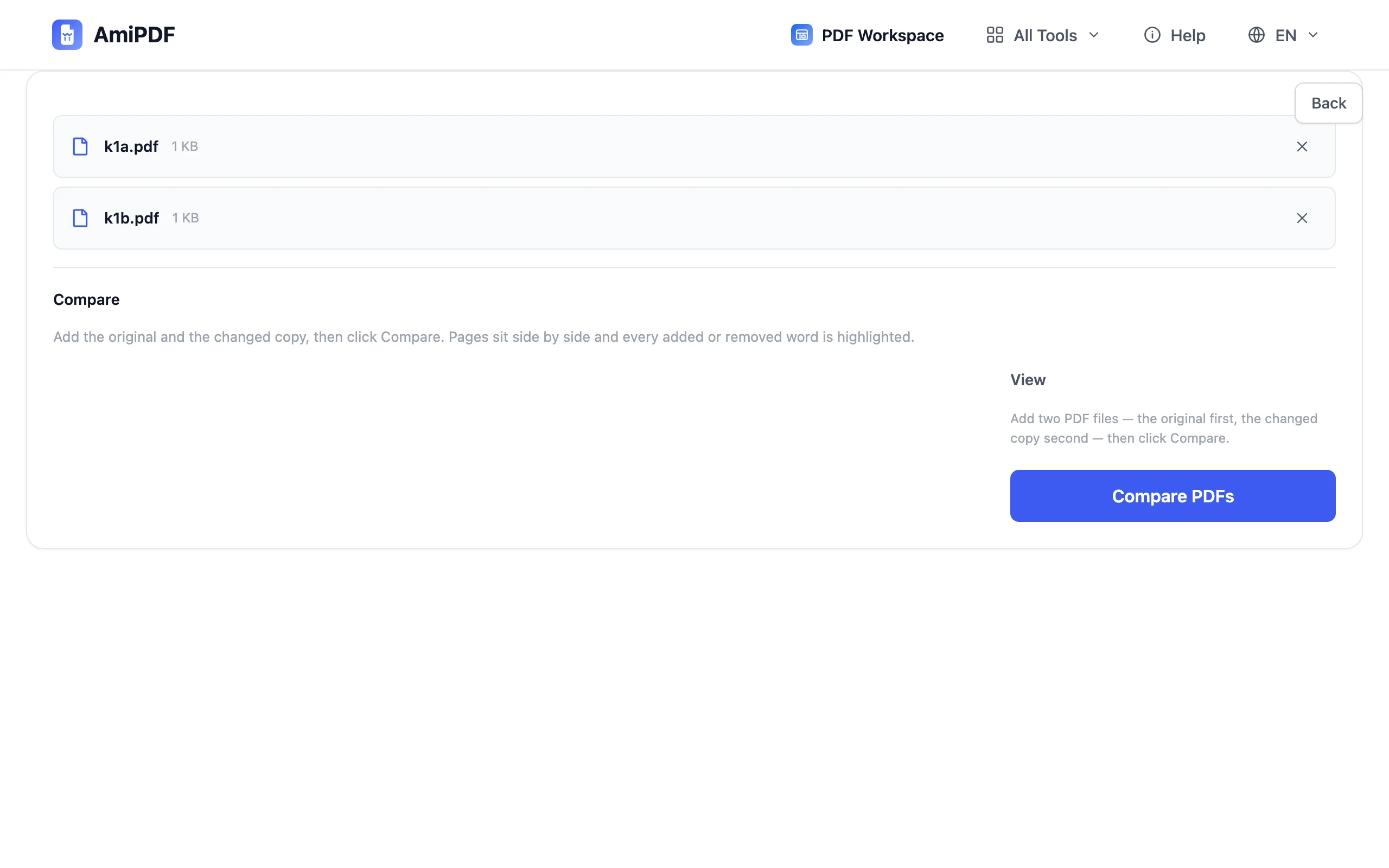
Auf Vergleichen klicken
Das Tool extrahiert die Textebene jeder Datei Seite für Seite und vergleicht sie Wort für Wort. Übereinstimmende Wörter fallen weg; die übrigen werden an ihrer Stelle auf der Seite markiert. Wenig später öffnet sich die Gegenüberstellung.
Die Unterschiede prüfen
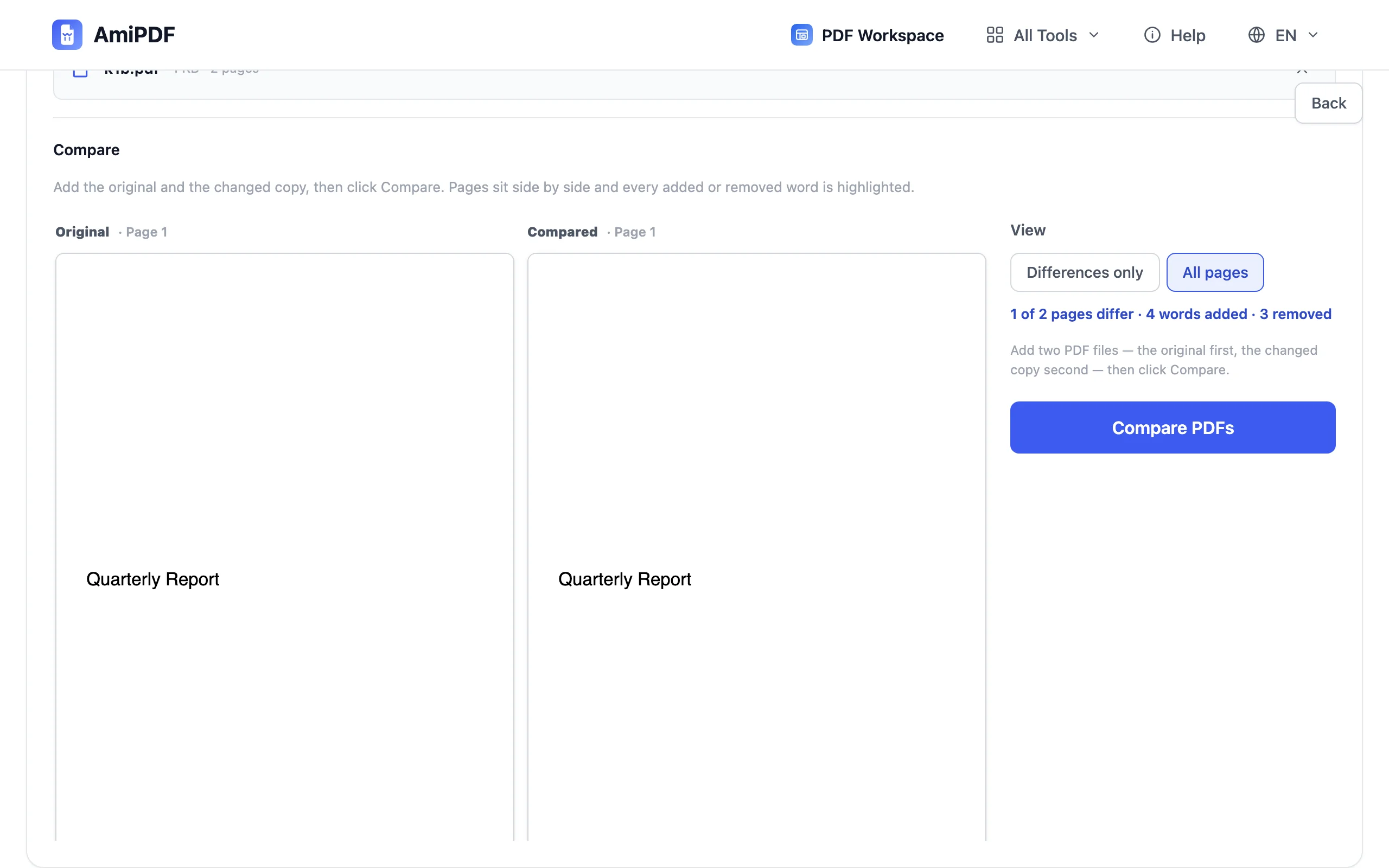
Wechseln Sie zu «nur Unterschiede», um zwischen geänderten Seiten zu springen, oder blättern Sie durch alle Seiten, wenn Sie das Gesamtbild brauchen. Die Zusammenfassung zählt geänderte Seiten und abweichende Wörter, eine nützliche Kontrolle gegen den Hinweis «kleine Änderungen».
Entscheiden, was mit dem Ergebnis geschieht
Wenn Sie eine wichtige Änderung gefunden haben, schicken Sie die Datei mit der Seitenzahl zurück. Wenn nicht, unterschreiben Sie. Der Vergleich ist nur lesend: beide Dateien bleiben genau wie sie waren, nichts wird zusammengeführt, bearbeitet oder umgeschrieben.
So erzielen Sie die besten Ergebnisse
Funktioniert mit Text-PDFs, nicht mit reinen Scans
Der Vergleich stützt sich auf die Textebene. Ein gescannter Vertrag hat keine, bis er per OCR erfasst wird; schicken Sie ihn zuerst durch das OCR-Tool und vergleichen Sie dann die durchsuchbaren Kopien. Digital erzeugte PDFs (aus Word exportiert, von Portalen heruntergeladen) funktionieren direkt.
Unterschiedliche Seitenzahlen werden berücksichtigt
Seiten werden nach Nummer gepaart. Wenn eine Datei eine Seite hat, die der anderen fehlt, wird diese Seite auf der leeren Gegenseite als fehlend markiert, sodass ein eingefügtes oder gelöschtes Kapitel sich zeigt, statt die Ausrichtung still zu verschieben.
Bilder und Layout brauchen Ihren Blick
Der automatische Vergleich deckt Text ab. Seiten, auf denen der Wortlaut identisch ist, aber ein Logo, ein Diagramm oder die Formatierung geändert wurde, werden trotzdem nebeneinander dargestellt: Die Maschine markiert Wörter, Sie markieren geänderte Grafiken.
Häufig gestellte Fragen
Wie funktioniert der Vergleich genau?
Die Textebene beider Dateien wird Seite für Seite extrahiert und Wort für Wort verglichen. Wörter, die in beiden vorkommen, fallen weg; Wörter nur im Original werden rot markiert, Wörter nur in der geänderten Fassung blau.
Kann ich gescannte PDFs vergleichen?
Nicht direkt: Scans sind Bilder ohne Textebene. Führen Sie sie zuerst durch OCR und vergleichen Sie dann die durchsuchbaren Kopien.
Was ist, wenn die Dateien unterschiedlich viele Seiten haben?
Seiten werden nach Nummer gepaart, und jede Seite, die nur in einer Datei existiert, wird auf der anderen Seite als fehlend markiert, sodass Einfügungen und Löschungen klar hervortreten.
Erkennt der Vergleich Änderungen an Bildern oder am Layout?
Der automatische Vergleich deckt Text ab. Seiten mit identischem Text, aber geänderten Bildern oder Formatierungen werden weiterhin nebeneinander dargestellt, damit Sie sie visuell prüfen können; automatisch markiert werden sie jedoch nicht.
Werden meine Dokumente irgendwo hochgeladen?
Nein. Textextraktion, Vergleich und Darstellung laufen vollständig in Ihrem Browser; vertrauliche Entwürfe bleiben auf Ihrem Gerät.