Cómo combinar archivos PDF
Guía paso a paso para combinar archivos PDF: une documentos en cualquier orden, mezcla páginas de varios archivos y todo se procesa en tu navegador. Gratis, sin registro.
Combinar PDFAdjuntos de correo, contratos escaneados, capítulos exportados. Tarde o temprano, un montón de PDF tiene que convertirse en un solo documento. Hacerlo a mano implica imprimir, apilar y volver a escanear; hacerlo bien lleva alrededor de un minuto. Esta guía te explica cómo combinar con el combinador de PDF de AmiPDF: añade tantos archivos como necesites, arrástralos hasta el orden exacto que quieras y descarga un único PDF combinado. Toda la operación se ejecuta en tu navegador: no se sube nada y el resultado conserva las páginas, los enlaces y los datos de formulario tal como están en los originales.
Combinar PDF, paso a paso
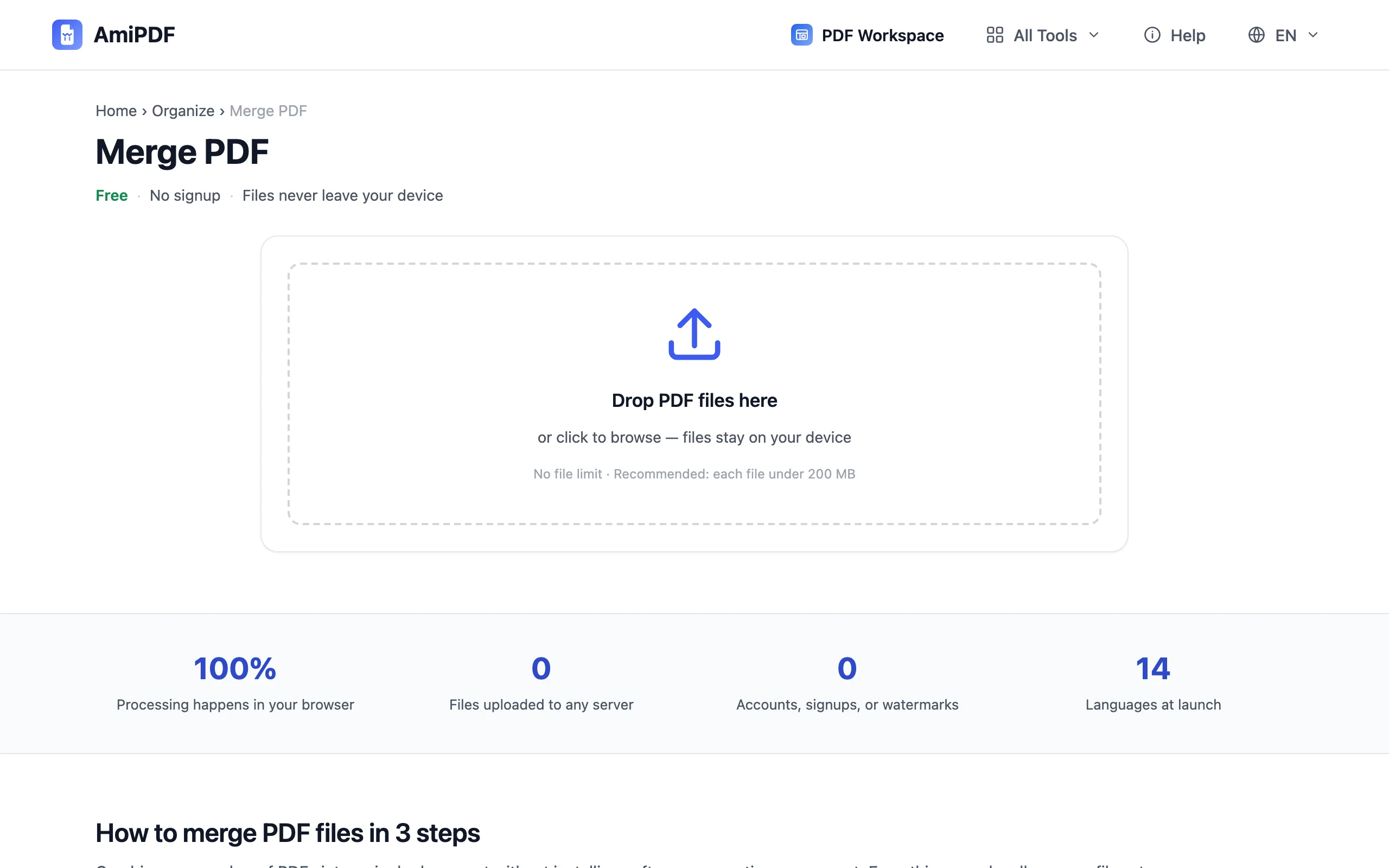
Abre el combinador y añade tus archivos
Ve a la herramienta para combinar PDF de AmiPDF y suelta tus archivos en el área de carga, o haz clic para buscarlos. Añade documentos uno a uno o selecciona una carpeta entera a la vez; no hay límite de archivos y cada tarjeta muestra el número de páginas para que puedas comprobar el lote antes de combinar.
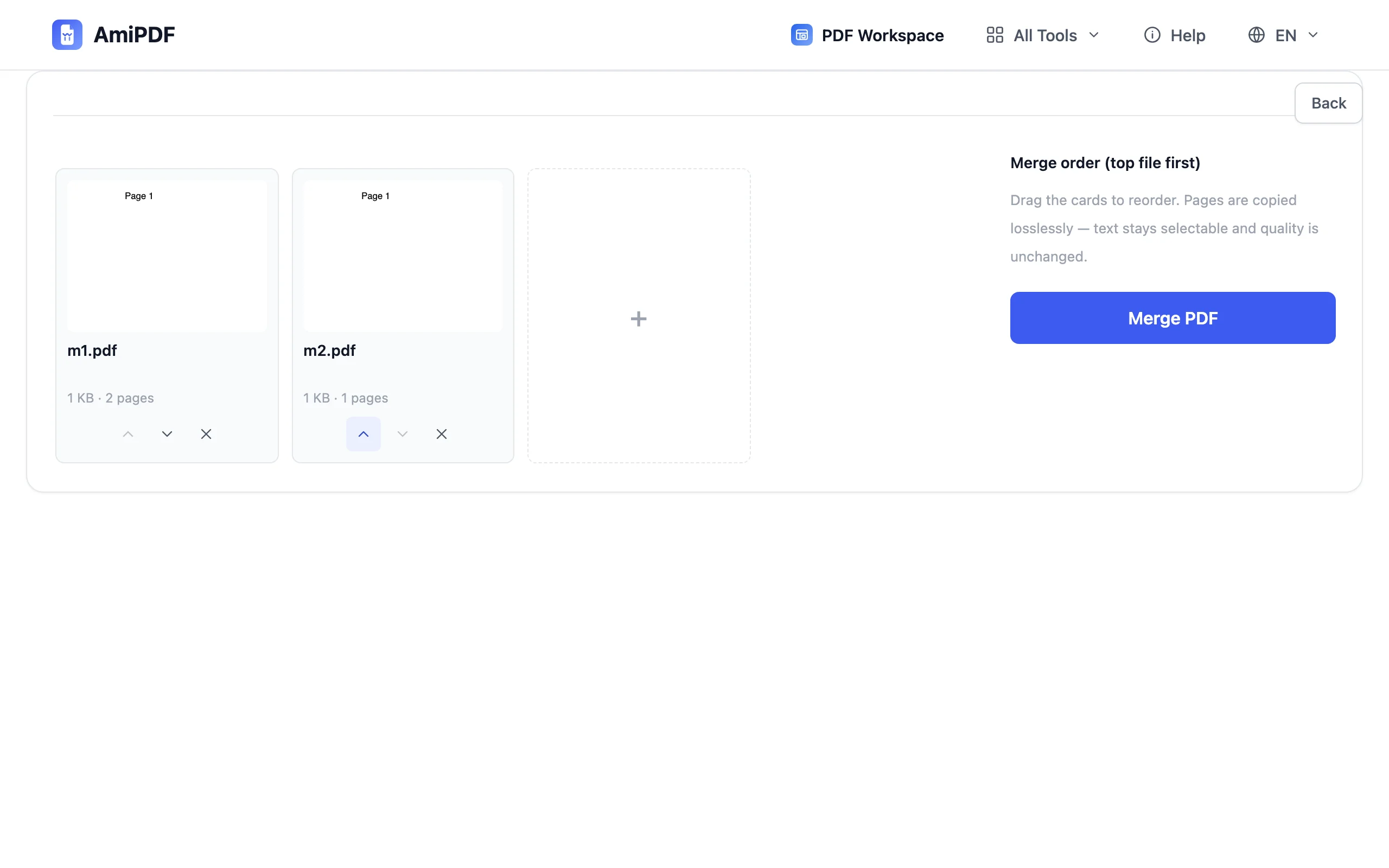
Ordena los archivos
Arrastra las tarjetas de archivo hasta la secuencia que quieras para el documento final, o usa los botones de flecha junto a cada tarjeta. La primera tarjeta pasa a ser la página 1 del PDF combinado. Revisa el orden visualmente antes de continuar; siempre puedes volver a combinar después de descargar, pero acertar a la primera te ahorra un paso.
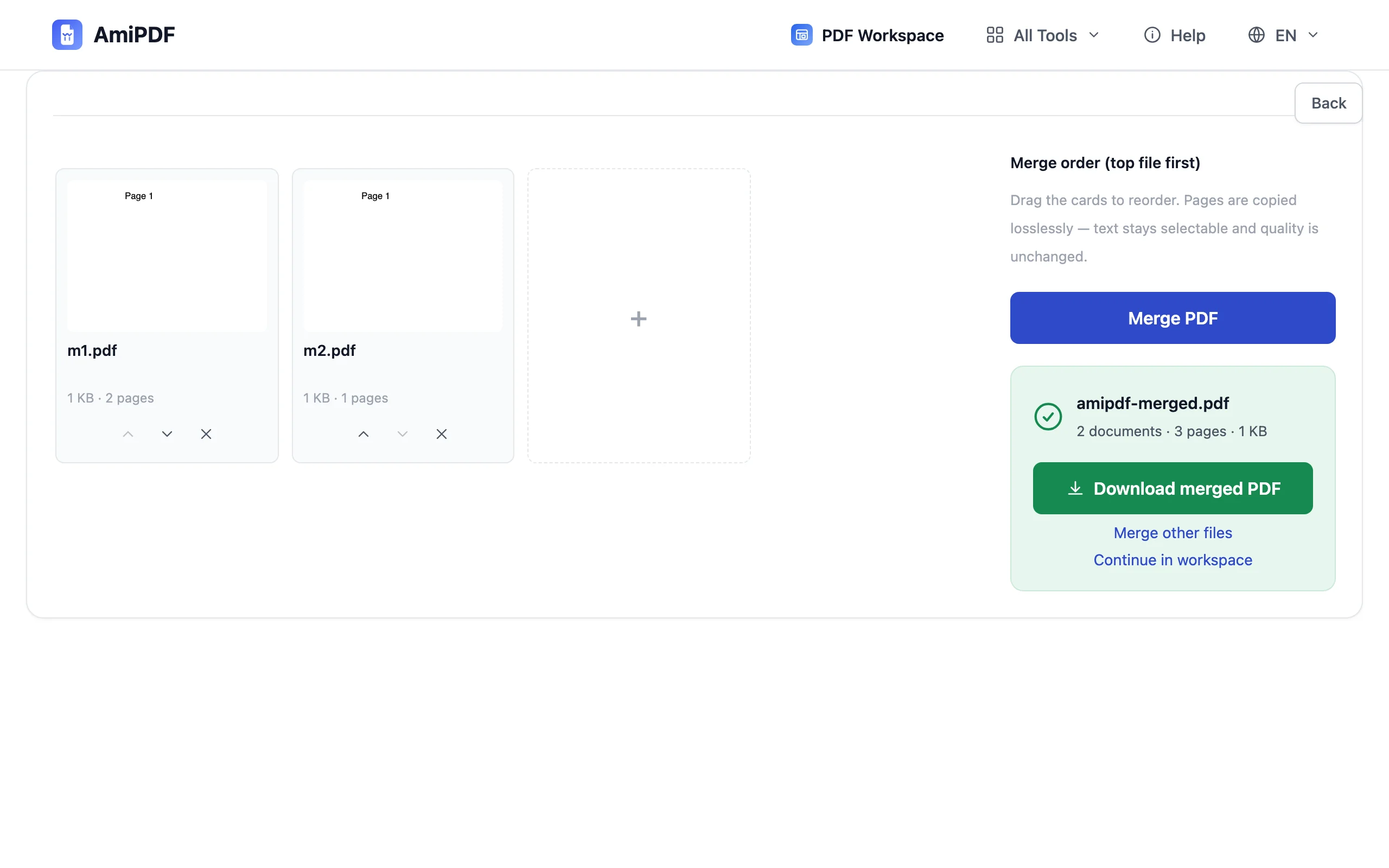
Combina los archivos
Haz clic en el botón Combinar. Los documentos se combinan en tu dispositivo: el contenido de las páginas, los enlaces y los valores de formulario rellenados se trasladan desde cada archivo de origen. Los lotes grandes terminan en unos segundos y un indicador de progreso muestra el avance.
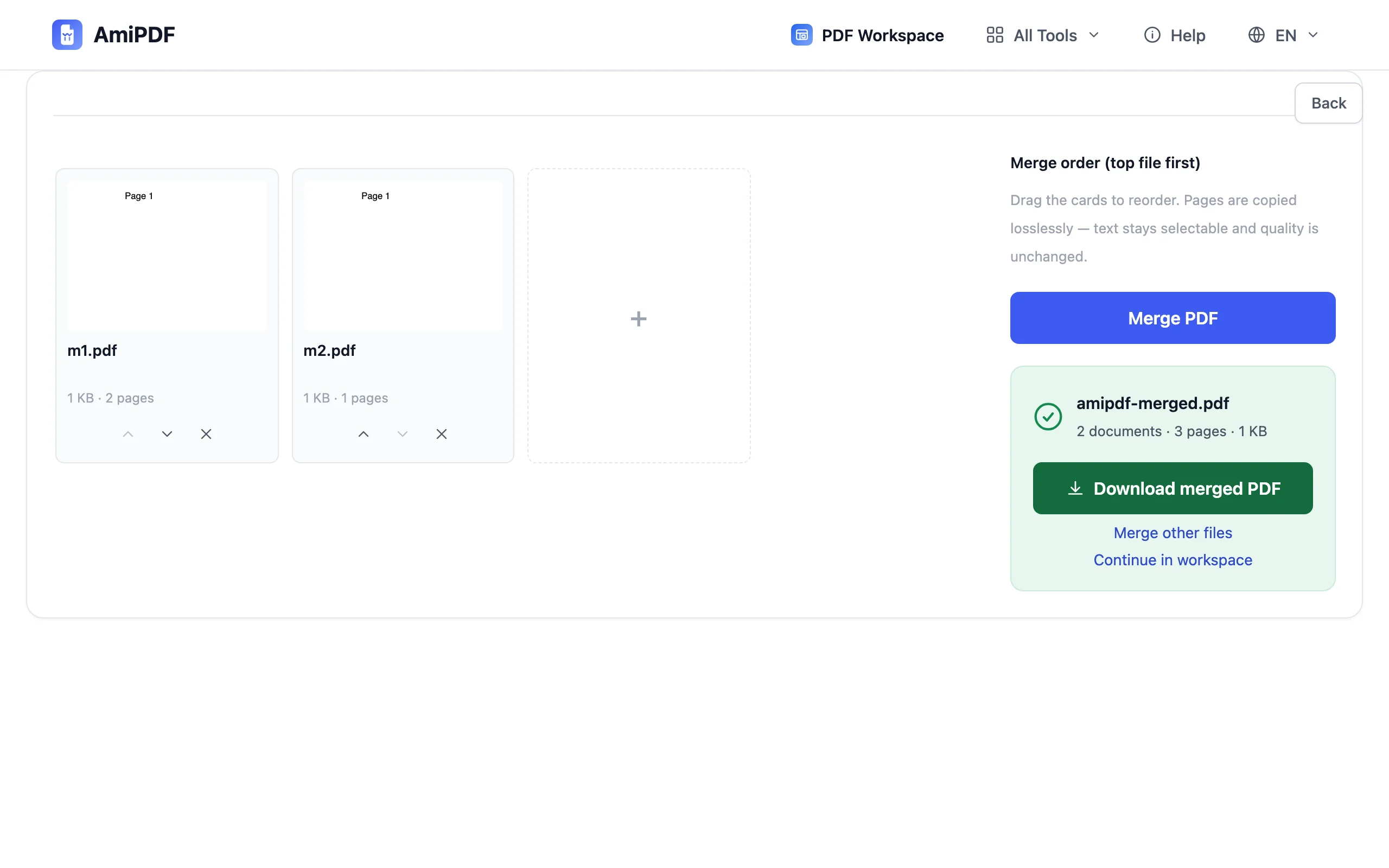
Descarga el PDF combinado
Guarda el único archivo de salida. El documento combinado se abre como cualquier otro PDF, listo para enviar por correo, archivar o imprimir. Si además lo necesitas más pequeño por un límite de adjuntos, envíalo directamente al compresor de PDF como siguiente paso.
Consigue los mejores resultados
Combina antes de organizar las páginas
Si el objetivo es un único documento ordenado con páginas de varias fuentes, combina primero y luego usa el espacio de trabajo para eliminar, girar o reordenar páginas individuales del archivo combinado. Trabajar sobre un solo documento es más rápido que manejar muchos a la vez.
Cuidado con los archivos cifrados
Un PDF protegido con contraseña no se puede combinar tal cual. Pásalo primero por desbloquear PDF con su contraseña y añade después la copia desbloqueada a la cola de combinación.
El orden importa
El combinador añade los archivos en el orden de la cola: capítulos, anexos y páginas de firmas quedan exactamente donde los coloques. Si necesitas un índice o una numeración, añade los números de página después de combinar con añadir números de página para que la secuencia recorra todo el documento.
Preguntas frecuentes
¿Hay algún límite en la cantidad de PDF que puedo combinar?
No hay límite de archivos. Cada archivo puede llegar hasta el límite de tamaño del sitio y todo se procesa localmente en tu navegador, así que añadir más archivos no consume tiempo de servidor.
¿Combinar cambia la calidad de mis documentos?
No. Las páginas se copian en el documento combinado tal cual: el texto sigue siendo seleccionable, las imágenes conservan su resolución y los enlaces siguen funcionando. Nada se vuelve a renderizar ni a comprimir.
¿Puedo combinar PDF protegidos con contraseña?
No directamente. Desbloquea primero el archivo con su contraseña usando la herramienta de desbloqueo y combina después la copia desbloqueada.