Cómo extraer páginas de un PDF
Guía paso a paso para extraer páginas de un PDF: selecciona por miniaturas o escribe rangos como 1-3,5,8. La salida es un documento nuevo y todo se ejecuta en tu navegador.
Extraer páginasNo todos los PDF tienen que viajar completos. Un pliego de 90 páginas en el que solo te interesa la sección de precios, un extracto bancario de un año del que necesitas tres meses, un libro escaneado del que quieres un capítulo. En todos los casos la tarea es la misma: extraer páginas concretas a un documento nuevo y limpio. Esta guía te muestra cómo hacerlo con la herramienta para extraer páginas de AmiPDF. Haz clic en las miniaturas para elegir páginas de forma visual o escribe rangos como 1-3,5,8; el resultado es un PDF nuevo que contiene exactamente esas páginas en el orden que hayas indicado, generado en tu navegador sin subir nada.
Extraer páginas, paso a paso
Abre la herramienta y añade tu PDF
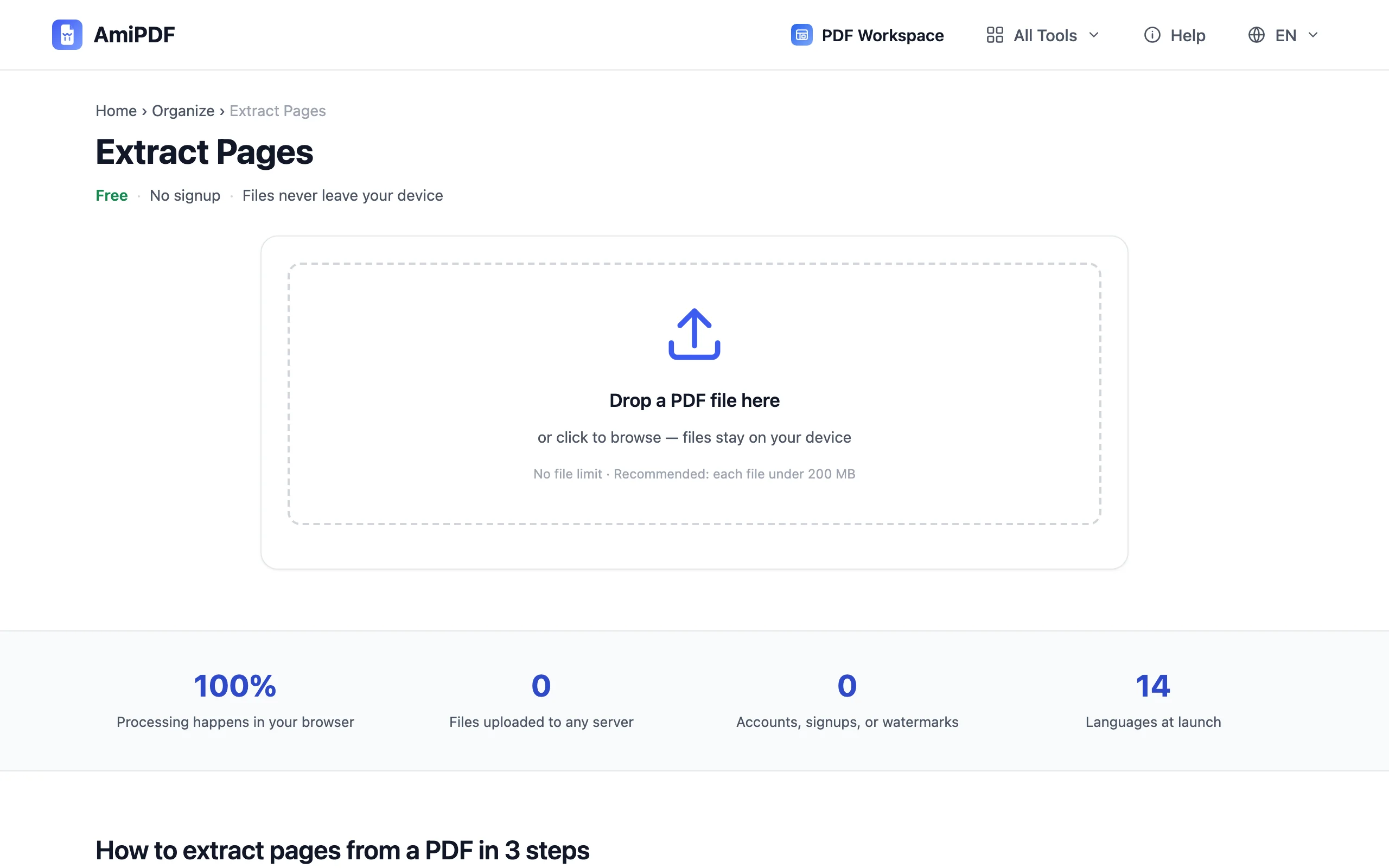
Ve a la herramienta para extraer páginas de AmiPDF y suelta tu documento en el área de carga. Las miniaturas de todas las páginas se generan localmente; desplázate por ellas para encontrar las que quieres, usando el contador de páginas para moverte por documentos largos.
Selecciona tus páginas
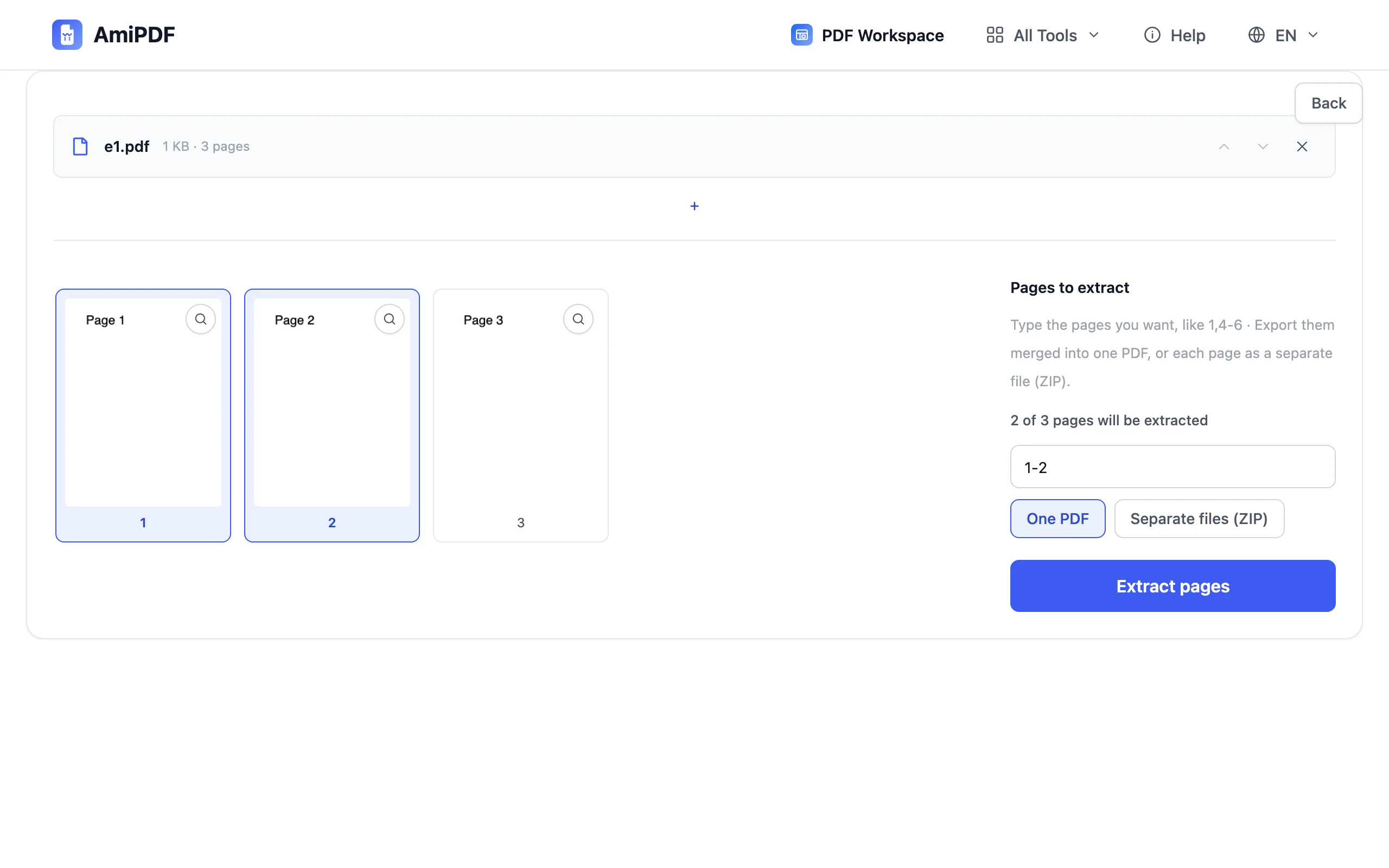
Hay dos formas de seleccionar. Haz clic en las miniaturas: cada clic marca o desmarca una página, ideal cuando reconoces las páginas a simple vista. Escribe un rango: introduce la sintaxis tipo 1-3,5,8 en el campo, más rápido en documentos que ya conoces por número de página. Ambos métodos funcionan a la vez y el contador de selección se actualiza sobre la marcha.
Extrae
Haz clic en el botón de extraer. Las páginas seleccionadas se copian en un PDF nuevo en tu dispositivo, en el orden de selección, con el contenido, la calidad y los enlaces intactos respecto al original. Una selección vacía se rechaza con un aviso, así no puedes generar un archivo en blanco por accidente.
Descarga el nuevo documento
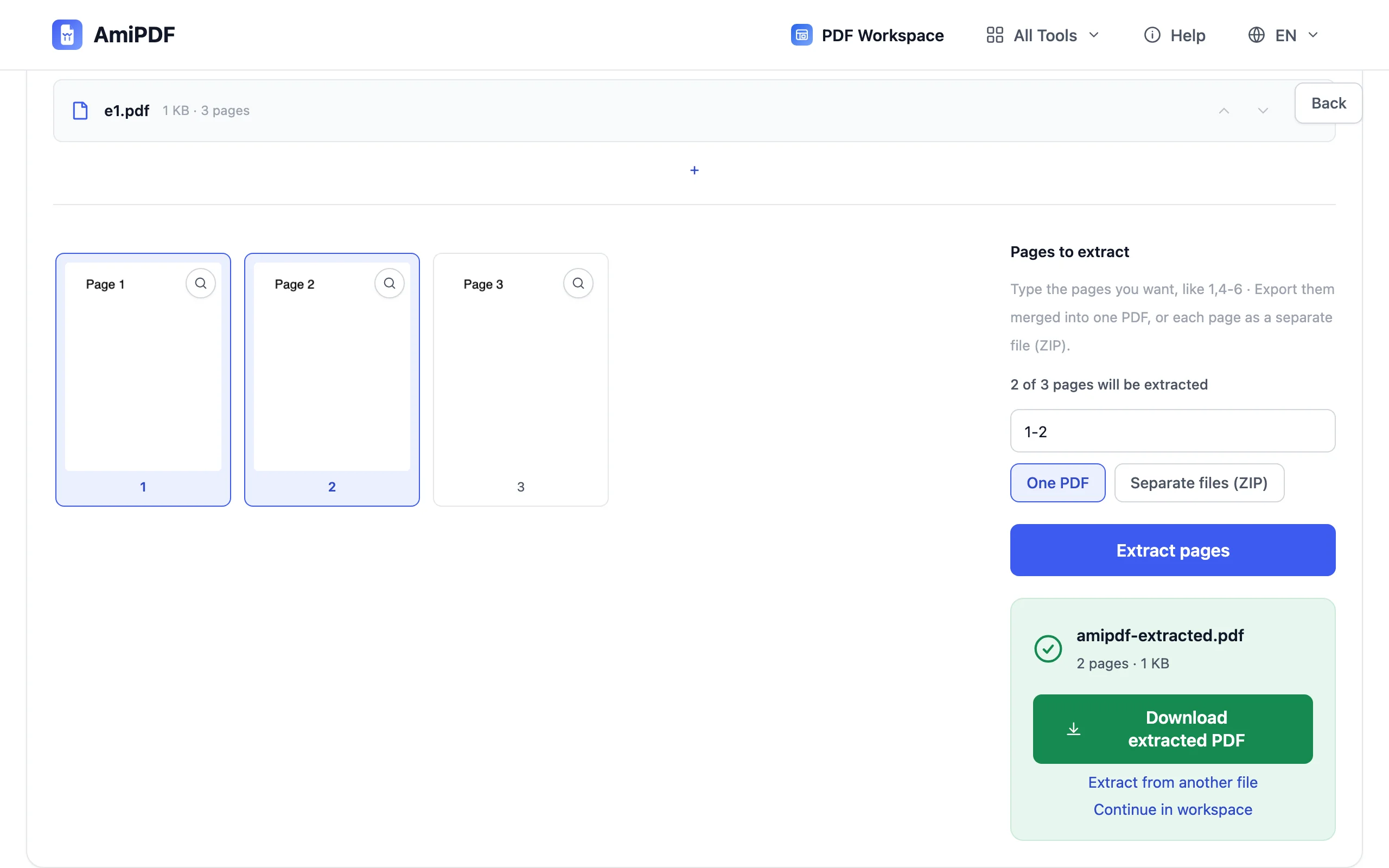
Guarda el PDF extraído; es un archivo independiente con solo las páginas que elegiste. El original permanece intacto en tu disco. Si lo que querías era dividir todo el documento en partes, esa es la tarea de la herramienta dividir PDF.
Cómo obtener los mejores resultados
El orden sigue tu entrada
Las páginas quedan en el orden en que las enumeran tus rangos: 5,1-3 genera un documento que empieza por la página 5. Resulta útil para llevar una página de resumen al principio de un anexo, y conviene recordarlo antes de pulsar extraer.
Extrae antes de compartir, no después
El hábito de privacidad más limpio: envía solo las páginas que necesita el destinatario. En lugar de adjuntar un extracto o un dosier completo, extrae el rango relevante y envía eso: más pequeño, más rápido y sin que viaje nada de más por correo.
Combina con números de página para repartos
Las páginas extraídas conservan sus números impresos originales, lo que puede confundir a un lector nuevo. Pasa el resultado por añadir números de página para estampar una secuencia nueva, o añade encabezados con marca de agua en PDF cuando las páginas necesiten una etiqueta de origen.
Preguntas frecuentes
¿Puedo extraer de un PDF protegido con contraseña?
No mientras esté bloqueado: elimina primero la protección con desbloquear PDF y la contraseña correcta, y luego extrae de la copia desbloqueada.
¿La extracción afecta al archivo original?
No. El original nunca se modifica; la extracción lo lee y escribe un documento nuevo que contiene solo las páginas seleccionadas.
¿Puede aparecer una página dos veces en el resultado?
Sí: repetir un número de página o un rango en la entrada la incluye de nuevo. 2,2,4 genera un documento en el que el contenido de la página 2 aparece dos veces.