Cómo proteger con contraseña un PDF
Guía paso a paso para añadir una contraseña a un PDF: contraseña de apertura y restricciones de impresión y copia, con cifrado local en tu navegador.
Proteger PDFDeclaraciones de impuestos, contratos de trabajo, resultados médicos. Algunos PDF no deberían viajar como archivos adjuntos abiertos. Una contraseña lo resuelve a nivel de archivo: sin ella, el documento no se abre, esté donde esté la copia. Esta guía te muestra cómo hacerlo con la herramienta para proteger PDF de AmiPDF. Defines una contraseña de apertura y, de forma opcional, restringes la impresión y la copia para los lectores que sí tienen la contraseña. El cifrado se ejecuta por completo en tu navegador: la contraseña y el archivo nunca salen de tu dispositivo, algo que importa cuando el documento es lo bastante sensible como para protegerlo.
Proteger un PDF, paso a paso
Abre la herramienta y añade tu PDF
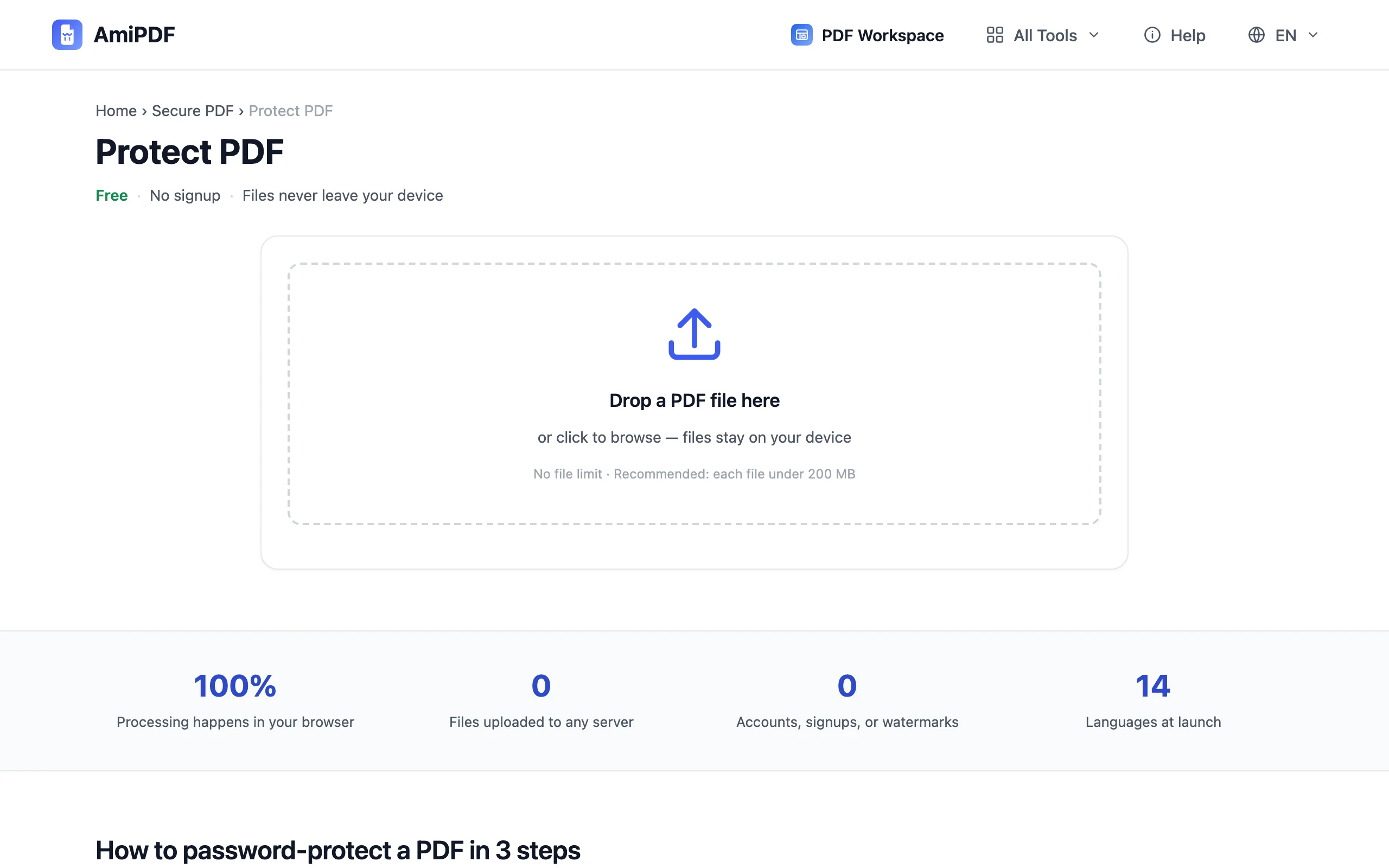
Ve a la herramienta para proteger PDF de AmiPDF y suelta tu documento en el área de carga. El archivo se lee en local; no se transmite nada. Se puede proteger cualquier PDF, incluso uno que ya tenga campos de formulario o anotaciones.
Define la contraseña de apertura
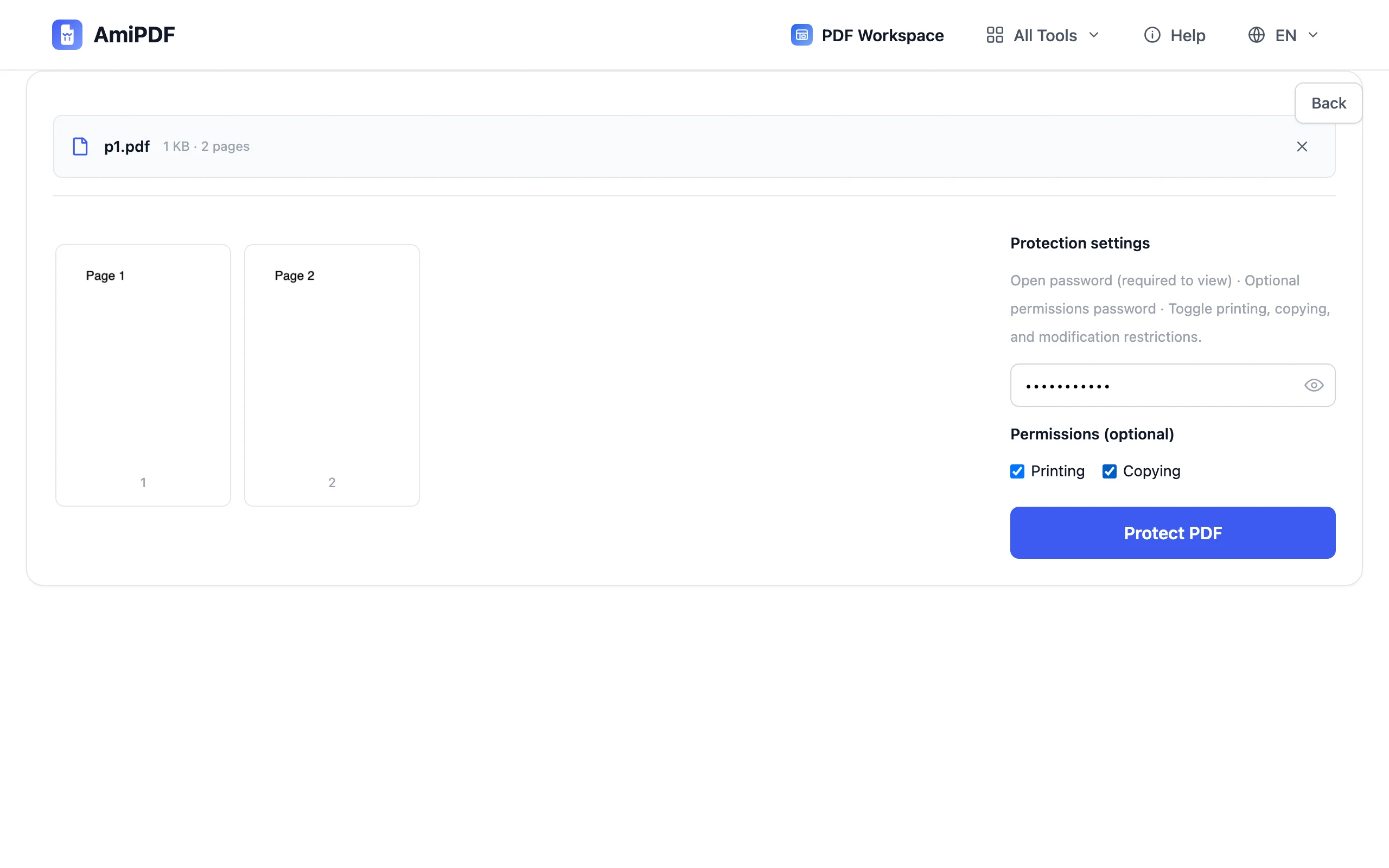
Escribe la contraseña que los lectores deben introducir para abrir el documento y confírmala en el segundo campo. Cuanto más larga, mejor: una frase de varias palabras supera a una cadena corta de símbolos. La herramienta avisa si los dos campos no coinciden antes de iniciar el cifrado.
Elige los permisos opcionales
Dos controles definen lo que pueden hacer los lectores una vez abierto el documento: permitir o bloquear la impresión, y permitir o bloquear la copia de texto e imágenes. Bloquear ambos es lo habitual en documentos destinados solo a lectura; dejarlos activados hace el archivo más cómodo para quienes lo revisan.
Cifra y descarga
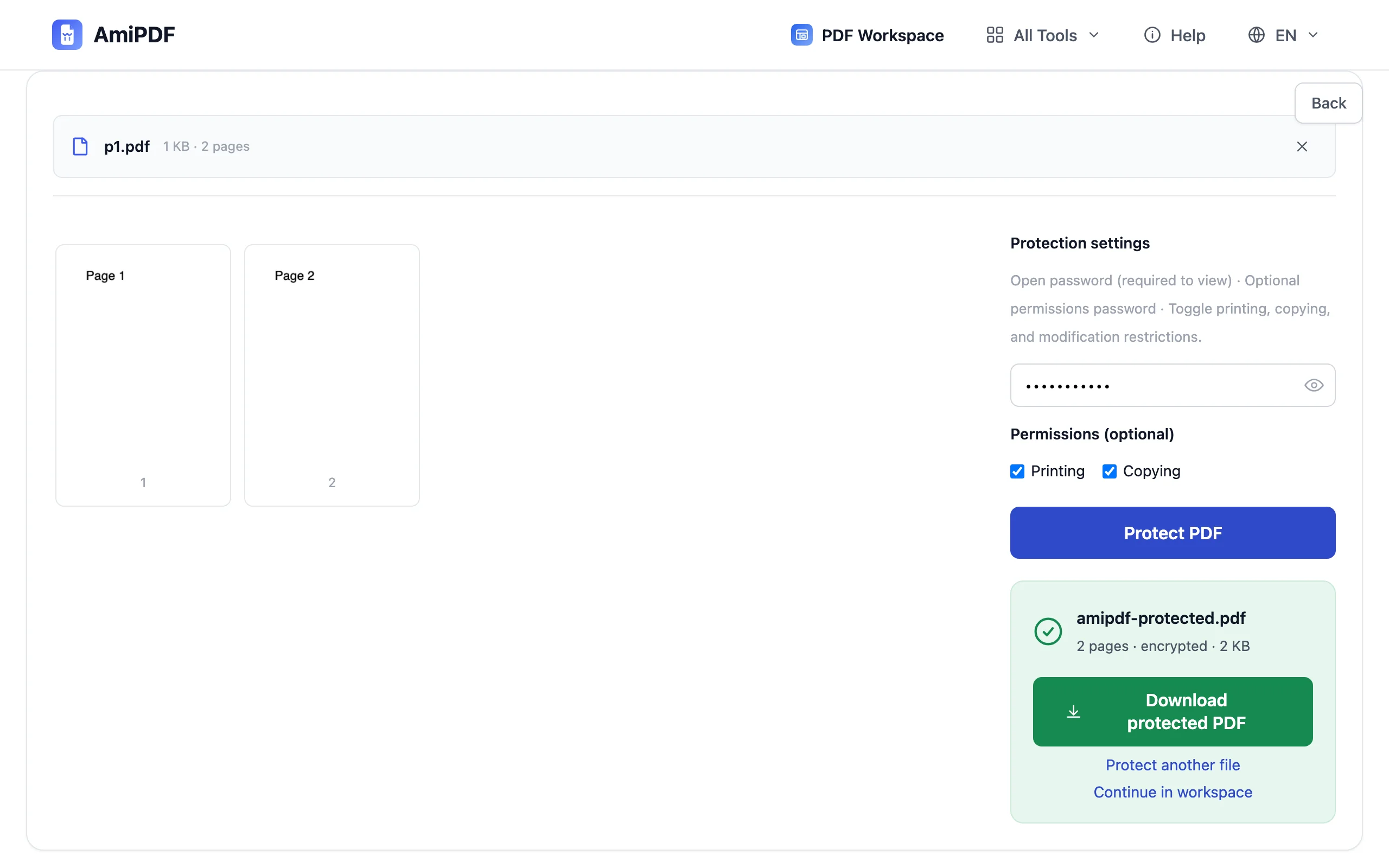
Haz clic en proteger. La copia cifrada se genera en tu dispositivo en unos segundos. Descárgala y verifícala abriéndola; cualquier lector de PDF debería pedir la contraseña. Si has recibido un archivo bloqueado y necesitas quitar la protección, desbloquear PDF lo hace con la contraseña que te dé su propietario.
Cómo obtener los mejores resultados
Envía la contraseña por otro canal
Un archivo cifrado adjunto en el mismo correo que su contraseña no protege nada. Comparte la contraseña por teléfono o mensajería, o envía el archivo por correo y la contraseña en un mensaje aparte; esa separación es la seguridad.
Los permisos son peticiones, no muros
Las restricciones de impresión y copia las respetan los lectores de PDF bien implementados, pero un usuario decidido con software especial puede saltárselas. La contraseña de apertura es la protección real; considera los controles de permisos como una capa de cortesía para los lectores que siguen las reglas.
Protege la versión final
Cifra el documento cuando ya esté terminado, incluidas las firmas y los números de página. Editar un archivo bloqueado implica desbloquearlo antes, así que ejecuta firmar PDF o marca de agua en PDF antes de protegerlo, y el resultado se distribuye una sola vez.
Preguntas frecuentes
¿Se puede recuperar la contraseña si la olvido?
No: el cifrado no tiene puerta trasera y esto no es un programa para descifrar contraseñas. Guarda una copia del archivo original sin protección hasta que confirmes que puedes abrir el cifrado con la contraseña que elegiste.
¿Se envía mi contraseña a algún sitio?
No. El cifrado ocurre en tu navegador; ni el archivo ni la contraseña se suben en ningún momento.
¿Qué lectores de PDF pueden abrir el resultado?
El resultado usa el cifrado estándar de PDF, compatible con cualquier lector habitual: Acrobat, Preview, los navegadores y los visores móviles pedirán la contraseña.