Cómo dividir un PDF
Guía paso a paso para dividir un PDF: número fijo de páginas o rangos personalizados como 1-3,5,8. Se ejecuta en tu navegador, gratis y sin registro.
Dividir PDFUn PDF grande es cómodo hasta que solo necesitas una parte: tres capítulos para una revisión, una sección concreta para un cliente o bloques de tamaño similar para un formulario de subida que limita el peso del archivo. Dividir resuelve todo esto sin tocar una impresora. Esta guía muestra cómo dividir con el divisor de PDF de AmiPDF: elige un número fijo de páginas por archivo de salida o escribe rangos exactos como 1-3,5,8 para tener el control total. La división ocurre en tu navegador, así que el documento nunca sale de tu dispositivo y los archivos de salida conservan el contenido original de las páginas sin cambios.
Dividir un PDF, paso a paso
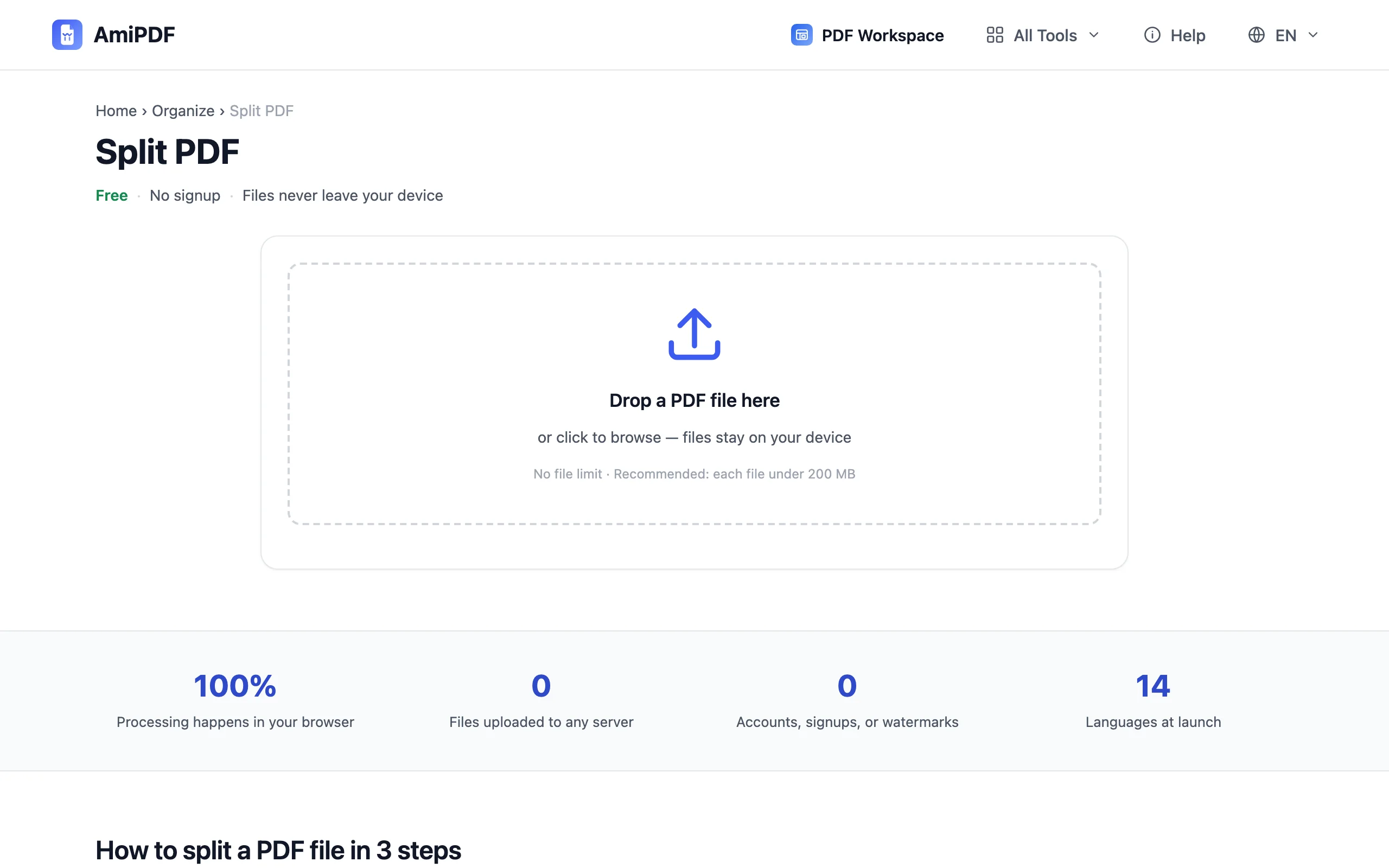
Abre el divisor y añade tu PDF
Ve a la herramienta para dividir PDF de AmiPDF y arrastra tu documento al área de carga. La herramienta lee el archivo localmente y muestra el número total de páginas, que necesitarás en el paso siguiente; comprueba que coincide con lo que esperas antes de configurar la división.
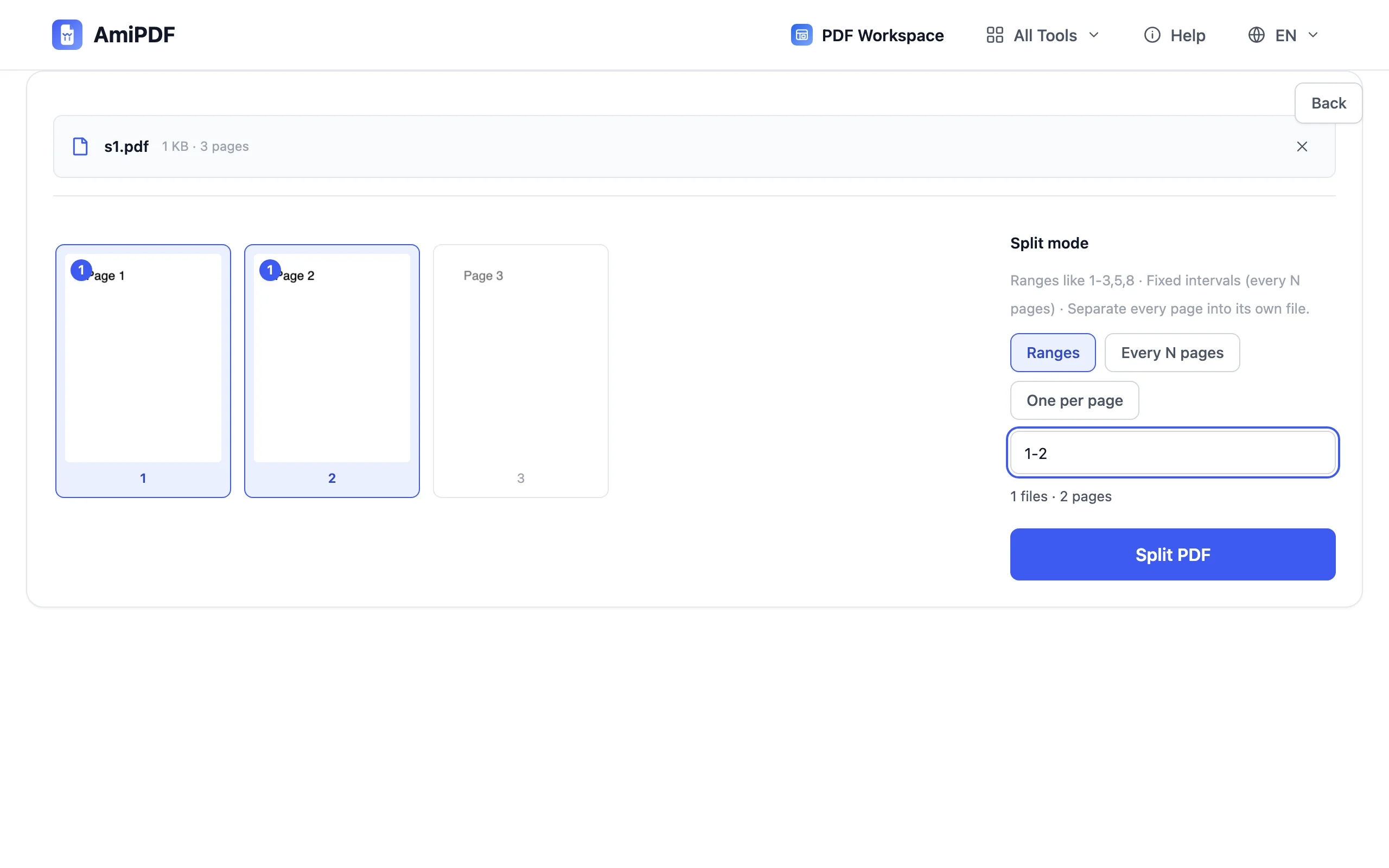
Elige un modo de división
Dos modos cubren todos los casos. Rangos: escribe exactamente qué páginas van al nuevo archivo, por ejemplo 1-3,5,8; el resultado contiene esas páginas en ese orden. Cada N páginas: el documento se corta en bloques iguales, por ejemplo de 5 páginas cada uno, que es la opción clásica para escaneos demasiado grandes que deben caber en un límite de correo.
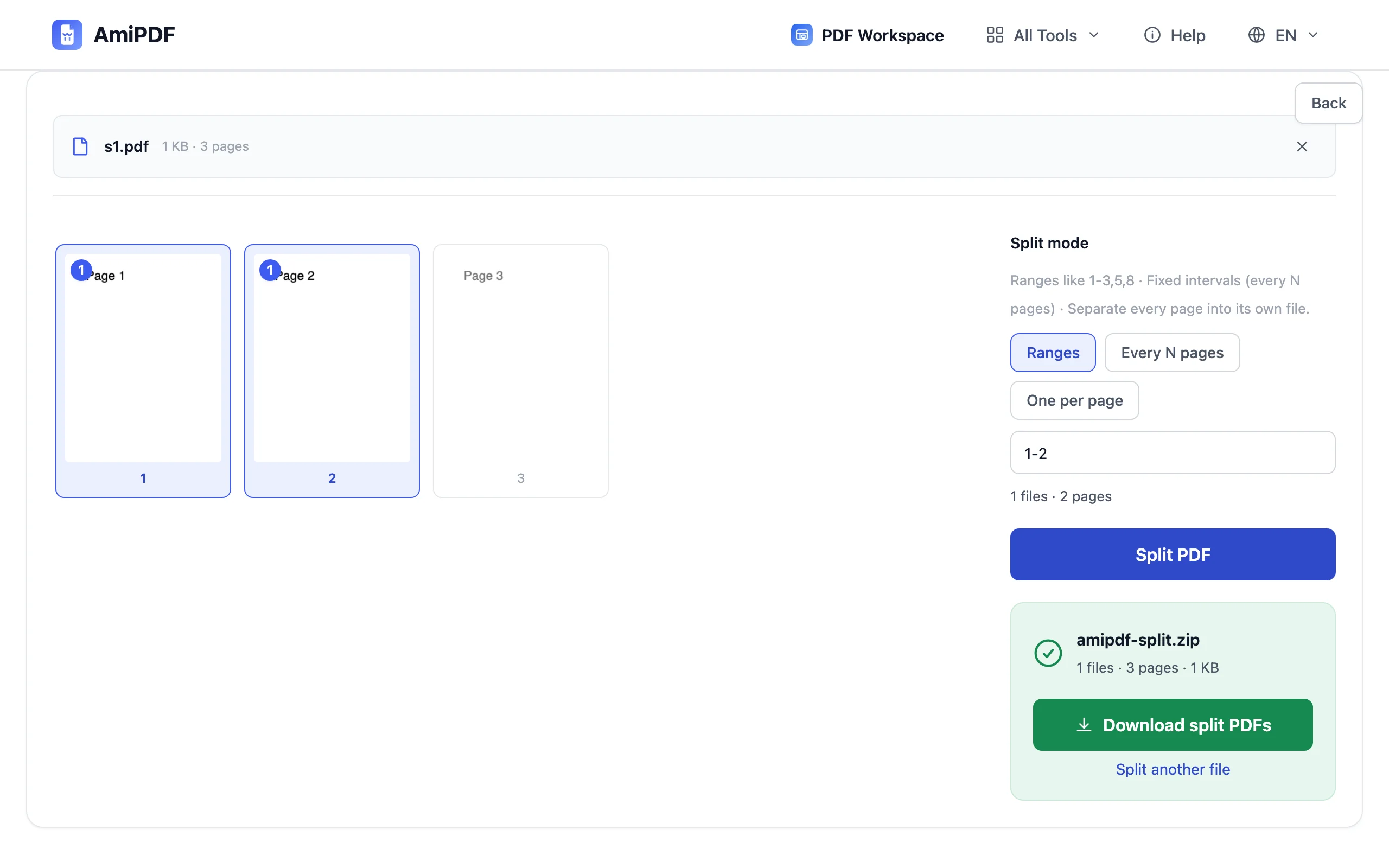
Divide el documento
Haz clic en el botón Dividir. Las páginas que seleccionaste se copian en nuevos archivos PDF en tu dispositivo; no se vuelve a renderizar nada, así que el texto, los enlaces y las imágenes se conservan exactamente como aparecen en el original.
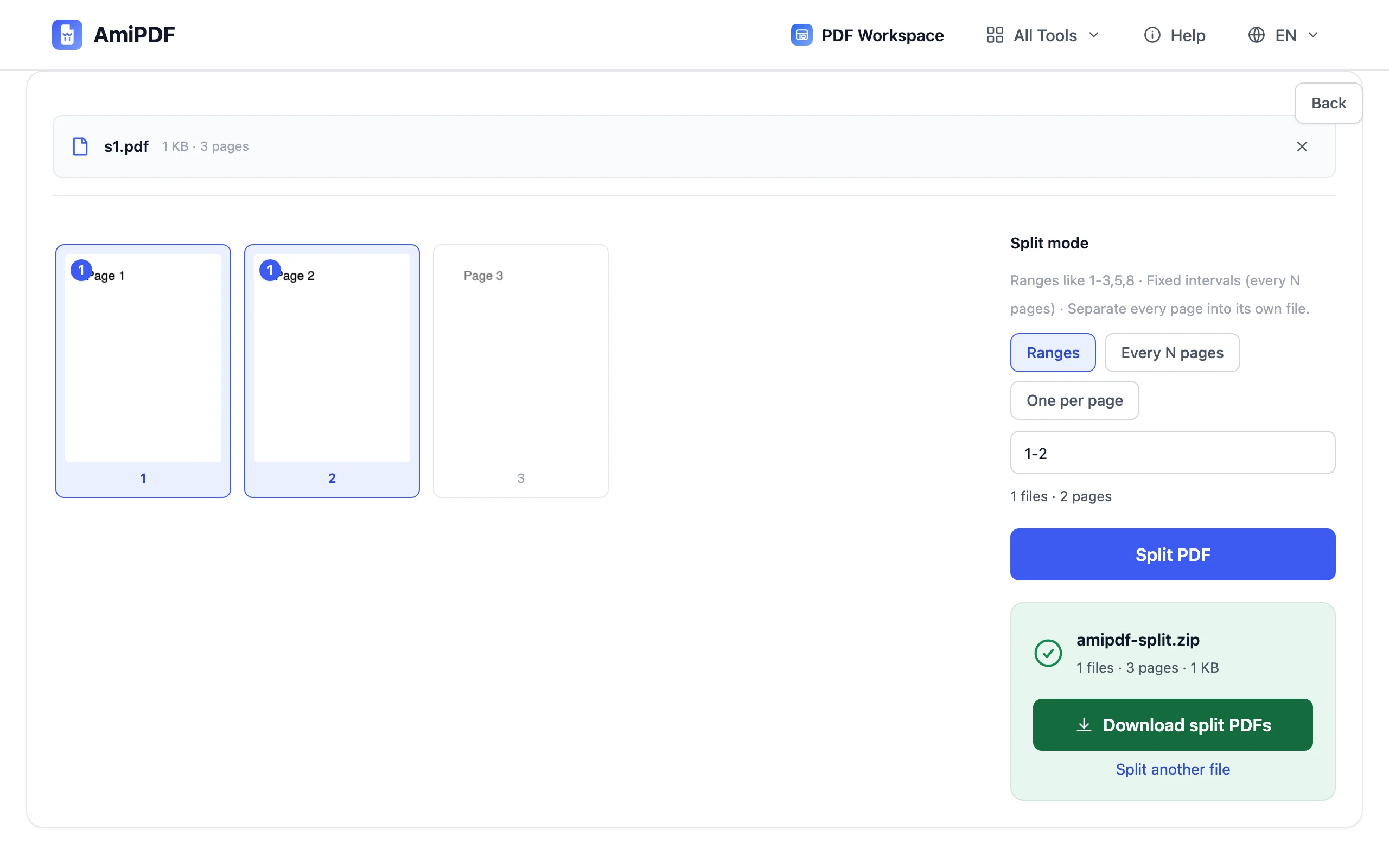
Descarga los archivos de salida
Guarda los resultados uno a uno o descárgalos juntos en un ZIP. Los nombres de salida incluyen el rango de páginas que contienen, así que encontrar después el bloque correcto es sencillo. Si solo necesitas extraer un rango concreto en lugar de dividir el documento, la herramienta extraer páginas hace justo eso.
Cómo obtener los mejores resultados
Rangos para elegir a mano, N para cortes masivos
Si puedes indicar las páginas que quieres, usa rangos; producen exactamente un archivo y ningún sobrante. Si el objetivo es «hacer este documento más pequeño en partes iguales», usa cada N páginas y ajusta N hasta que los bloques encajen con el tamaño que buscas.
Divide los escaneos grandes antes del OCR
Los documentos escaneados largos pasan por OCR más rápido y de forma más fiable por partes. Divídelos en bloques de 20–30 páginas, pasa cada uno por la herramienta OCR y vuelve a unir los resultados con texto buscable.
Comprueba primero el número de páginas
La sintaxis de rangos se refiere a los números de página físicos del archivo, no a los números impresos en las páginas. Confirma el total que se muestra tras la subida y recuerda que los rangos se validan contra él; un rango fuera de límites se rechaza antes de escribir cualquier salida.
Preguntas frecuentes
¿Puedo dividir en más de dos archivos a la vez?
Sí. En el modo de rangos, cada rango se convierte en su propio archivo; en el modo cada N páginas, todo el documento se corta en tantos bloques como haga falta. Una sola operación puede generar decenas de archivos, descargables como ZIP.
¿La división reduce la calidad?
No. Las páginas se copian byte a byte en los nuevos archivos: el texto sigue siendo seleccionable, las imágenes conservan su resolución y nada se vuelve a comprimir.
¿Qué significa exactamente 1-3,5,8?
Las páginas 1 a 3, luego la página 5 y luego la página 8, combinadas en un único archivo de salida en ese orden. Los espacios son opcionales y los rangos pueden solaparse o repetirse si necesitas una página dos veces.