Cara Menggabungkan File PDF
Panduan menggabungkan file PDF: gabungkan dokumen dalam urutan apa pun, campur halaman dari banyak file, berjalan privat di browser. Gratis, tanpa daftar.
Gabung PDFLampiran email, kontrak hasil pindai, ekspor bab. Cepat atau lambat, tumpukan PDF perlu menjadi satu dokumen. Melakukannya dengan tangan berarti mencetak, menumpuk, lalu memindai ulang; melakukannya dengan benar hanya butuh sekitar satu menit. Panduan ini memandu Anda menggabungkan dengan penggabung PDF milik AmiPDF: tambahkan file sebanyak yang Anda butuhkan, seret ke urutan yang Anda inginkan, lalu unduh satu PDF gabungan. Seluruh proses berjalan di browser Anda: tidak ada yang diunggah, dan hasilnya mempertahankan halaman, tautan, serta data formulir persis seperti pada file aslinya.
Menggabungkan PDF, langkah demi langkah
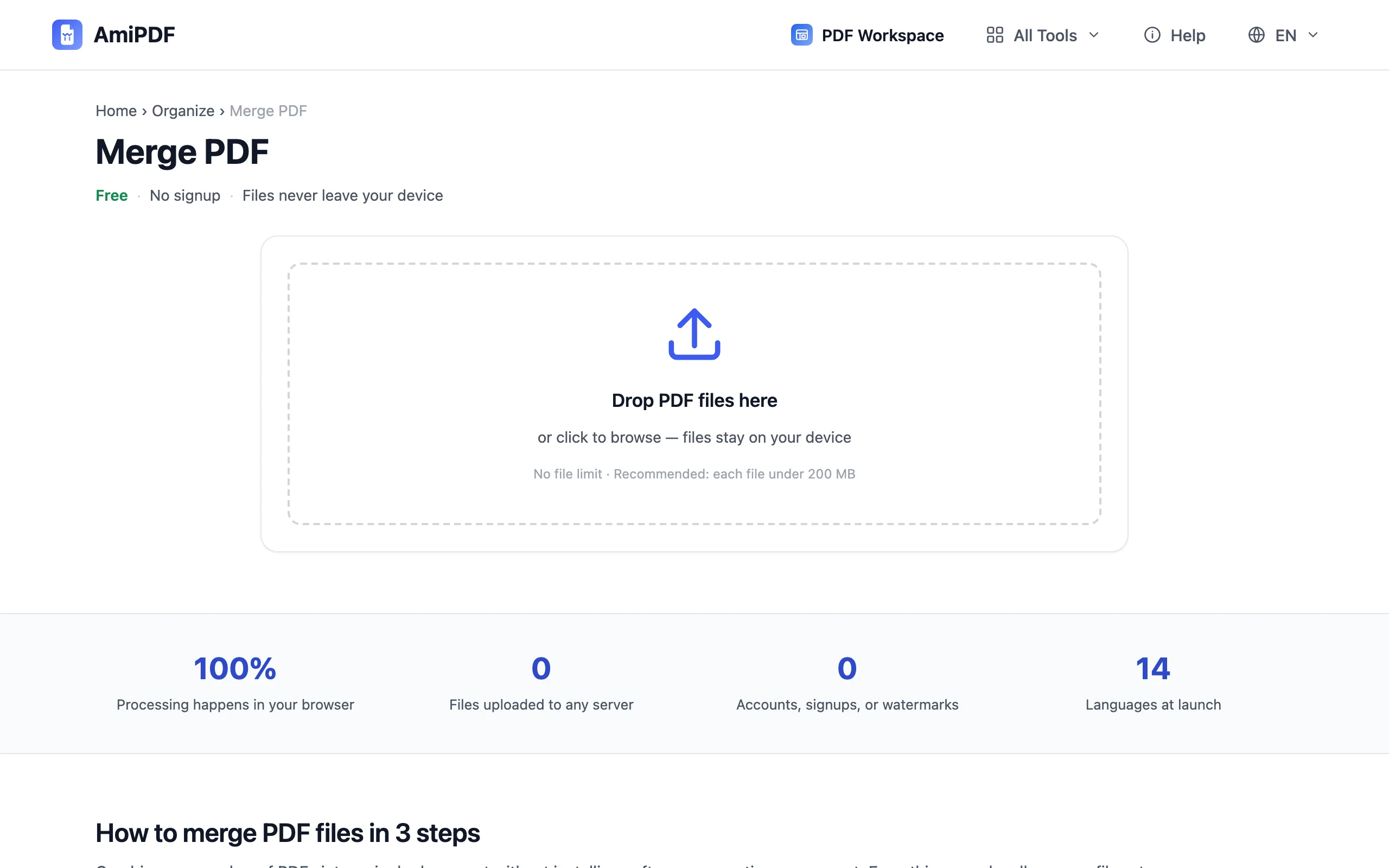
Buka penggabung dan tambahkan file Anda
Buka alat merge PDF AmiPDF dan letakkan file Anda ke area unggah, atau klik untuk memilih. Tambahkan dokumen satu per satu atau pilih seluruh folder sekaligus; tidak ada batas jumlah file, dan setiap kartu menampilkan jumlah halaman sehingga Anda bisa memeriksa sekilas sebelum menggabungkan.
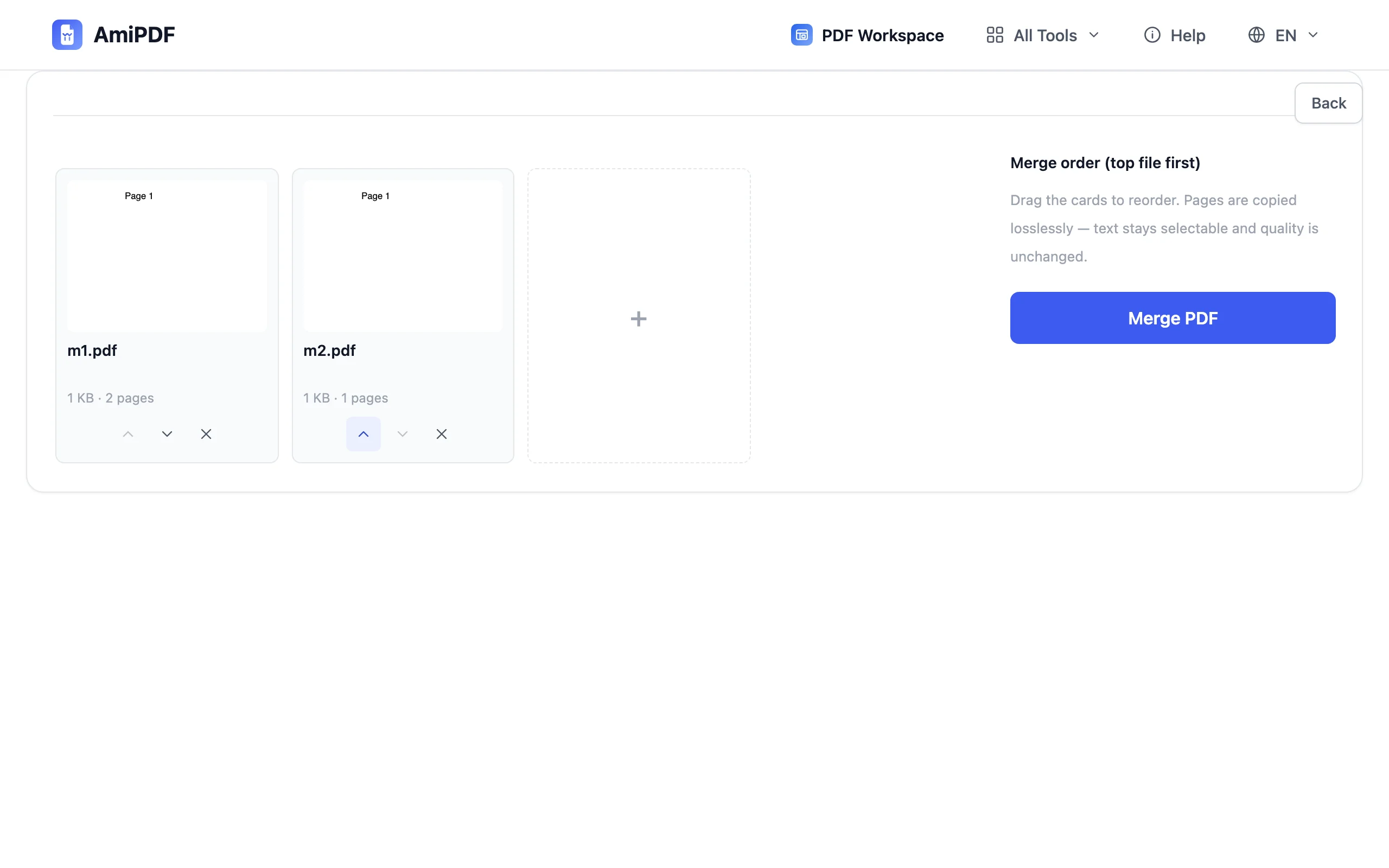
Susun urutan file
Seret kartu file ke urutan yang Anda inginkan untuk dokumen akhir, atau gunakan tombol panah di samping setiap kartu. Kartu pertama menjadi halaman 1 PDF gabungan. Periksa urutannya secara visual sebelum melanjutkan; menggabungkan ulang setelah mengunduh selalu bisa dilakukan, tetapi melakukannya benar sejak awal menghemat satu putaran.
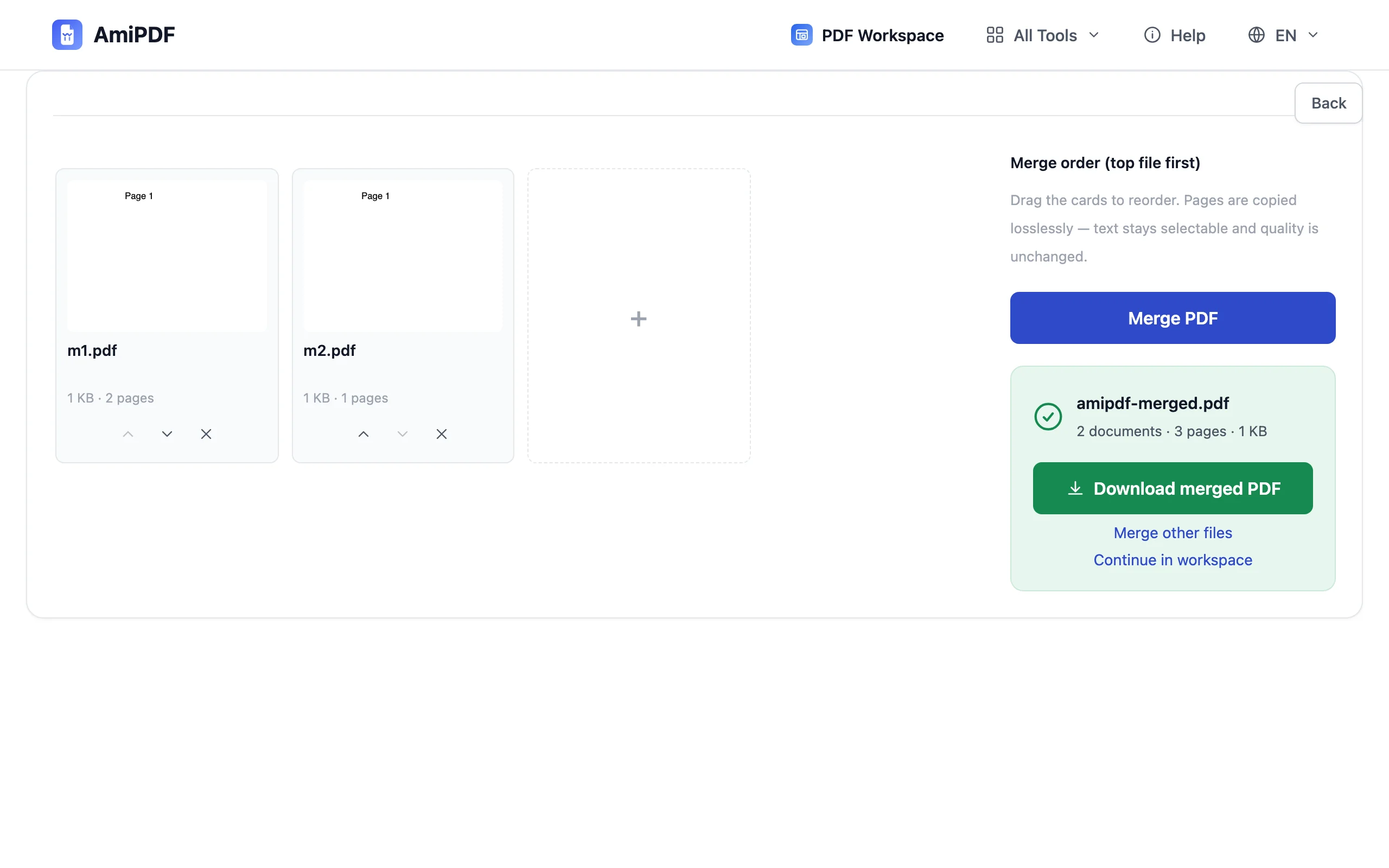
Gabungkan file
Klik tombol Merge. Dokumen digabungkan di perangkat Anda: konten halaman, tautan, dan nilai formulir yang terisi ikut berpindah dari setiap file sumber. Batch besar selesai dalam beberapa detik dan indikator kemajuan menampilkan prosesnya.
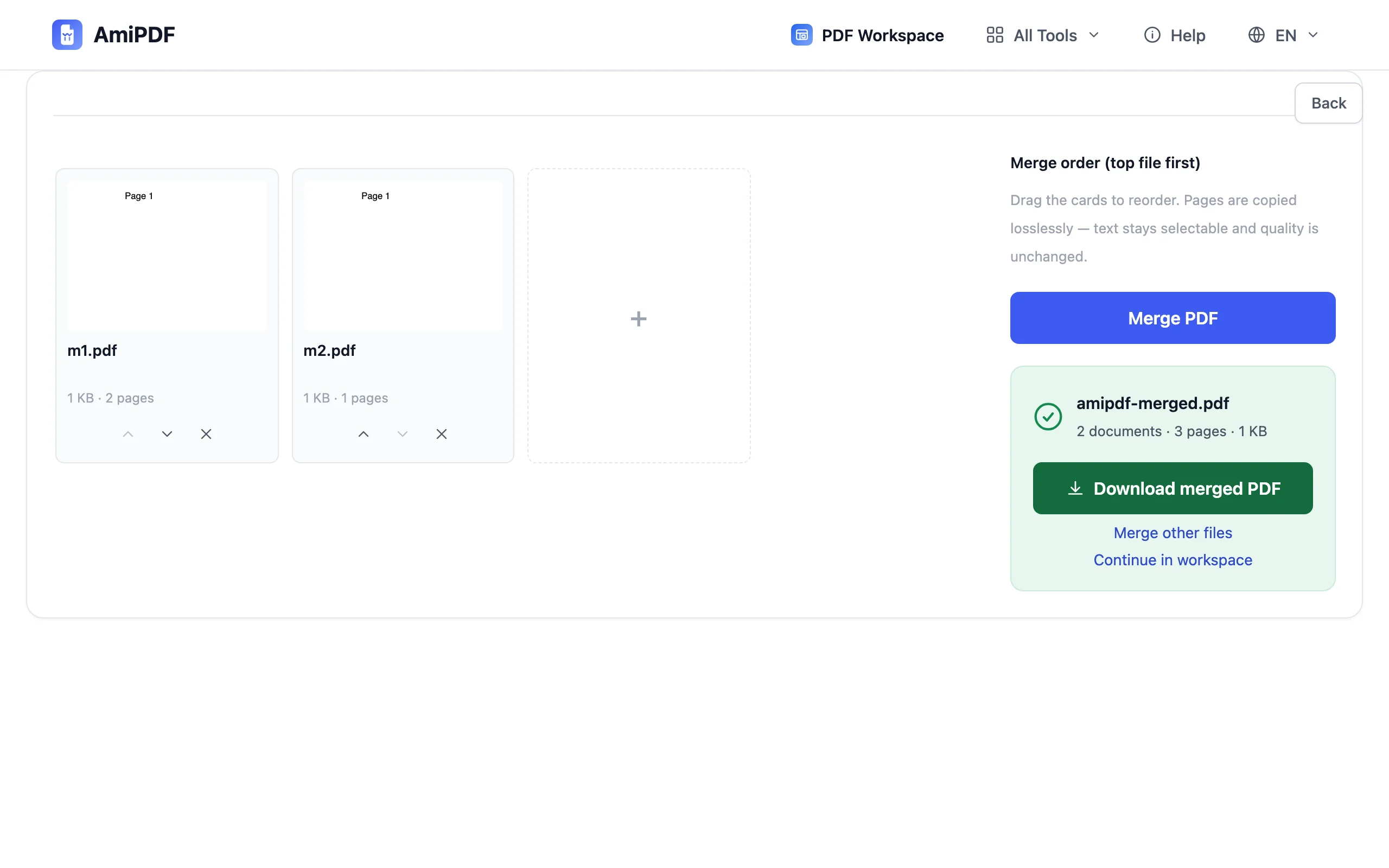
Unduh PDF gabungan
Simpan satu file hasil. Dokumen gabungan terbuka seperti PDF lain, siap dikirim lewat email, diarsipkan, atau dicetak. Jika Anda juga perlu ukuran yang lebih kecil untuk batas lampiran, kirim langsung ke pengompres PDF sebagai langkah berikutnya.
Mendapatkan hasil terbaik
Gabungkan sebelum menata halaman
Jika tujuannya adalah satu dokumen rapi berisi halaman dari beberapa sumber, gabungkan dulu, lalu gunakan workspace untuk menghapus, memutar, atau mengubah urutan halaman individual pada file gabungan. Bekerja pada satu dokumen lebih cepat daripada mengurus banyak dokumen.
Waspadai file terenkripsi
PDF yang dilindungi kata sandi tidak dapat digabungkan apa adanya. Jalankan dulu melalui unlock PDF dengan kata sandinya, lalu tambahkan salinan yang sudah terbuka ke antrean penggabungan.
Hasil yang bergantung pada urutan
Penggabung menyusun file sesuai urutan antrean: bab, lampiran, dan halaman tanda tangan berada persis di tempat yang Anda tentukan. Untuk daftar isi atau penomoran, tambahkan nomor halaman setelah menggabungkan dengan tambah nomor halaman agar urutannya mencakup seluruh dokumen.
Pertanyaan yang sering diajukan
Apakah ada batas jumlah PDF yang bisa saya gabungkan?
Tidak ada batas jumlah file. Setiap file boleh mencapai batas ukuran situs, dan semuanya diproses secara lokal di browser Anda, jadi menambah file tidak memakan waktu server.
Apakah penggabungan mengubah kualitas dokumen saya?
Tidak. Halaman disalin ke dokumen gabungan apa adanya: teks tetap dapat dipilih, gambar mempertahankan resolusinya, dan tautan tetap berfungsi. Tidak ada yang dirender atau dikompres ulang.
Bisakah saya menggabungkan PDF yang dilindungi kata sandi?
Tidak secara langsung. Buka dulu file tersebut dengan kata sandinya memakai alat unlock, lalu gabungkan salinan yang sudah terbuka.