Cara Memisah PDF
Panduan langkah demi langkah memisah PDF: jumlah halaman tetap atau rentang khusus seperti 1-3,5,8. Diproses secara privat di browser, gratis, tanpa pendaftaran.
Pisah PDFSatu PDF besar memang praktis sampai Anda hanya membutuhkan sebagiannya: tiga bab untuk tinjauan, satu bagian untuk klien, atau potongan berukuran seragam untuk formulir unggah yang membatasi ukuran file. Memisah menyelesaikan semua itu tanpa menyentuh printer. Panduan ini menunjukkan cara memisah dengan pemisah PDF dari AmiPDF: pilih jumlah halaman tetap per file keluaran, atau tulis rentang persis seperti 1-3,5,8 untuk kendali penuh. Proses pemisahan berjalan di browser Anda, sehingga dokumen tidak pernah meninggalkan perangkat dan file keluaran mempertahankan konten halaman asli apa adanya.
Memisah PDF, langkah demi langkah
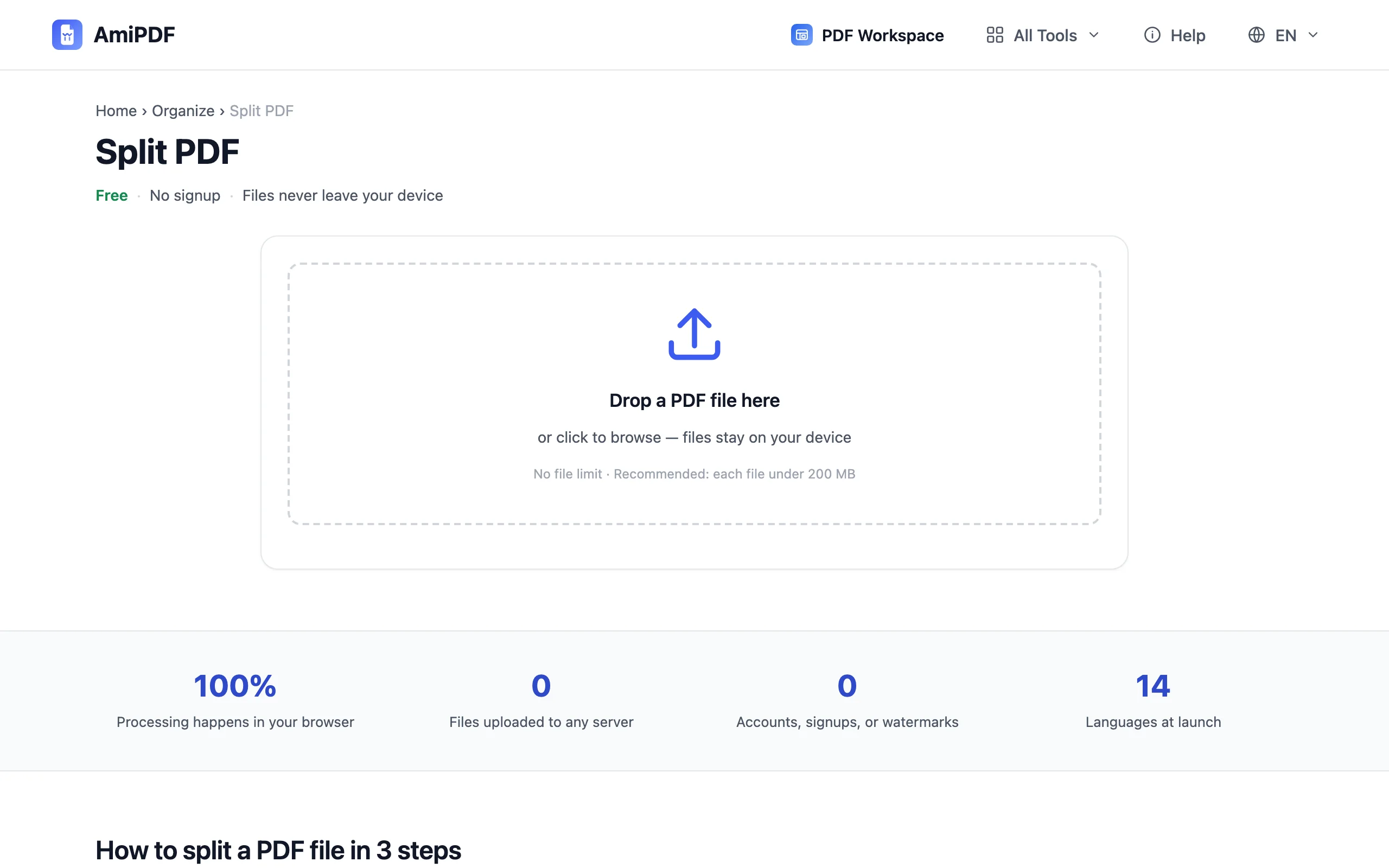
Buka pemisah dan tambahkan PDF Anda
Buka alat pisah PDF AmiPDF dan letakkan dokumen Anda ke area unggah. Alat ini membaca file secara lokal dan menampilkan jumlah halaman total, yang Anda perlukan untuk langkah berikutnya; pastikan jumlahnya sesuai dengan yang Anda harapkan sebelum mengatur pemisahan.
Pilih mode pemisahan
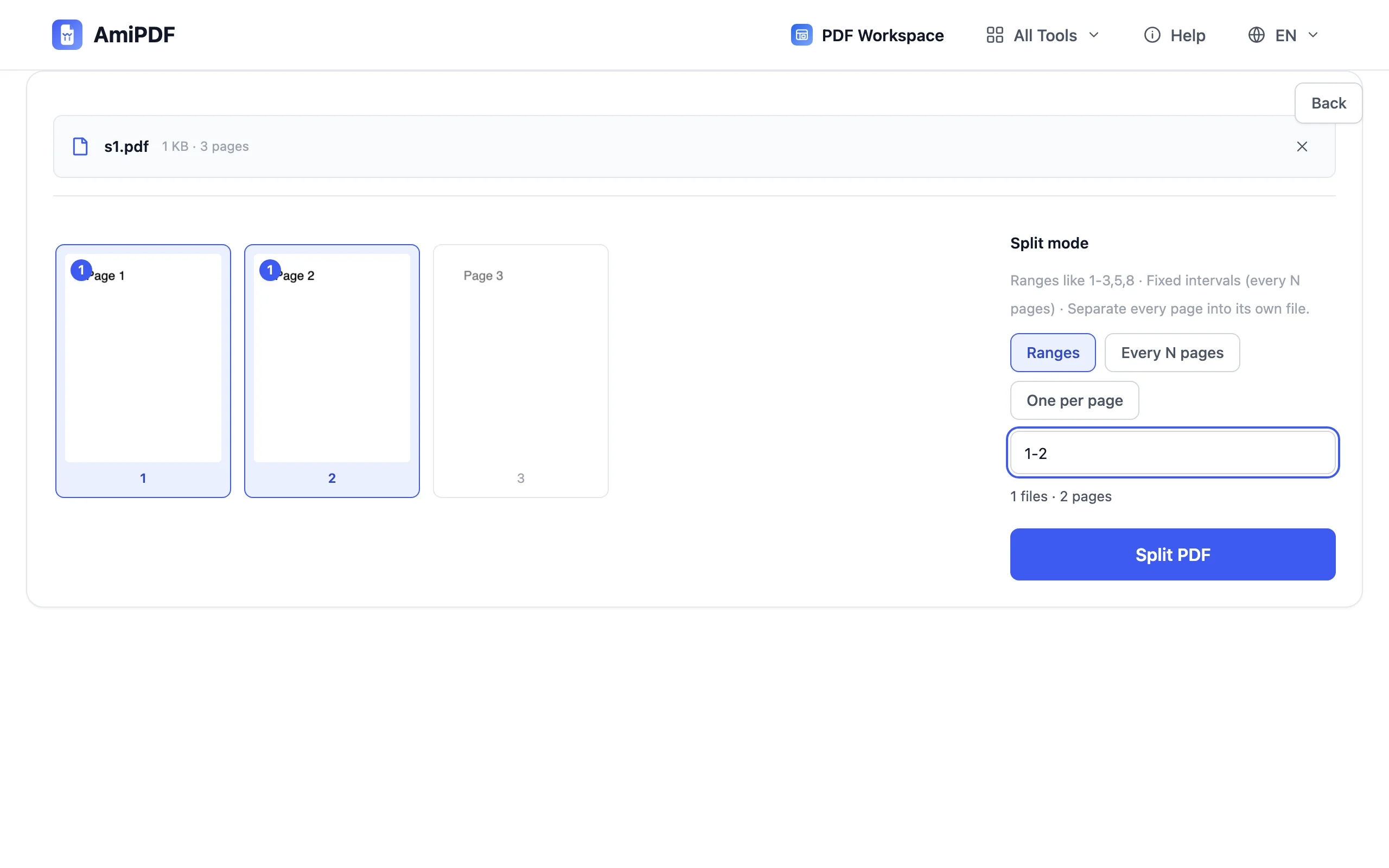
Dua mode mencakup semua kebutuhan. Rentang: ketik persis halaman mana yang masuk ke file baru, misalnya 1-3,5,8; hasilnya berisi halaman tersebut dalam urutan itu. Setiap N halaman: dokumen dipotong menjadi bagian yang sama, misalnya 5 halaman per file, cara klasik untuk hasil pindaian yang terlalu besar agar muat pada batas ukuran email.
Pisahkan dokumen
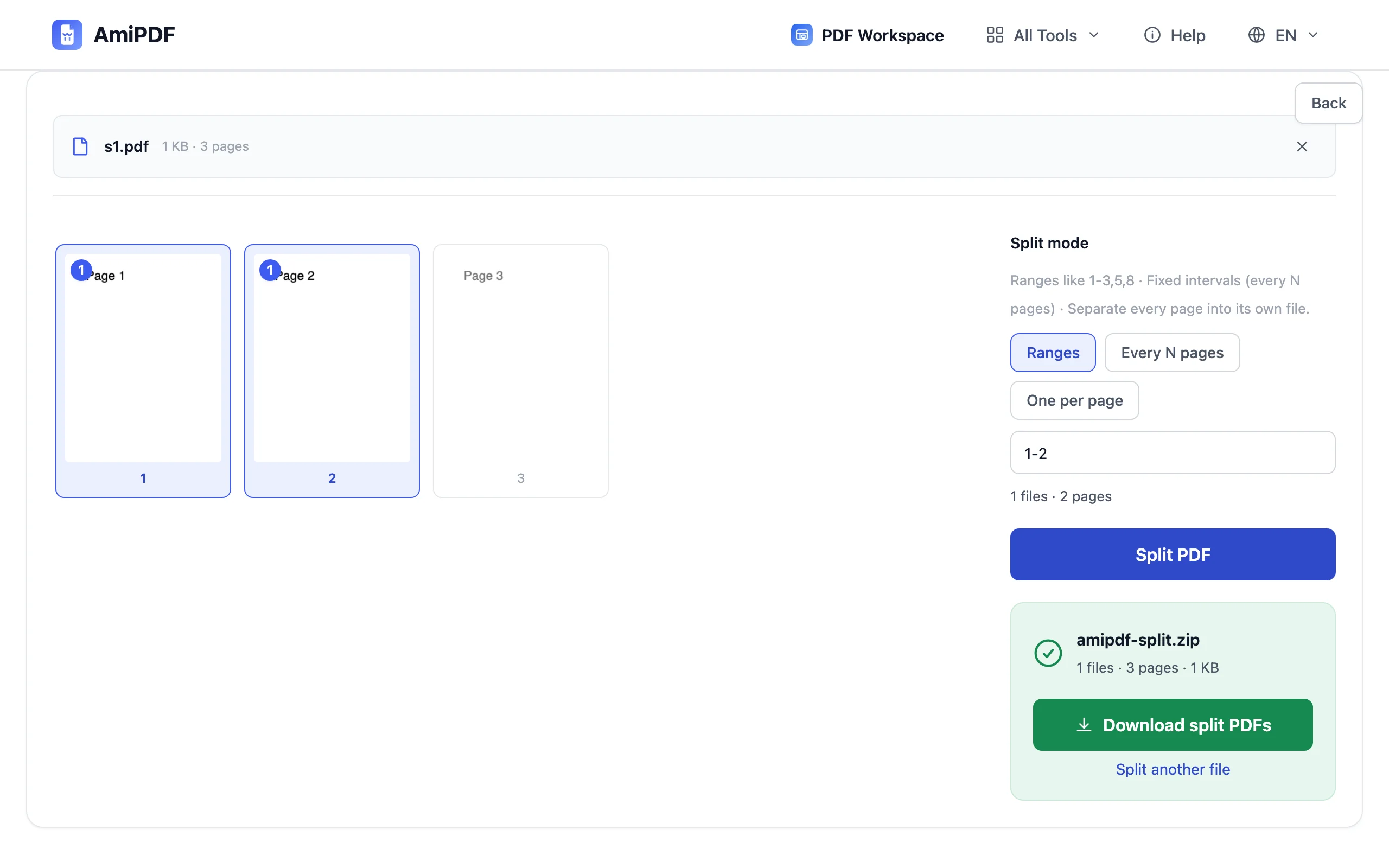
Klik tombol Pisahkan. Halaman yang Anda pilih disalin ke file PDF baru di perangkat Anda; tidak ada yang dirender ulang, sehingga teks, tautan, dan gambar ikut persis seperti tampilannya di dokumen asli.
Unduh file keluaran
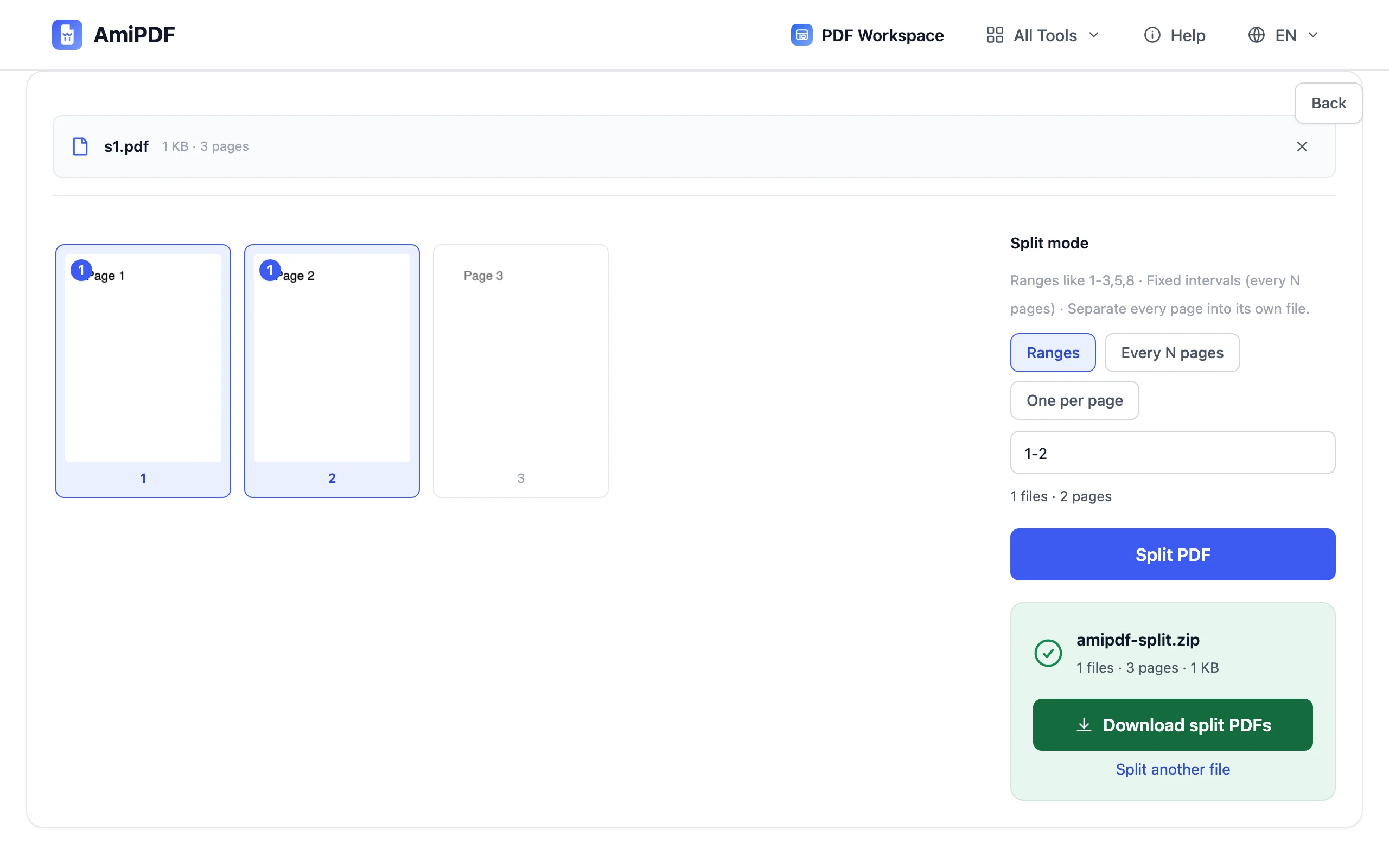
Simpan hasilnya satu per satu atau ambil semuanya sekaligus sebagai ZIP. Nama file keluaran menyertakan rentang halaman yang dikandungnya, jadi menemukan bagian yang tepat nanti menjadi mudah. Jika Anda hanya perlu mengekstrak satu rentang tertentu, bukan membagi dokumen, alat ekstrak halaman melakukan tepat itu.
Mendapatkan hasil terbaik
Rentang untuk memilih manual, N untuk memotong massal
Jika Anda bisa menyebutkan halaman yang diinginkan, gunakan rentang; hasilnya tepat satu file tanpa sisa. Jika tujuannya «membuat dokumen ini lebih kecil dalam bagian yang sama», gunakan setiap N halaman dan sesuaikan N sampai potongannya sesuai ukuran target Anda.
Pisahkan pindaian besar sebelum OCR
Dokumen pindaian yang panjang diproses OCR lebih cepat dan lebih andal jika dibagi. Pisahkan menjadi bagian 20–30 halaman, lalu jalankan masing-masing melalui alat OCR dan gabungkan kembali hasil yang bisa dicari.
Periksa jumlah halaman lebih dulu
Sintaks rentang mengacu pada nomor halaman fisik di file, bukan angka yang tercetak di halaman. Pastikan jumlah total yang ditampilkan setelah unggah, dan ingat bahwa rentang divalidasi terhadapnya; rentang di luar batas ditolak sebelum file keluaran ditulis.
Pertanyaan yang sering diajukan
Bisakah saya memisah menjadi lebih dari dua file sekaligus?
Bisa. Dalam mode rentang, setiap rentang menjadi file tersendiri; dalam mode setiap N halaman, seluruh dokumen dipotong menjadi sebanyak apa pun bagian yang diperlukan. Satu operasi dapat menghasilkan puluhan file, yang dapat diunduh sebagai ZIP.
Apakah pemisahan menurunkan kualitas?
Tidak. Halaman disalin byte per byte ke file baru, teks tetap bisa dipilih, gambar mempertahankan resolusinya, dan tidak ada yang dikompresi ulang.
Apa arti 1-3,5,8 sebenarnya?
Halaman 1 sampai 3, lalu halaman 5, lalu halaman 8, digabung menjadi satu file keluaran dalam urutan itu. Spasi bersifat opsional dan rentang boleh tumpang tindih atau berulang jika Anda memerlukan satu halaman dua kali.