Cara Memberi Kata Sandi pada PDF
Panduan langkah demi langkah menambahkan kata sandi ke PDF: kata sandi buka plus pembatasan cetak dan salin, dienkripsi secara lokal di browser Anda.
Proteksi PDFDokumen pajak, kontrak kerja, hasil pemeriksaan medis. Sebagian PDF tidak seharusnya berpindah sebagai lampiran terbuka. Kata sandi mengatasinya di tingkat berkas: tanpanya, dokumen tidak akan terbuka, ke mana pun salinannya berpindah. Panduan ini menunjukkan caranya dengan alat protect PDF dari AmiPDF. Anda menetapkan kata sandi buka, dan secara opsional membatasi pencetakan serta penyalinan bagi pembaca yang memang memiliki kata sandi. Enkripsi berjalan sepenuhnya di browser Anda: kata sandi dan berkas tidak pernah meninggalkan perangkat, hal yang penting ketika dokumen sudah cukup sensitif untuk dikunci.
Melindungi PDF, langkah demi langkah
Buka alat dan tambahkan PDF Anda
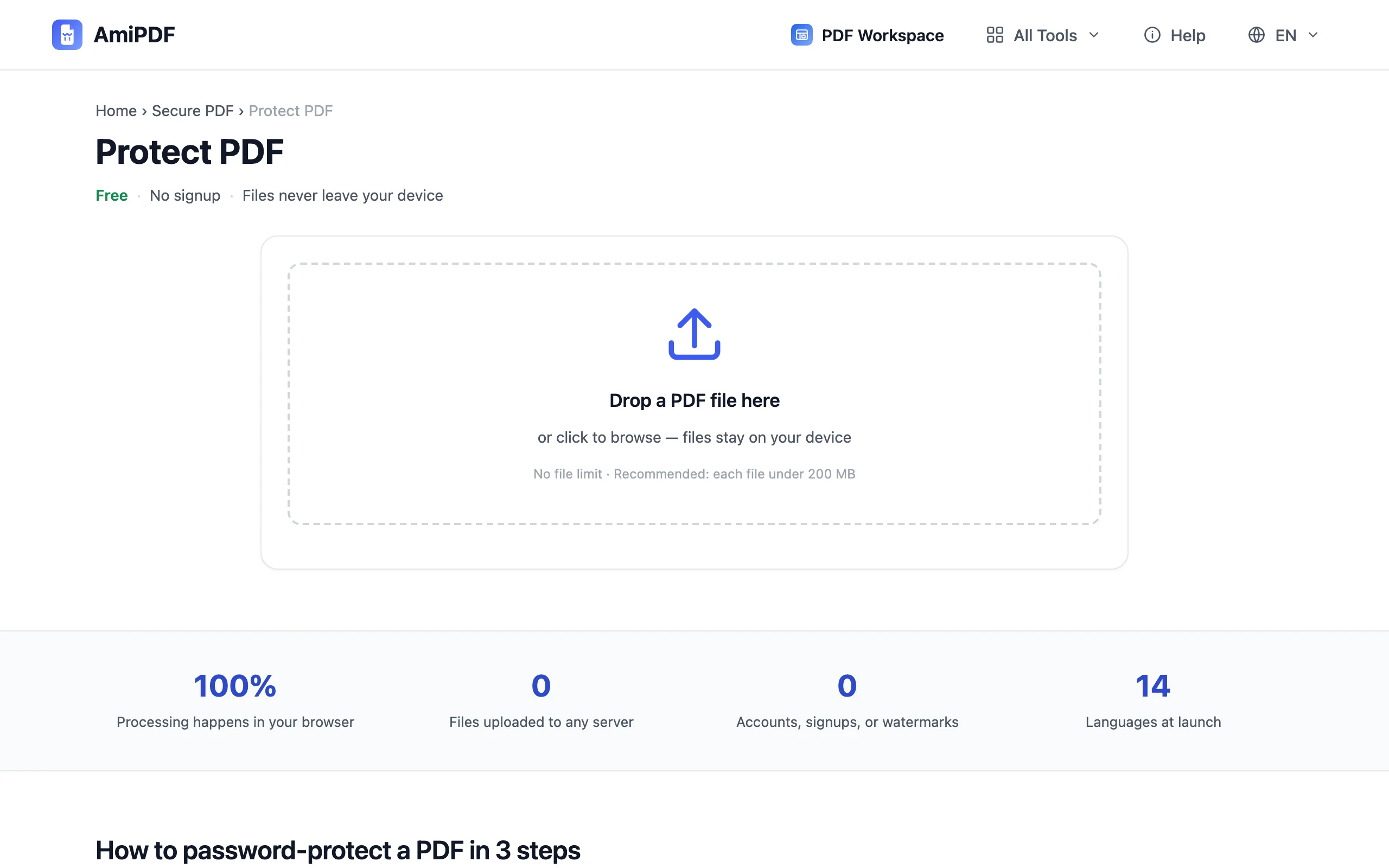
Buka alat protect PDF AmiPDF dan letakkan dokumen Anda ke area unggah. Berkas dibaca secara lokal; tidak ada yang dikirim. PDF apa pun bisa dilindungi, termasuk yang sudah memiliki kolom formulir atau anotasi.
Tetapkan kata sandi buka
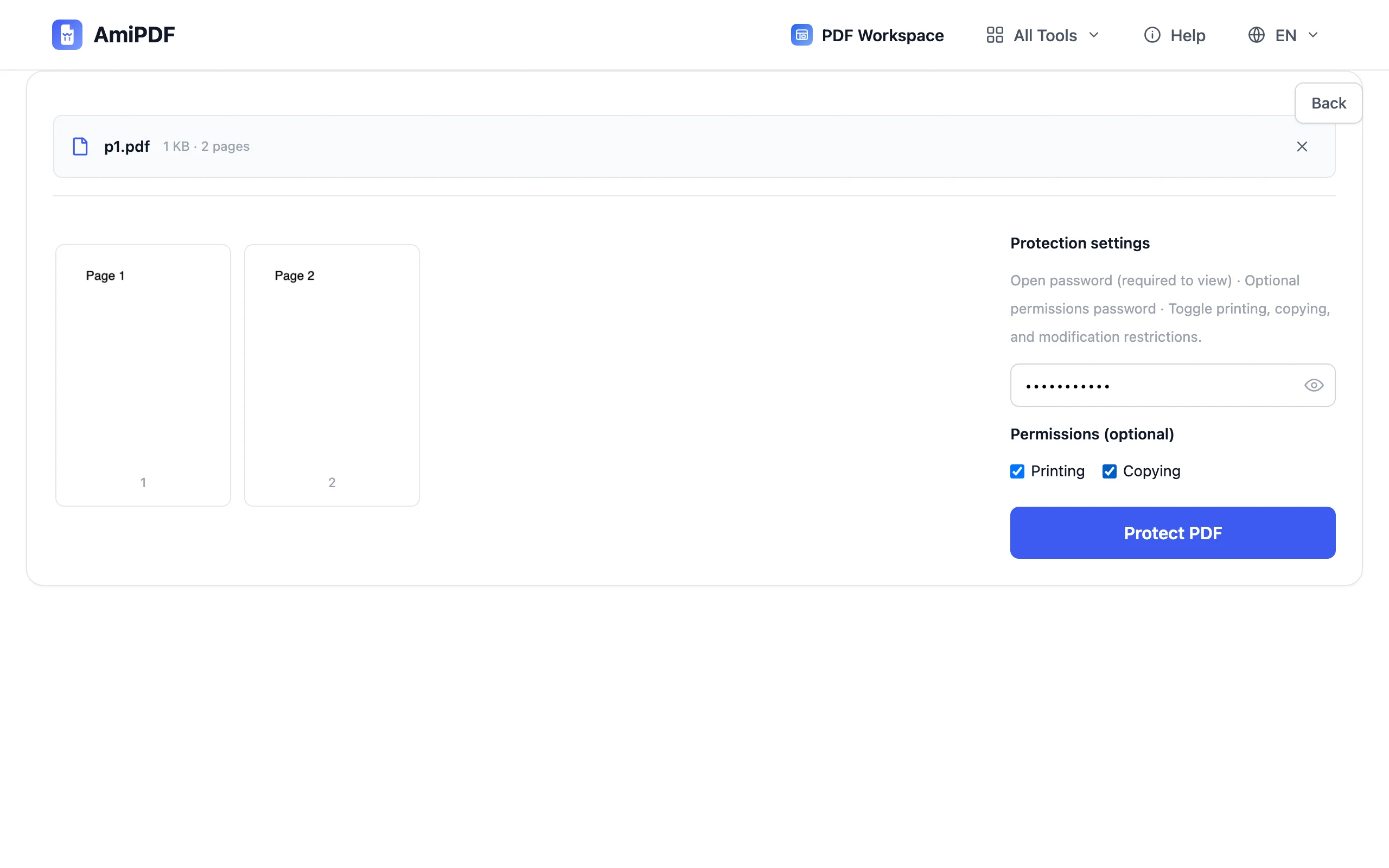
Ketik kata sandi yang harus dimasukkan pembaca untuk membuka dokumen, lalu konfirmasi di kolom kedua. Semakin panjang semakin kuat: frasa beberapa kata lebih baik daripada rangkaian simbol yang pendek. Alat ini memberi peringatan jika kedua kolom tidak cocok sebelum enkripsi dimulai.
Pilih izin opsional
Dua tombol mengatur apa yang bisa dilakukan pembaca setelah dokumen terbuka: izinkan atau blokir pencetakan, dan izinkan atau blokir penyalinan teks serta gambar. Memblokir keduanya adalah pilihan umum untuk dokumen yang memang hanya untuk dibaca; membiarkannya aktif membuat berkas lebih ramah bagi peninjau.
Enkripsi dan unduh
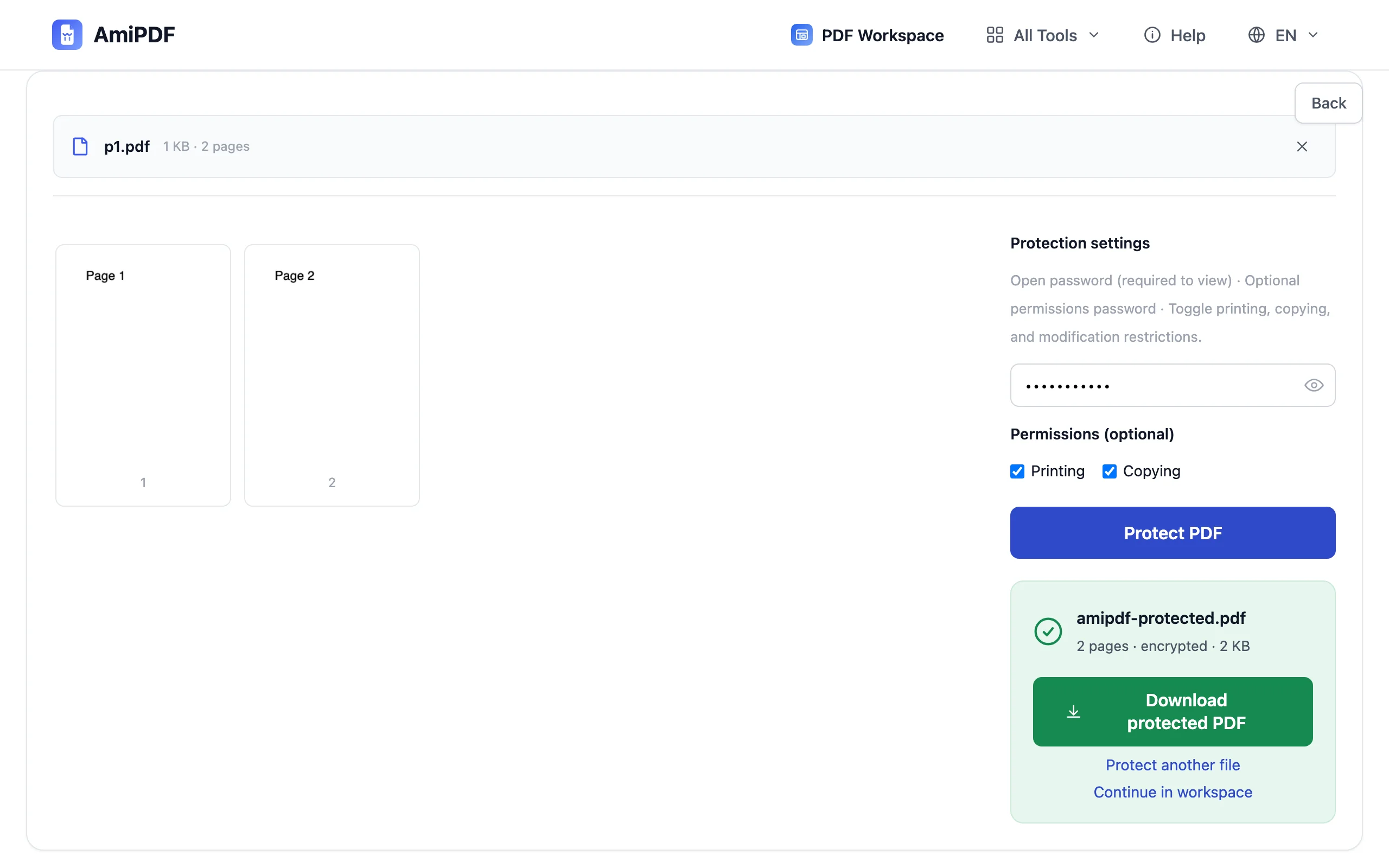
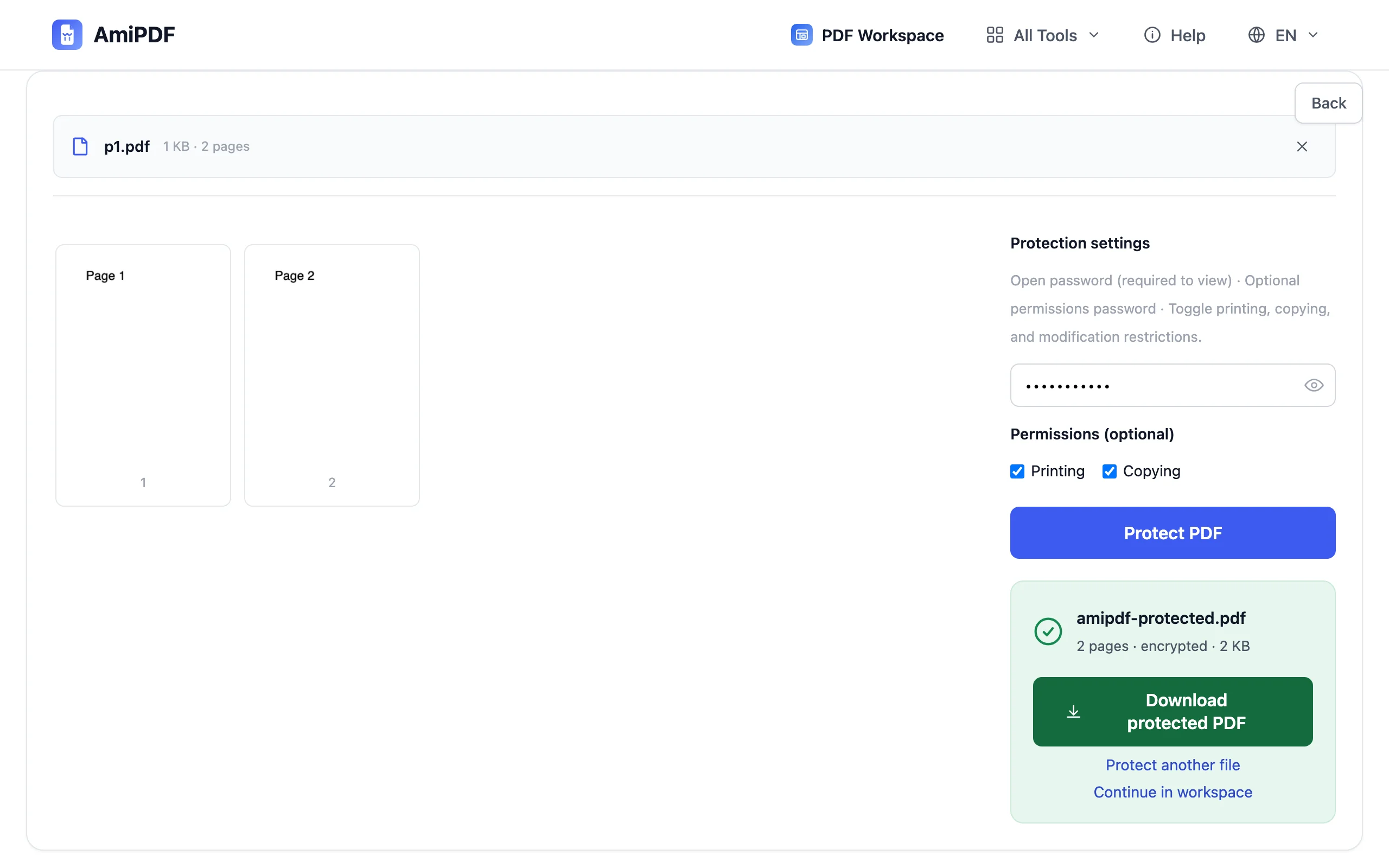
Klik protect. Salinan terenkripsi dibuat di perangkat Anda dalam beberapa detik. Unduh dan verifikasi dengan membukanya; pembaca PDF mana pun akan meminta kata sandi. Jika Anda menerima berkas terkunci dan perlu menghapus perlindungannya, unlock PDF melakukannya dengan kata sandi yang diberikan pemiliknya.
Mendapatkan hasil terbaik
Kirim kata sandi lewat jalur berbeda
Berkas terenkripsi yang dilampirkan pada email yang sama dengan kata sandinya tidak melindungi apa pun. Bagikan kata sandi lewat telepon atau pesan, atau kirim berkasnya lewat email dan kata sandinya lewat pesan terpisah; ketidakcocokan itulah keamanannya.
Izin bersifat permintaan, bukan tembok
Pembatasan pencetakan dan penyalinan dipatuhi oleh pembaca PDF yang tertib, tetapi pengguna yang gigih dengan perangkat lunak khusus bisa melewatinya. Kata sandi buka adalah perlindungan yang sesungguhnya; anggap tombol izin sebagai lapisan kesopanan bagi pembaca yang menaati aturan.
Lindungi versi final
Enkripsi setelah dokumen selesai, termasuk tanda tangan dan nomor halaman. Menyunting berkas terkunci berarti harus membukanya lebih dulu, jadi jalankan sign PDF atau watermark PDF sebelum melindungi, dan hasilnya cukup diproses sekali.
Pertanyaan yang sering diajukan
Bisakah kata sandi dipulihkan jika saya lupa?
Tidak: enkripsinya tidak memiliki pintu belakang, dan ini bukan alat pembobol kata sandi. Simpan salinan berkas asli yang belum dilindungi sampai Anda memastikan berkas terenkripsi bisa dibuka dengan kata sandi yang Anda pilih.
Apakah kata sandi saya dikirim ke suatu tempat?
Tidak. Enkripsi terjadi di browser Anda; berkas maupun kata sandi tidak diunggah pada titik mana pun.
Pembaca PDF mana yang bisa membuka hasilnya?
Hasilnya memakai enkripsi PDF standar yang didukung setiap pembaca arus utama: Acrobat, Preview, browser, dan penampil seluler semuanya akan meminta kata sandi.