Cara Mengekstrak Halaman dari PDF
Panduan langkah demi langkah mengekstrak halaman dari PDF: pilih lewat thumbnail atau ketik rentang seperti 1-3,5,8, hasilnya dokumen baru dan diproses lokal di browser.
Ekstrak halamanTidak setiap PDF perlu dikirim secara utuh. Dokumen tender 90 halaman yang hanya bagian harganya relevan bagi Anda, rekening bank setahun yang Anda butuh tiga bulan saja, buku hasil pindai yang Anda inginkan satu bab. Dalam setiap kasus pekerjaannya sama: tarik halaman tertentu ke dokumen baru yang bersih. Panduan ini menunjukkan caranya dengan alat ekstrak halaman AmiPDF. Klik thumbnail untuk memilih halaman secara visual atau ketik rentang seperti 1-3,5,8; hasilnya adalah PDF baru yang memuat tepat halaman-halaman tersebut sesuai urutan yang Anda tentukan, dibuat di browser Anda tanpa unggahan apa pun.
Mengekstrak halaman, langkah demi langkah
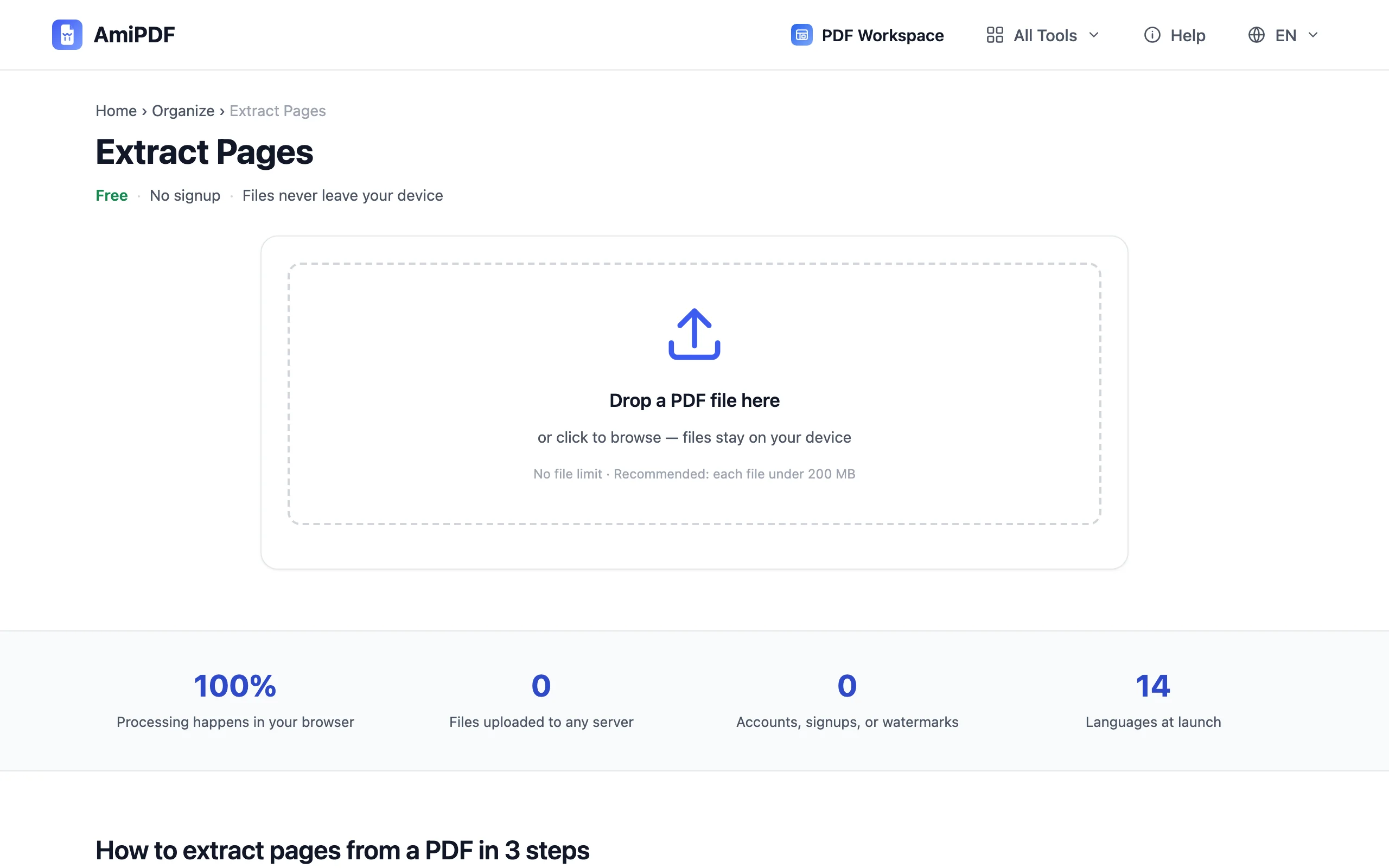
Buka alatnya dan tambahkan PDF Anda
Buka alat ekstrak halaman AmiPDF dan letakkan dokumen Anda ke area unggah. Thumbnail setiap halaman dirender secara lokal; gulir untuk menemukan halaman yang Anda cari, dan pakai tampilan jumlah halaman untuk menavigasi dokumen yang panjang.
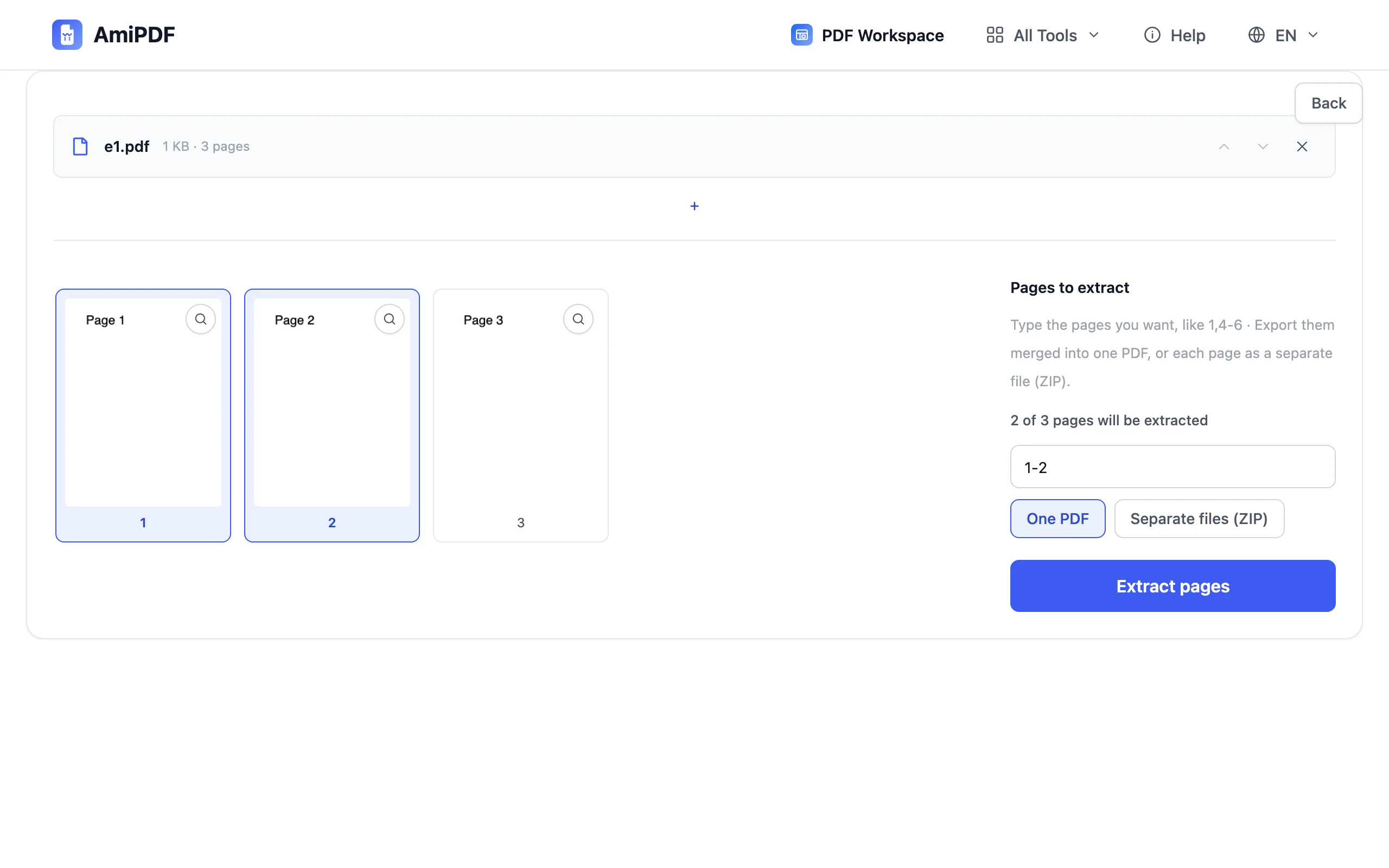
Pilih halaman Anda
Ada dua cara memilih. Klik thumbnail: setiap klik menandai atau membatalkan tanda pada satu halaman, ideal bila Anda mengenali halaman secara visual. Ketik rentang: masukkan sintaks bergaya 1-3,5,8 di kolom input, lebih cepat untuk dokumen yang nomor halamannya sudah Anda kenal. Kedua cara bisa dipakai bersamaan, dan jumlah halaman terpilih diperbarui seiring Anda memilih.
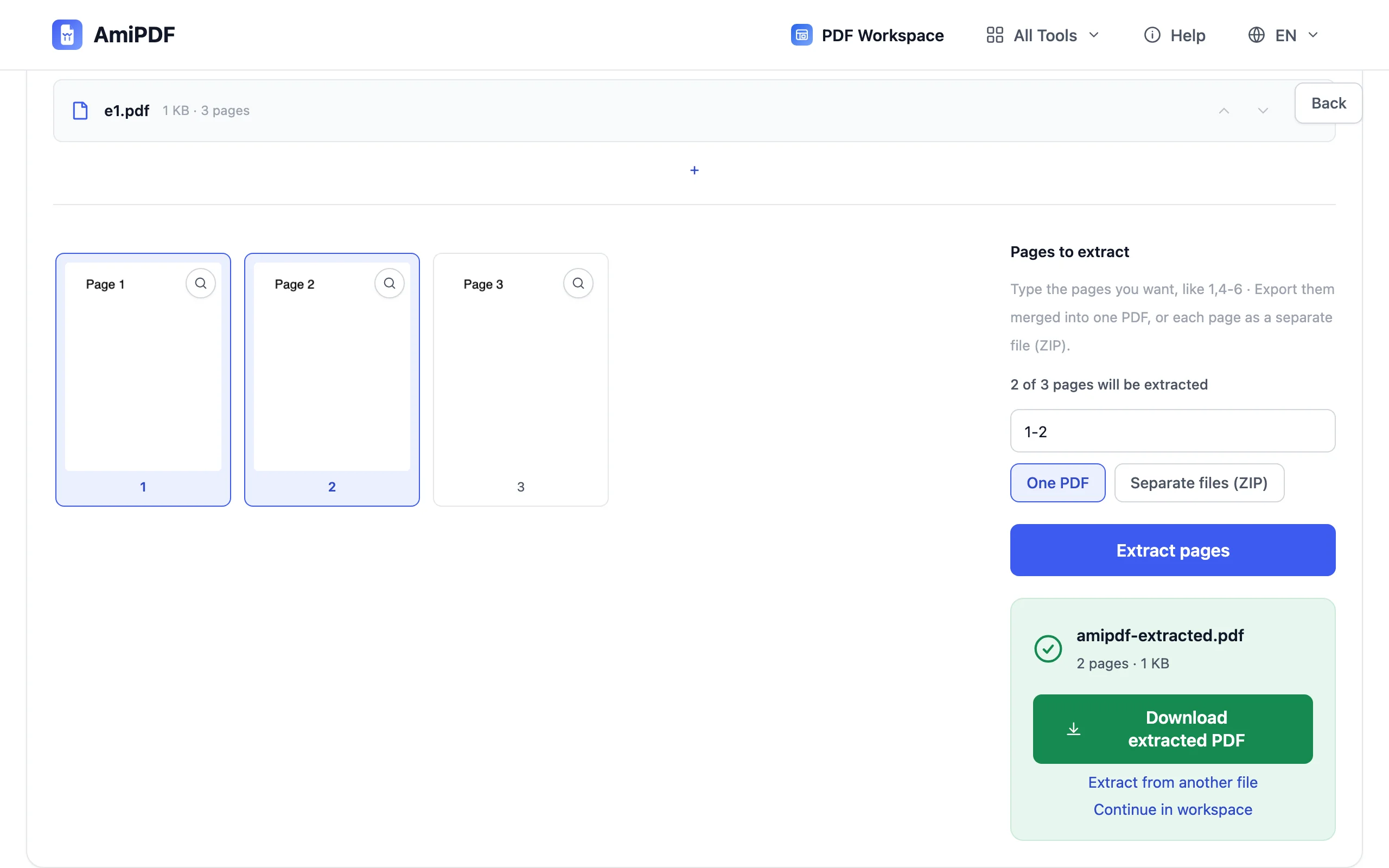
Ekstrak
Klik tombol ekstrak. Halaman terpilih disalin ke PDF baru di perangkat Anda sesuai urutan pemilihan, dengan konten, kualitas, dan tautan yang tidak berubah dari aslinya. Pilihan kosong ditolak disertai petunjuk, sehingga Anda tidak bisa membuat berkas kosong secara tidak sengaja.
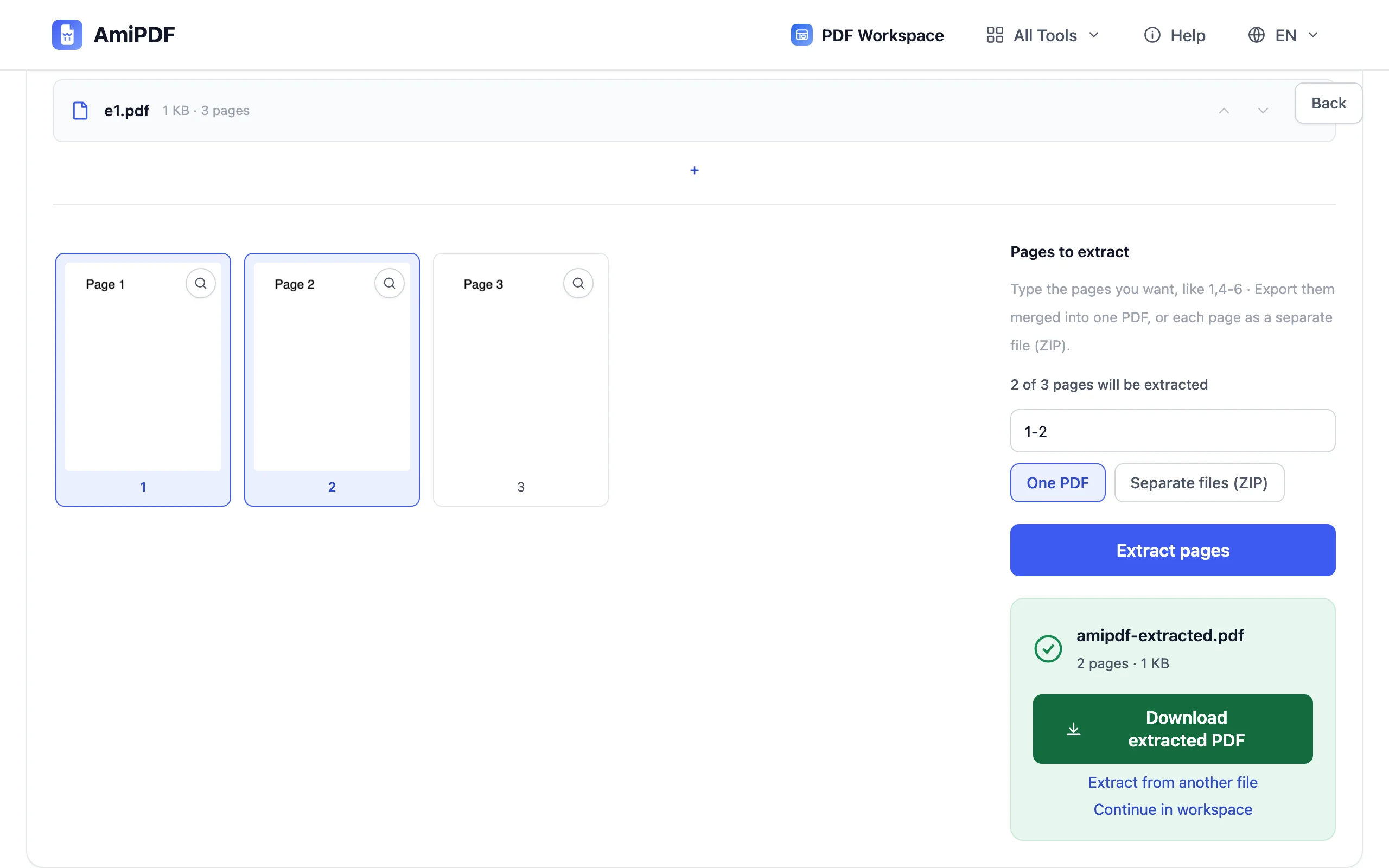
Unduh dokumen baru
Simpan PDF hasil ekstraksi; ini berkas mandiri yang hanya berisi halaman pilihan Anda. Berkas asli tetap tidak tersentuh di disk Anda. Jika yang sebenarnya Anda inginkan adalah membagi seluruh dokumen menjadi beberapa bagian, itu tugas alat pisah PDF.
Mendapatkan hasil terbaik
Urutan mengikuti input Anda
Halaman tersusun sesuai urutan yang tercantum dalam rentang Anda: 5,1-3 menghasilkan dokumen yang diawali halaman 5. Ini berguna untuk memindahkan halaman ringkasan ke depan kumpulan lampiran, dan perlu diingat sebelum Anda menekan ekstrak.
Ekstrak sebelum berbagi, bukan sesudahnya
Kebiasaan privasi yang paling bersih: kirim hanya halaman yang penerima butuhkan. Alih-alih melampirkan rekening atau berkas lengkap, ekstrak rentang yang relevan lalu kirim itu: lebih kecil, lebih cepat, dan tidak ada bagian tambahan yang ikut terkirim lewat email.
Padukan dengan nomor halaman untuk bahan bacaan
Halaman hasil ekstraksi mempertahankan nomor cetak aslinya, yang bisa membingungkan pembaca baru. Jalankan hasilnya melalui tambah nomor halaman untuk mencetak urutan baru, atau tambahkan header dengan watermark PDF bila halaman tersebut perlu label sumber.
Pertanyaan yang sering diajukan
Bisakah saya mengekstrak dari PDF yang dilindungi kata sandi?
Tidak selama berkasnya masih terkunci: hapus dulu proteksinya dengan buka kunci PDF dan kata sandi yang benar, lalu ekstrak dari salinan yang sudah terbuka.
Apakah ekstraksi memengaruhi berkas asli?
Tidak. Berkas asli tidak pernah diubah; ekstraksi membacanya dan menulis dokumen baru yang hanya berisi halaman terpilih.
Bisakah satu halaman muncul dua kali di hasil?
Bisa: mengulang nomor atau rentang halaman di input akan memasukkannya lagi. 2,2,4 menghasilkan dokumen yang memuat konten halaman 2 dua kali.