Как защитить PDF паролем
Пошаговое руководство: пароль на открытие PDF, а также ограничения на печать и копирование. Шифрование выполняется локально в браузере.
Защитить PDFНалоговые документы, трудовые договоры, результаты медицинских обследований. Некоторые PDF не стоит отправлять открытым вложением. Пароль решает это на уровне файла: без него документ не откроется, где бы ни оказалась копия. В этом руководстве показано, как это сделать с помощью инструмента защиты PDF от AmiPDF. Вы задаёте пароль на открытие и при желании ограничиваете печать и копирование для тех, у кого пароль есть. Шифрование выполняется полностью в браузере: пароль и файл не покидают ваше устройство, а это важно, когда документ настолько чувствителен, что его вообще стоит запирать.
Защита PDF шаг за шагом
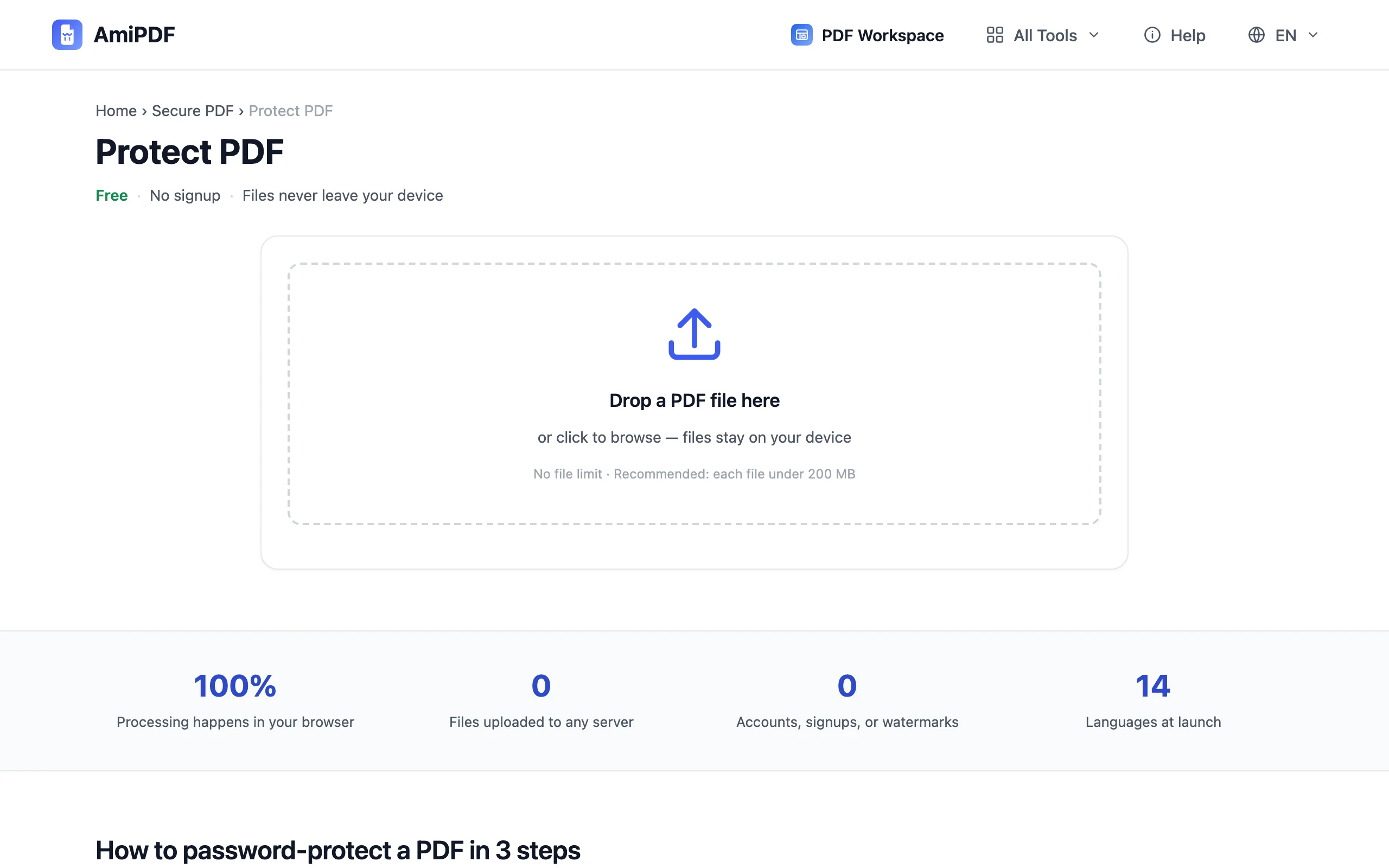
Откройте инструмент и добавьте PDF
Перейдите к инструменту защиты PDF AmiPDF и перетащите документ в область загрузки. Файл читается локально, ничего не передаётся. Защитить можно любой PDF, в том числе с полями форм или аннотациями.
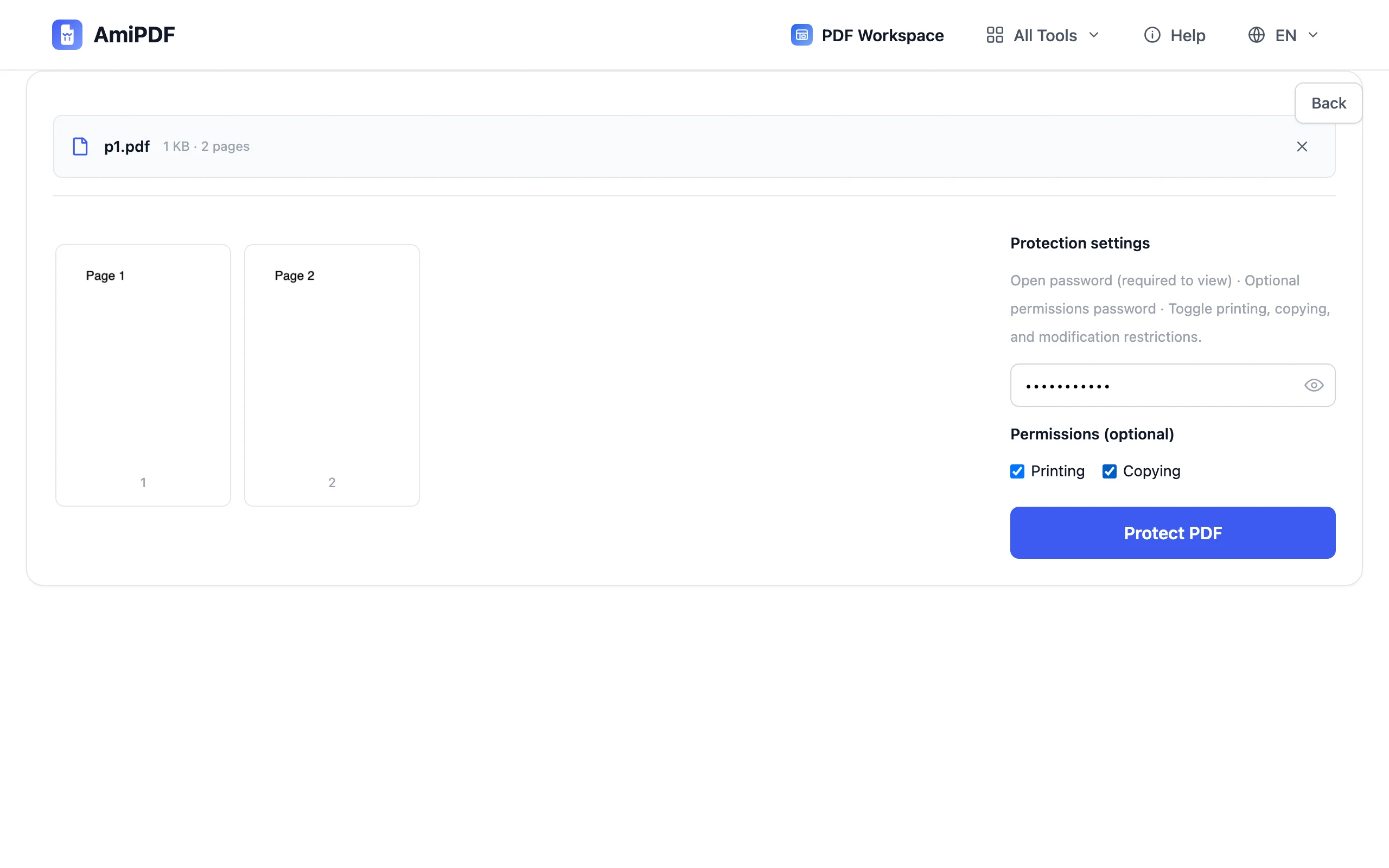
Задайте пароль на открытие
Введите пароль, который читатели должны ввести, чтобы открыть документ, и подтвердите его во втором поле. Чем длиннее, тем надёжнее: фраза из нескольких слов лучше короткого набора символов. Если поля не совпадают, инструмент предупредит об этом до начала шифрования.
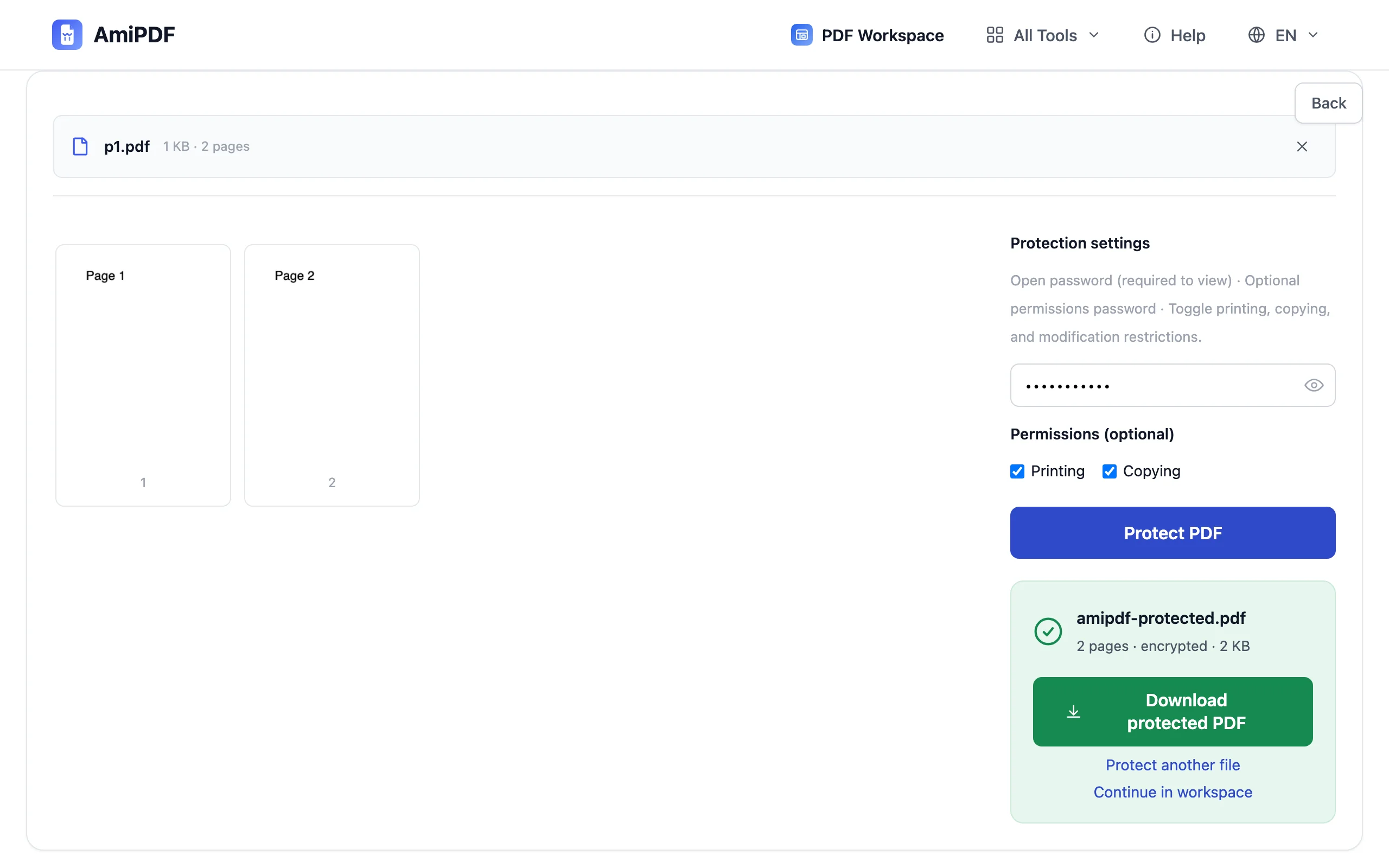
Выберите дополнительные разрешения
Два переключателя определяют, что читатели смогут делать после открытия документа: разрешить или запретить печать и разрешить или запретить копирование текста и изображений. Обычно запрещают и то, и другое для документов, предназначенных строго для чтения; если оставить разрешения включёнными, файл будет удобнее для тех, кто его проверяет.
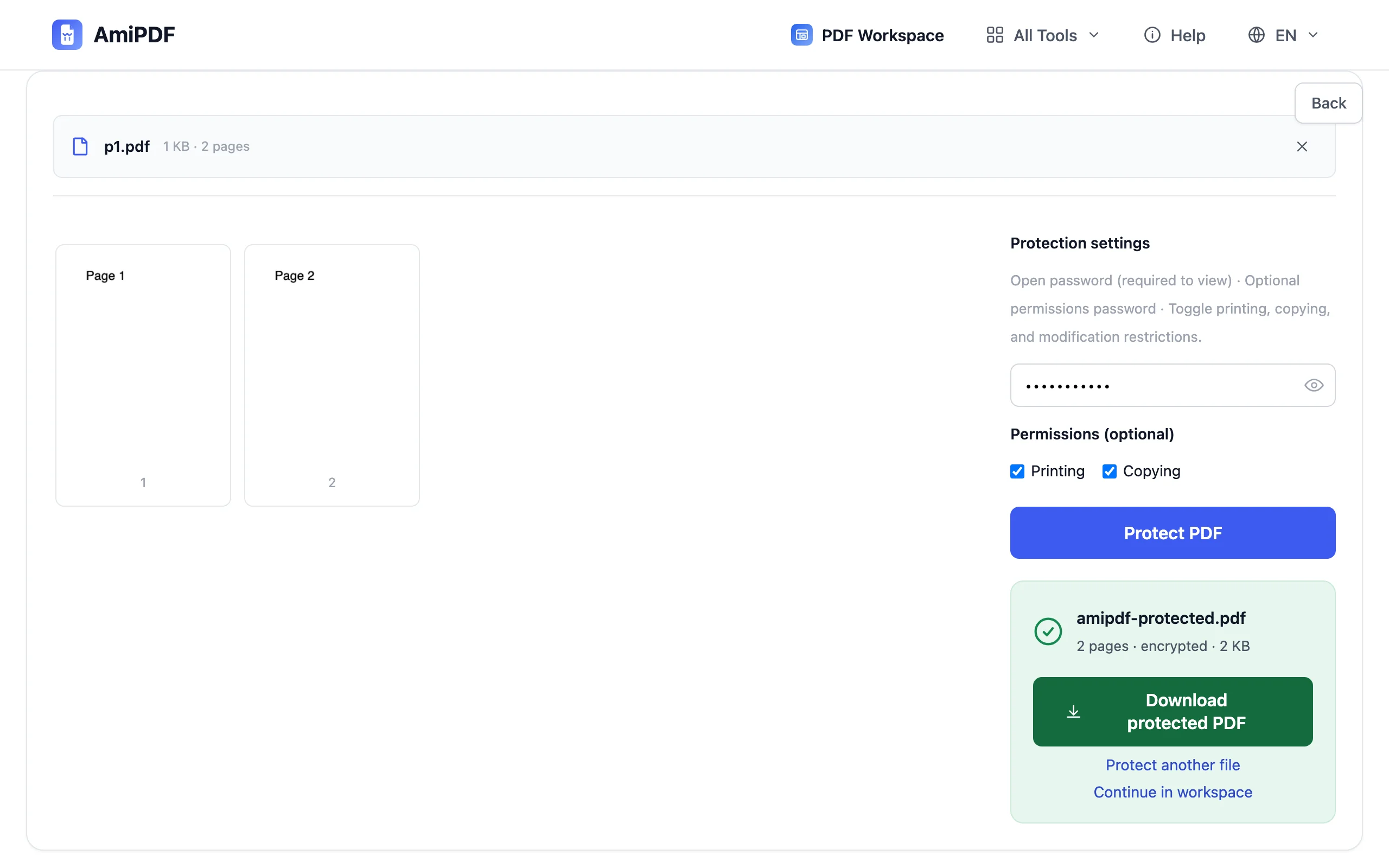
Зашифруйте и скачайте
Нажмите кнопку защиты. Зашифрованная копия создаётся на вашем устройстве за несколько секунд. Скачайте её и проверьте, открыв: любая программа для просмотра PDF должна запросить пароль. Если вы получили заблокированный файл и нужно снять защиту, разблокировка PDF сделает это с паролем, который даст его владелец.
Как получить лучший результат
Передавайте пароль по другому каналу
Зашифрованный файл, приложенный к тому же письму, что и пароль, не защищает ничего. Сообщите пароль по телефону или в мессенджере либо отправьте файл по почте, а пароль отдельным сообщением: сама разделённость и есть защита.
Ограничения на печать и копирование обходятся
Эти ограничения соблюдают корректные программы для просмотра PDF, но целеустремлённый пользователь со специальным софтом может их обойти. Настоящая защита здесь: пароль на открытие; относитесь к переключателям разрешений как к дополнительному слою для тех, кто соблюдает правила.
Защищайте финальную версию
Шифруйте документ после того, как он готов, вместе с подписями и номерами страниц. Чтобы отредактировать заблокированный файл, его нужно сначала разблокировать, поэтому выполните подпись PDF или водяной знак в PDF до защиты: так готовый файл отправится адресату один раз.
Частые вопросы
Можно ли восстановить пароль, если я его забыл?
Нет: в шифровании нет бэкдора, и это не программа для взлома паролей. Сохраните копию исходного незащищённого файла, пока не убедитесь, что зашифрованный документ открывается с выбранным паролем.
Мой пароль куда-нибудь отправляется?
Нет. Шифрование происходит в браузере; ни файл, ни пароль нигде не загружаются.
Какие программы смогут открыть результат?
В выходном файле используется стандартное шифрование PDF, которое поддерживают все основные программы для просмотра: Acrobat, Preview, браузеры и мобильные приложения запросят пароль.