Como girar um PDF e salvar a alteração
Como girar um PDF e salvar a nova orientação no arquivo: 90, 180 ou 270 graus, todas as páginas ou um intervalo como 4-9. Grátis, local, sem cadastro.
Girar PDFO botão girar de um leitor de PDF corrige a visualização para você e para mais ninguém. Envie o arquivo adiante e o destinatário verá a tabela paisagem deitada exatamente como estava: o giro ficava na memória do leitor, não no documento.
Saber como girar um PDF para que a mudança permaneça se resume a uma distinção: o giro precisa ser gravado no arquivo, não apenas na visualização. A ferramenta de girar faz isso no seu navegador, mantém o arquivo no seu dispositivo e mostra todas as páginas em uma grade de pré-visualização ao vivo antes de você confirmar.
Girar páginas, passo a passo
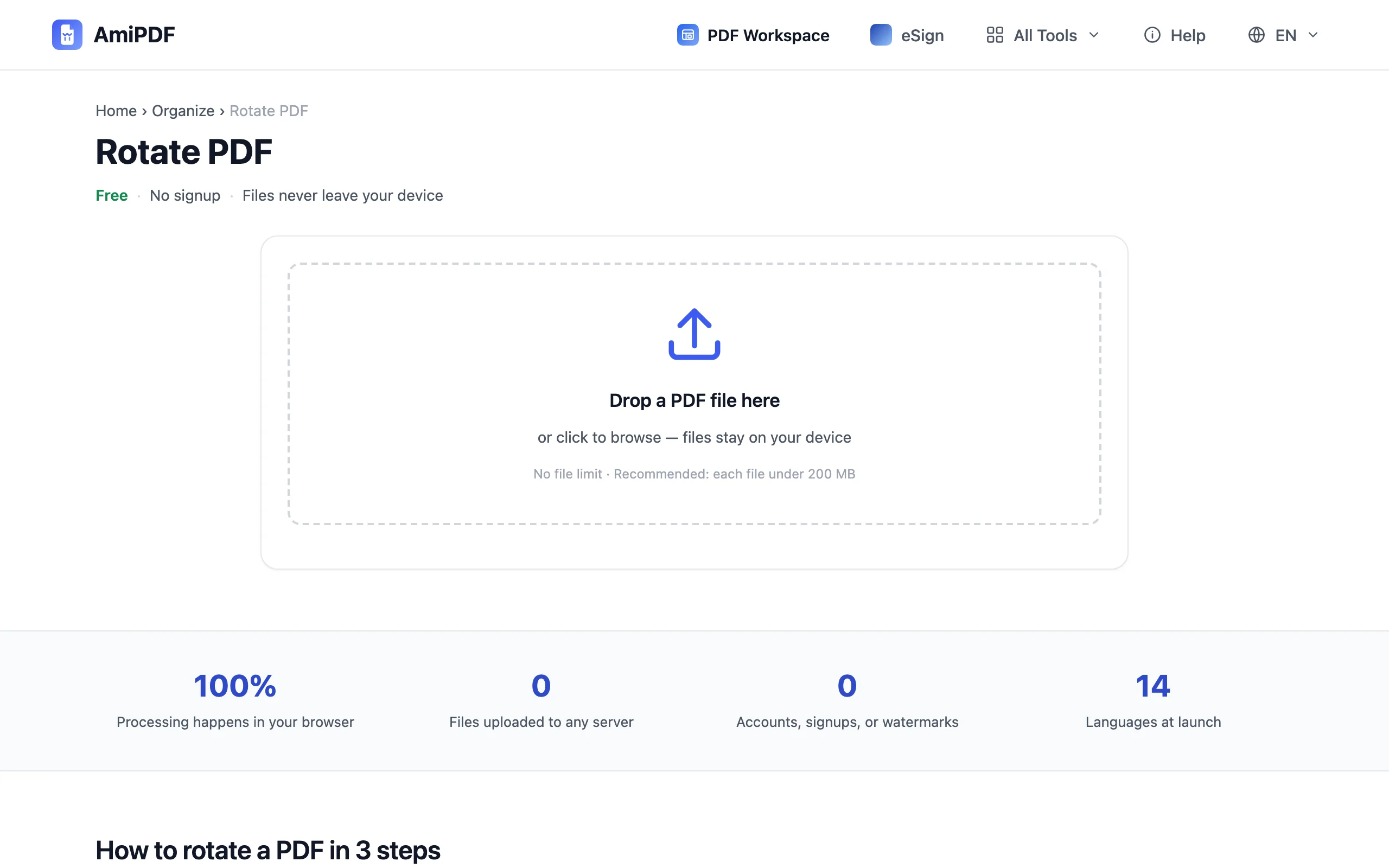
Adicione o PDF e observe a grade
Acesse a ferramenta de girar do AmiPDF e solte o arquivo. Cada página aparece como miniatura em uma grade, desenhada com sua orientação atual. A análise acontece na sua máquina; o arquivo não é enviado a lugar nenhum.
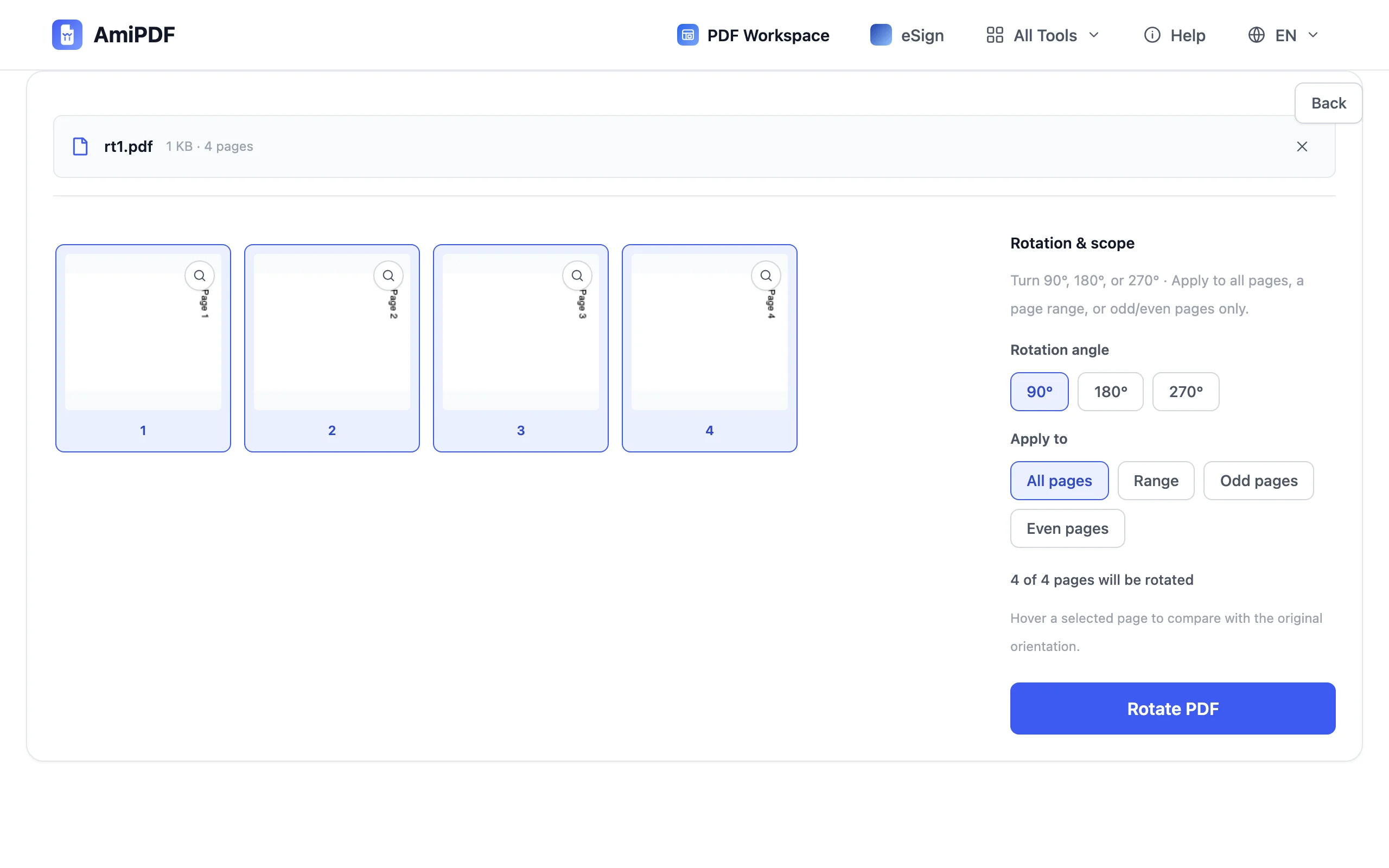
Escolha o ângulo
Escolha 90, 180 ou 270 graus. Digitalizações deitadas geralmente precisam de 90; páginas que saíram totalmente de cabeça para baixo precisam de 180. Defina o ângulo primeiro, e as miniaturas das páginas que você selecionar em seguida mostrarão o giro.
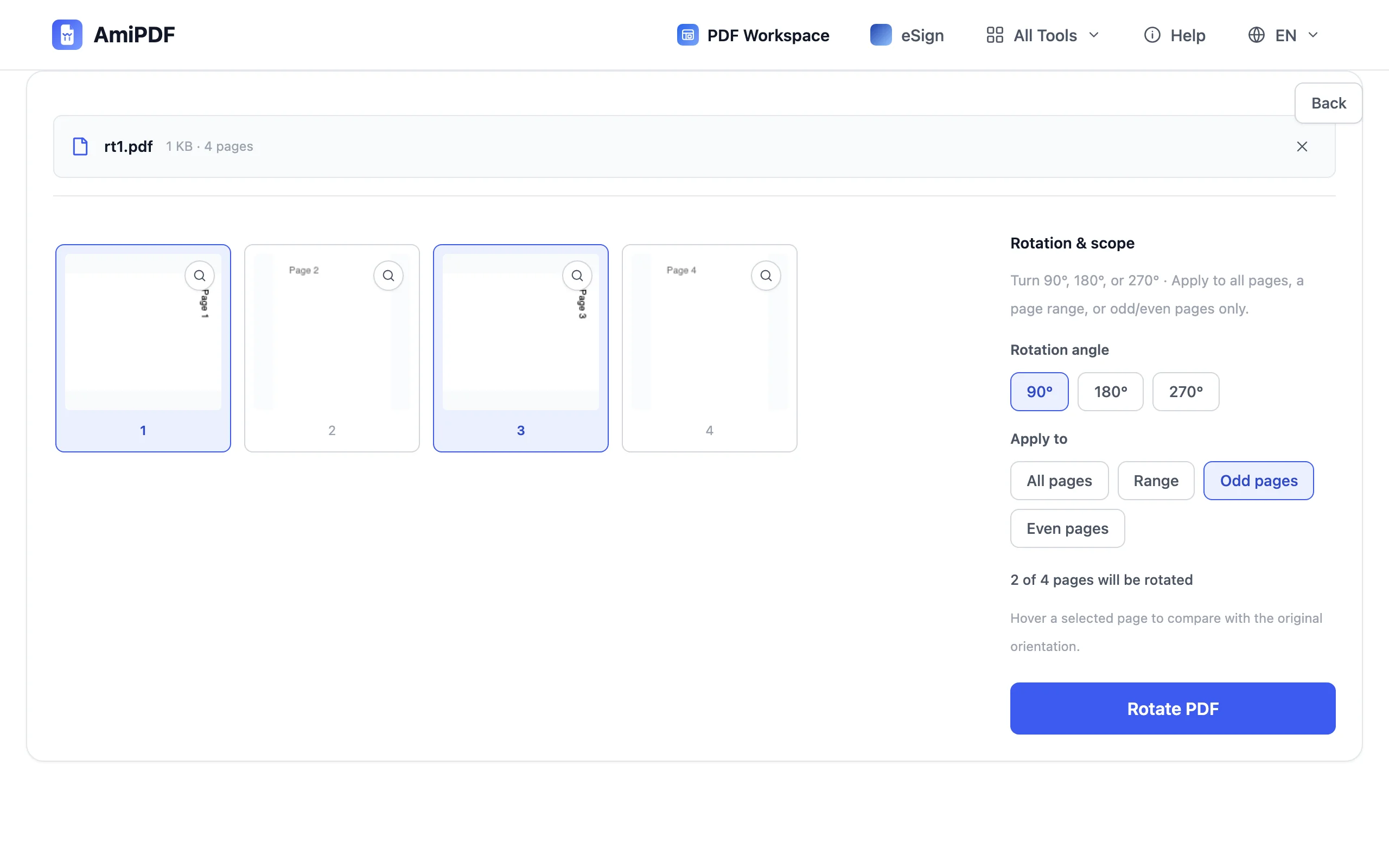
Escolha as páginas
Quatro botões de escopo cobrem os casos comuns: Todas as páginas, um Intervalo digitado como 4-9, Somente páginas ímpares ou Somente páginas pares. Digitalizações frente e verso que chegam com metade de cabeça para baixo são o caso clássico de ímpares ou pares. Clicar diretamente nas miniaturas seleciona páginas individuais. A linha de status acima da grade mantém a contagem, como 12 de 40 páginas, e passar o mouse sobre uma página selecionada mostra a orientação original para comparação.
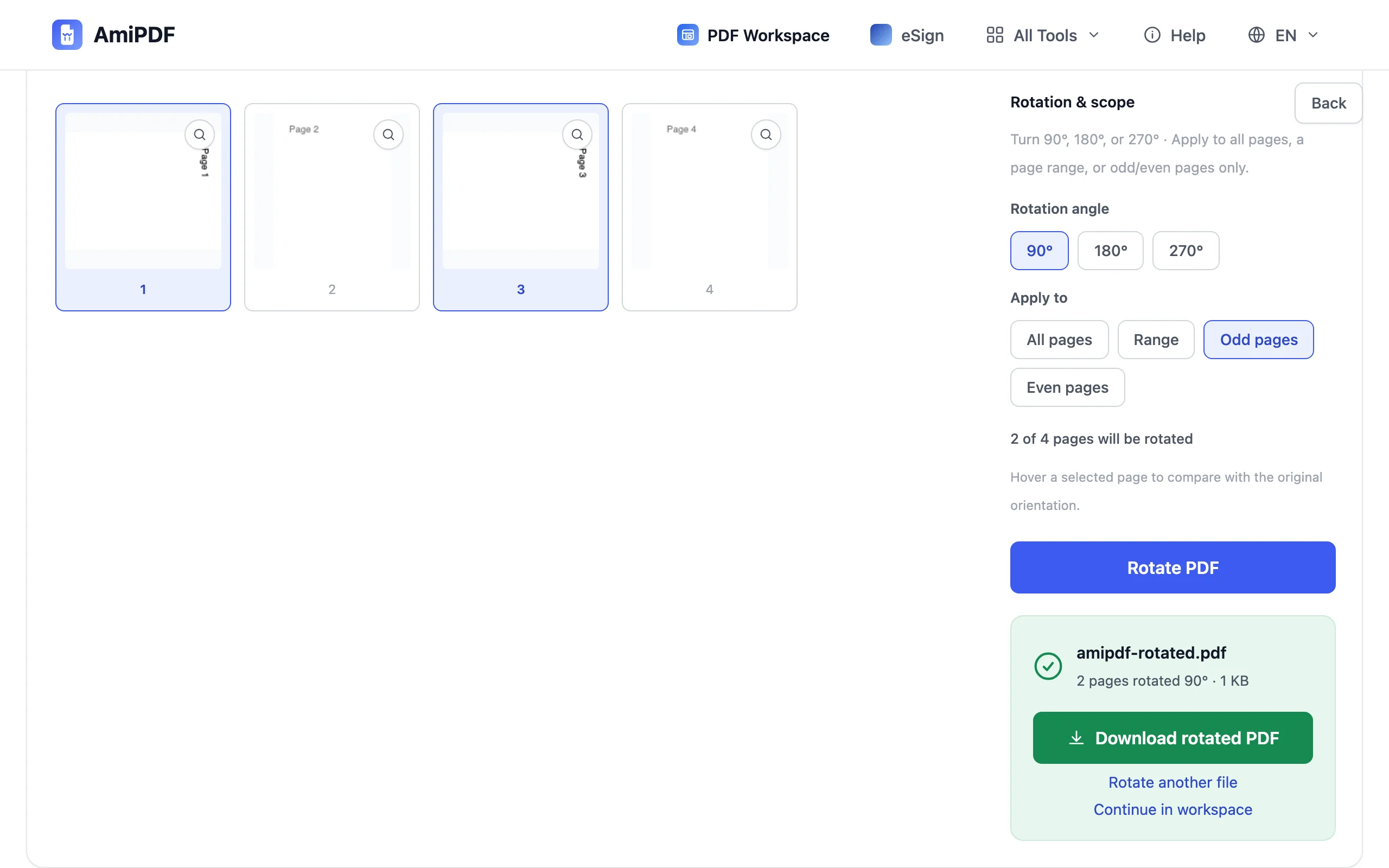
Gire e baixe
Clique em Girar PDF. O documento é reconstruído com a nova orientação armazenada dentro de cada página girada, e o resultado é baixado na hora. Abra-o em qualquer leitor, em qualquer dispositivo: ele permanece do jeito que você definiu.
Detalhes que vale a pena conhecer
Por que o botão do leitor mentiu para você
A maioria dos leitores oferece duas rotações diferentes. O botão da barra de ferramentas vira a página apenas na sua tela; reabra o arquivo e a orientação antiga volta. Uma rotação permanente precisa ser salva na própria página, que é o que uma ferramenta de girar e salvar grava. Essa distinção é o motivo pelo qual “girar PDF e salvar assim” virou uma expressão de busca própria.
Trabalhos de digitalização raramente erram uma vez
Um alimentador que puxou uma página deitada geralmente puxou várias, e trabalhos frente e verso misturam duas orientações em um único arquivo. Percorra a grade inteira antes de girar: corrigir três páginas agora é melhor do que descobrir a quarta depois que o arquivo já saiu.
Gire antes de mesclar
Se páginas deitadas vão entrar em um documento maior, gire-as primeiro e depois combine. Montar páginas alinhadas desde o início é mais simples do que consertar um arquivo mesclado depois; a ferramenta de mesclar recebe os arquivos corrigidos como estão.
Perguntas frequentes
Posso girar um PDF no Adobe Reader e salvar a mudança?
Não. O Reader gratuito vira a visualização, não a página; reabra o arquivo e a orientação antiga volta. Gravar a nova orientação no arquivo exige uma ferramenta que salve o documento novamente, como a dos passos acima.
As páginas giradas serão impressas corretamente?
Sim. A orientação fica armazenada como parte de cada página, então impressoras e caixas de diálogo de impressão a seguem. Uma página que você virou para retrato imprime em retrato, em qualquer impressora.
Meu arquivo original é alterado?
Não. O documento girado é um novo arquivo, baixado separadamente (amipdf-rotated.pdf); o original no seu disco mantém a orientação.