Como cortar as margens de um PDF
Corte margens de PDF passo a passo: remova bordas de digitalizações ou ajuste as bordas da página por lado, com pré-visualização ao vivo e intervalos de páginas. Grátis e local.
Cortar PDFUma página digitalizada carrega a própria moldura: a borda preta do vidro, uma faixa de sombra, uma tira da mesa que o scanner capturou. Cortar as margens retira a moldura de todas as páginas e deixa o documento.
Este guia mostra como cortar as margens de um PDF no AmiPDF: valores por lado em milímetros ou polegadas, uma alça de arraste para ajustes finos e uma pré-visualização ao vivo do que cada página vai manter. Tudo roda no navegador, então digitalizações de papéis assinados ou sensíveis nunca saem do dispositivo.
Abra a ferramenta de corte e acompanhe; o trabalho todo costuma levar menos de um minuto.
Cortando margens, passo a passo
Adicione seu PDF e confira a pré-visualização
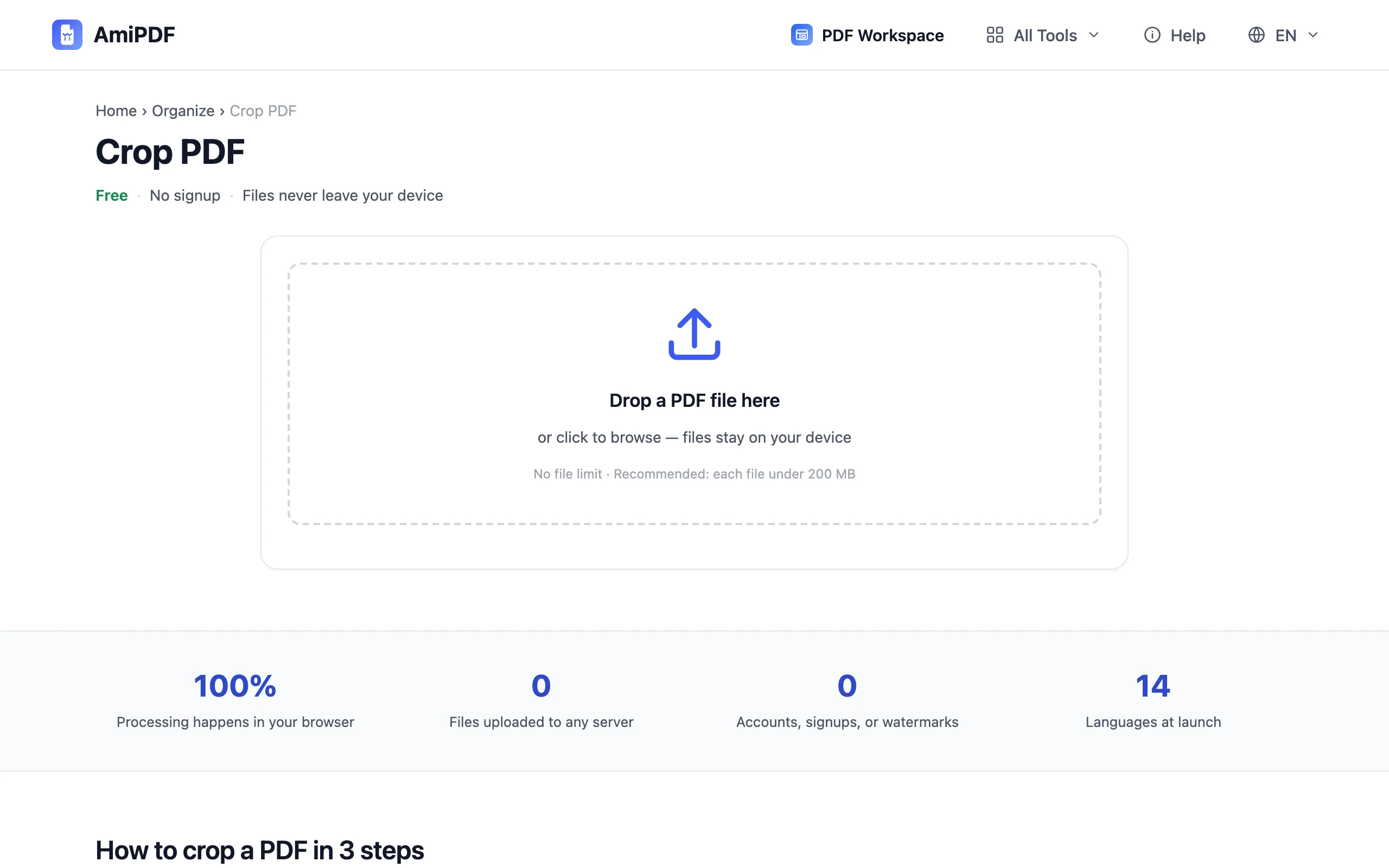
Acesse a ferramenta de corte do AmiPDF e solte o arquivo. As miniaturas das páginas aparecem com as margens atuais; clique em qualquer página para selecionar quais serão cortadas, ou deixe o campo de intervalo vazio para o documento inteiro.
Defina as margens de cada lado
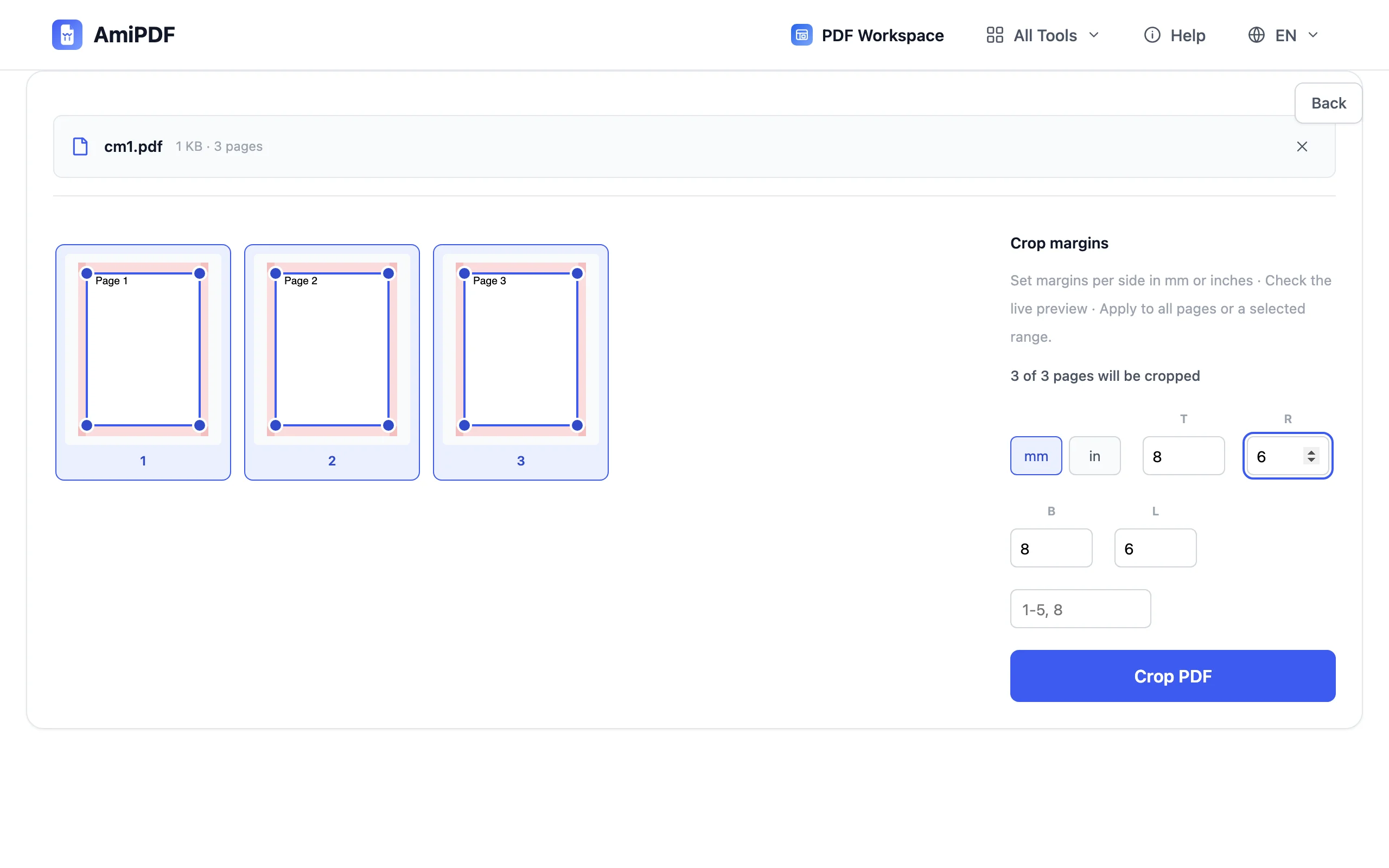
Para cortar as margens de um PDF, quatro campos numéricos definem quanto cada borda perde: superior, direita, inferior, esquerda. Alterne entre mm e in acima dos campos; os valores são convertidos na hora, então uma borda de 10 mm também pode ser informada como a fração equivalente de polegada. Cada tecla digitada atualiza a pré-visualização.
Arraste a janela de corte para ajustes finos
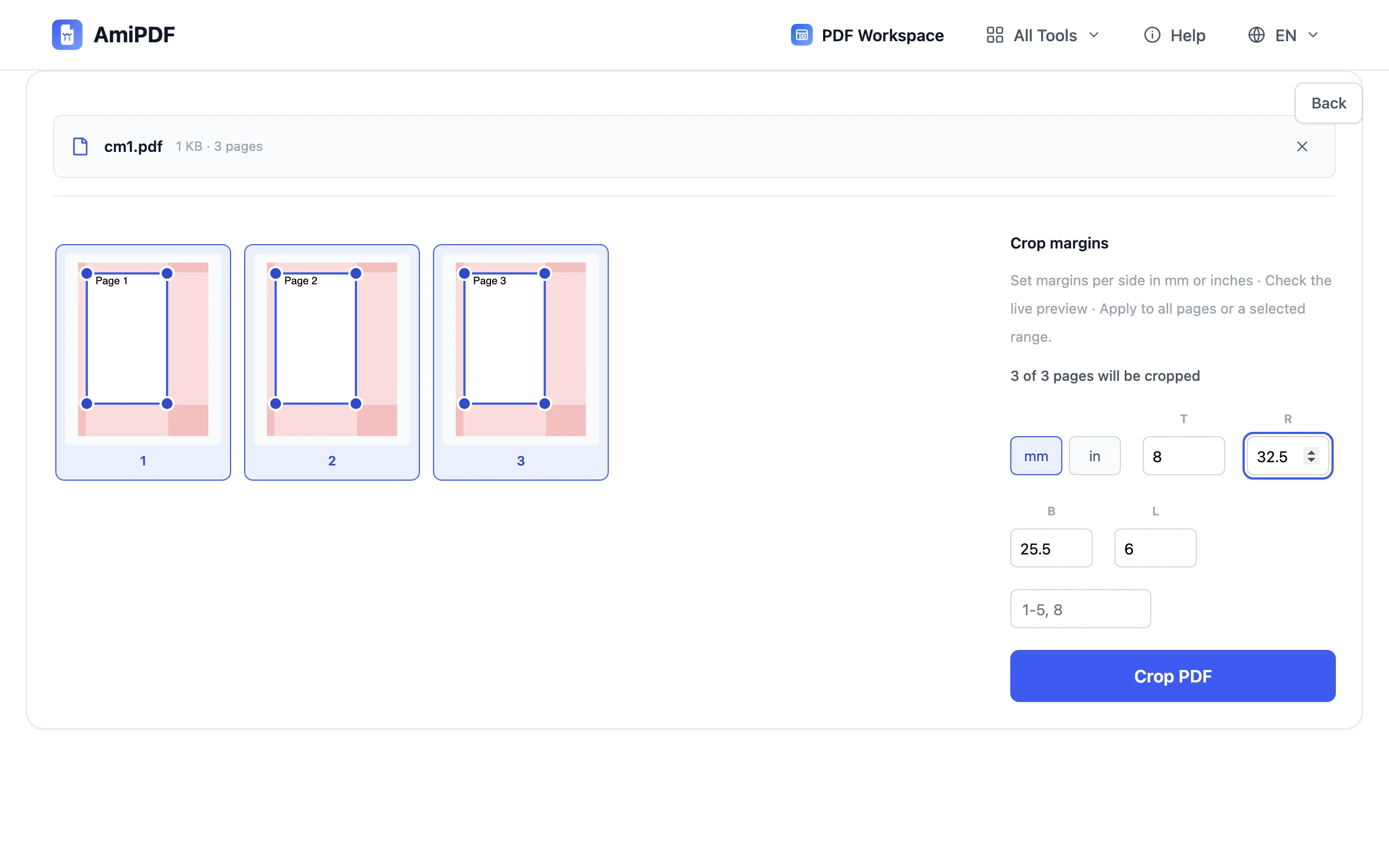
Os números aproximam; a janela de arraste deixa tudo exato. Pegue uma alça de canto em qualquer página selecionada e puxe para dentro: os quatro campos se atualizam ao vivo enquanto você arrasta, então o que você vê é uma medida, não um palpite. Quando os quatro lados estiverem certos, siga adiante.
Baixe o arquivo cortado
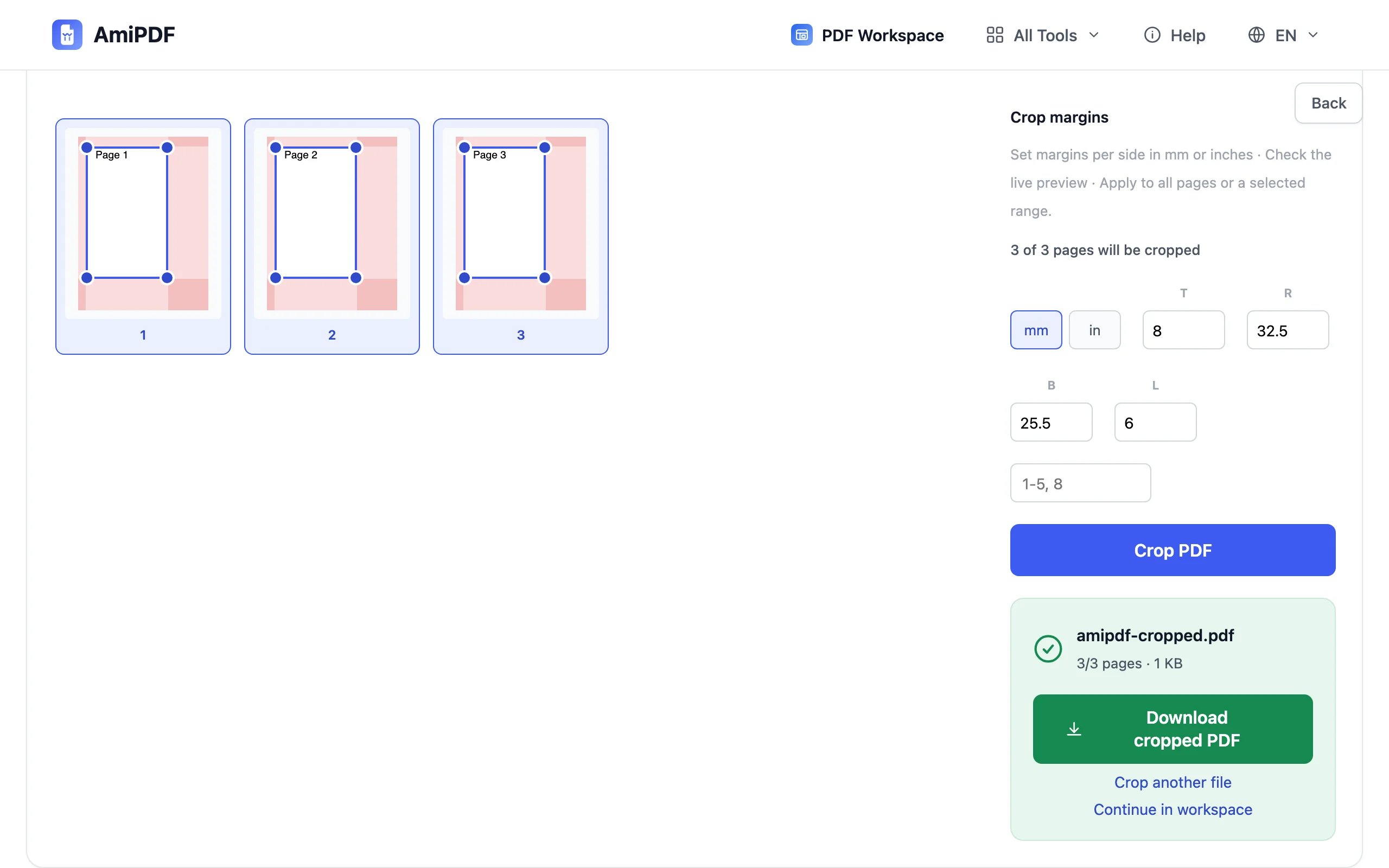
Clique no botão de cortar e baixe o arquivo. O resumo informa quantas páginas foram processadas e o tamanho de saída; as páginas não selecionadas passam sem alteração.
Para obter os melhores resultados
Iguale pela pior página, não pela média
Uma única configuração de margem se aplica a todas as páginas selecionadas, então lotes digitalizados devem ser medidos pela página com a borda mais larga. Defina as margens para que essa página saia limpa; páginas com bordas mais estreitas perdem uma fatia de branco, que no papel é invisível de qualquer forma.
Corte primeiro, comprima depois
Pixels de borda são peso morto em uma digitalização. Cortar a digitalização antes de passá-la pela ferramenta de compressão costuma economizar mais do que a compressão sozinha, porque o codificador deixa de gastar bytes com a mesa.
Bordas irregulares exigem duas passadas
Uma pilha alimentada por um alimentador de folhas raramente se alinha duas vezes. Quando algumas páginas ficam inclinadas para a esquerda e outras para a direita, rode a ferramenta duas vezes: uma passada com um intervalo como 1-4 para o lote torto e uma segunda passada para o resto, em vez de procurar um único valor de compromisso.
Perguntas frequentes
Quanta margem devo manter para impressão?
Impressoras domésticas e de escritório normalmente não imprimem a menos de cerca de 5 mm da borda do papel. Mantenha pelo menos essa medida nas páginas destinadas ao papel; qualquer valor menor faz a impressora cortar parte do conteúdo.
A ferramenta consegue detectar as bordas brancas automaticamente?
Ainda não. Você mesmo define os quatro valores e acompanha a pré-visualização: é preciso, mas manual. A detecção automática de bordas em branco está no roadmap.
Cortar é o mesmo que redimensionar?
Não. O corte remove conteúdo das bordas e mantém o tamanho da página; o redimensionamento mantém todo o conteúdo e o diminui ou aumenta na página. Para encaixar uma página cortada novamente em A4, passe o resultado por uma conversão que refaça o layout das páginas.
Por que minha digitalização cortada ainda mostra uma borda branca fina?
As bordas de digitalização raramente são perfeitamente uniformes: um canto fica um milímetro mais baixo que os outros três. Aumente o valor desse lado até a pré-visualização ficar limpa; a pré-visualização ao vivo existe justamente para esse tipo de teste.