Как объединить PDF-файлы
Пошаговое руководство: как объединить PDF-файлы в любом порядке и собрать страницы из нескольких документов. Работает приватно в браузере, бесплатно, без регистрации.
Объединить PDFВложения в письмах, сканы договоров, выгрузки глав. Рано или поздно стопка PDF должна стать одним документом. Вручную это печать, складывание и повторное сканирование; правильный способ занимает около минуты. Это руководство показывает, как объединить файлы с помощью инструмента объединения PDF от AmiPDF: добавьте столько файлов, сколько нужно, перетащите их в нужном порядке и скачайте один общий PDF. Вся операция выполняется в браузере: ничего не загружается на сервер, а результат сохраняет страницы, ссылки и данные форм ровно такими, как в исходных файлах.
Объединение PDF по шагам
Откройте инструмент и добавьте файлы
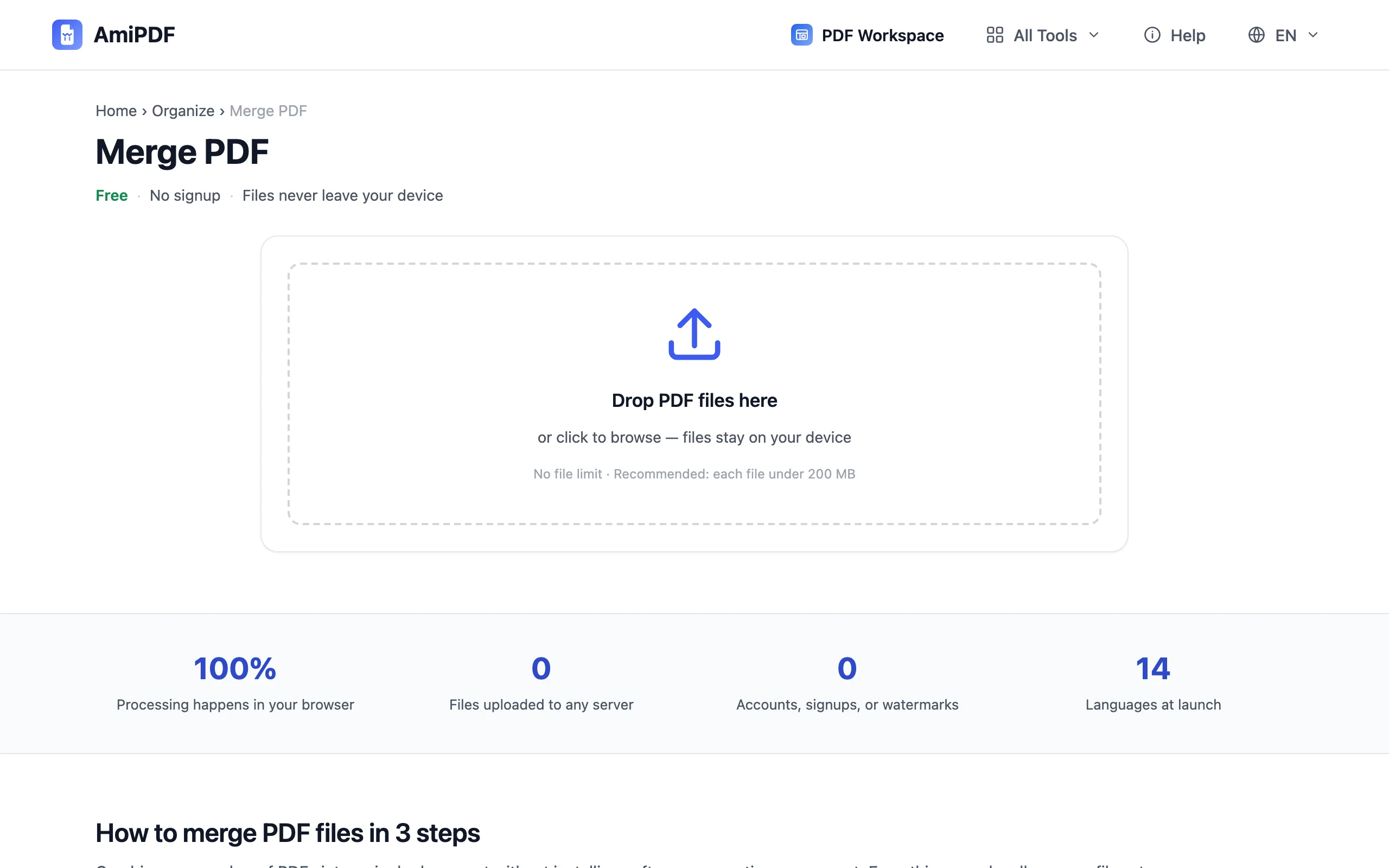
Перейдите к инструменту объединения PDF AmiPDF и перетащите файлы в область загрузки или нажмите, чтобы выбрать их. Добавляйте документы по одному или выберите сразу целую папку; ограничений на количество файлов нет, а на каждой карточке показано число страниц, так что пакет можно проверить до объединения.
Расставьте файлы по порядку
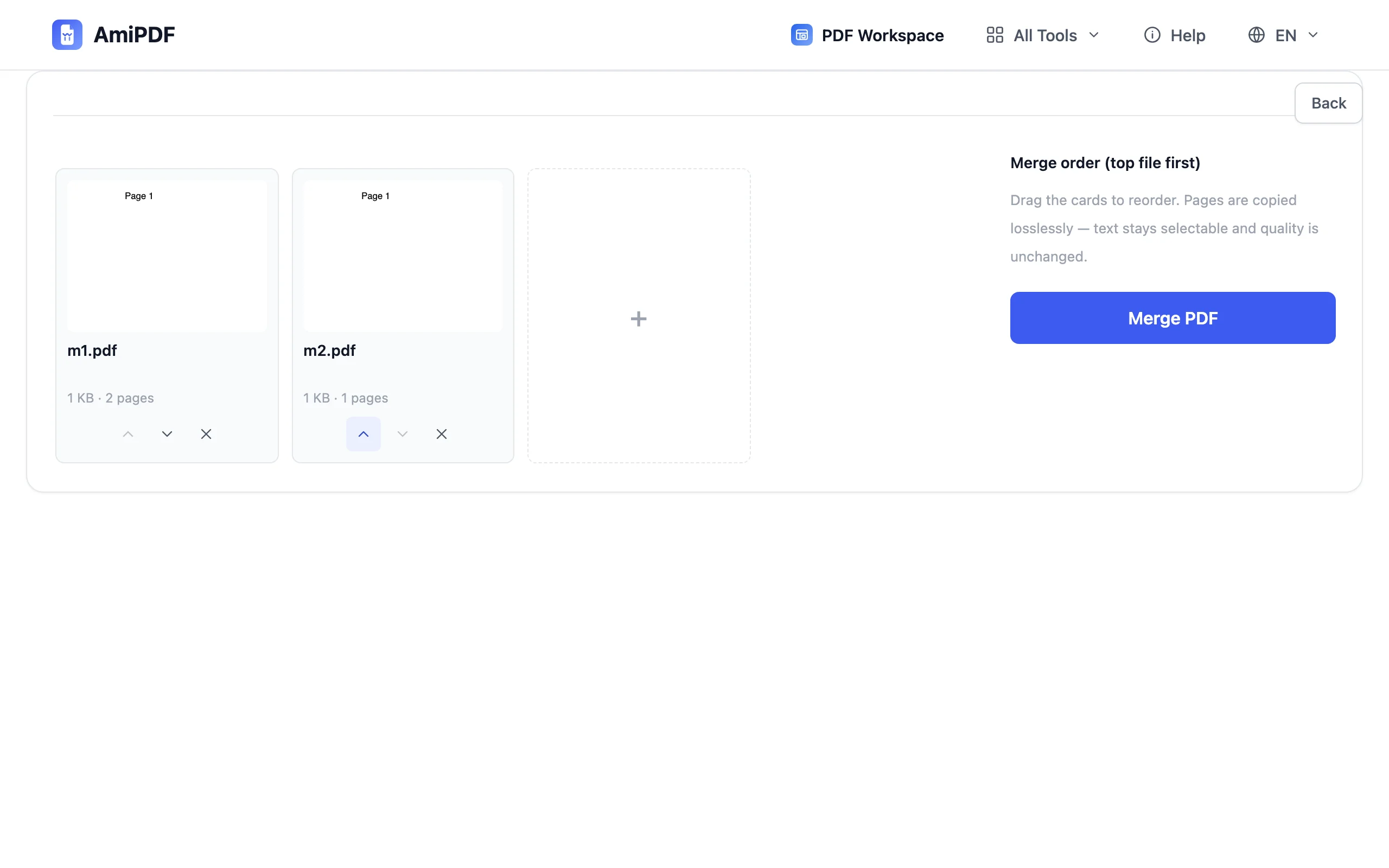
Перетащите карточки файлов в той последовательности, в которой они должны идти в итоговом документе, или используйте кнопки со стрелками рядом с каждой карточкой. Первая карточка становится страницей 1 объединённого PDF. Проверьте порядок визуально, прежде чем идти дальше; объединить заново после скачивания можно всегда, но точность с первого раза экономит лишний круг.
Объедините файлы
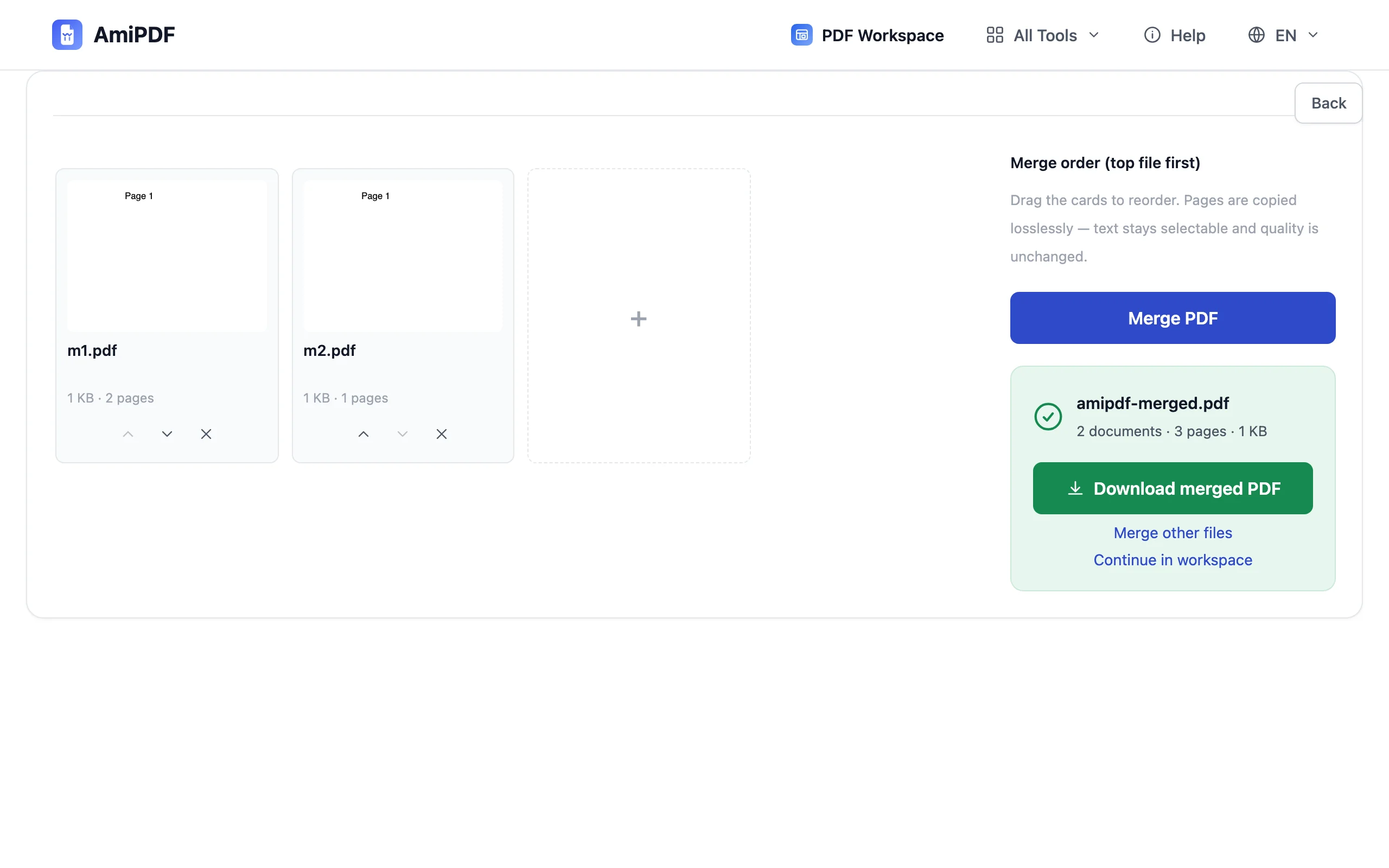
Нажмите кнопку Объединить. Документы соединяются на вашем устройстве: содержимое страниц, ссылки и заполненные значения форм переносятся из каждого исходного файла. Большие пакеты обрабатываются за несколько секунд, ход выполнения показывает индикатор.
Скачайте объединённый PDF
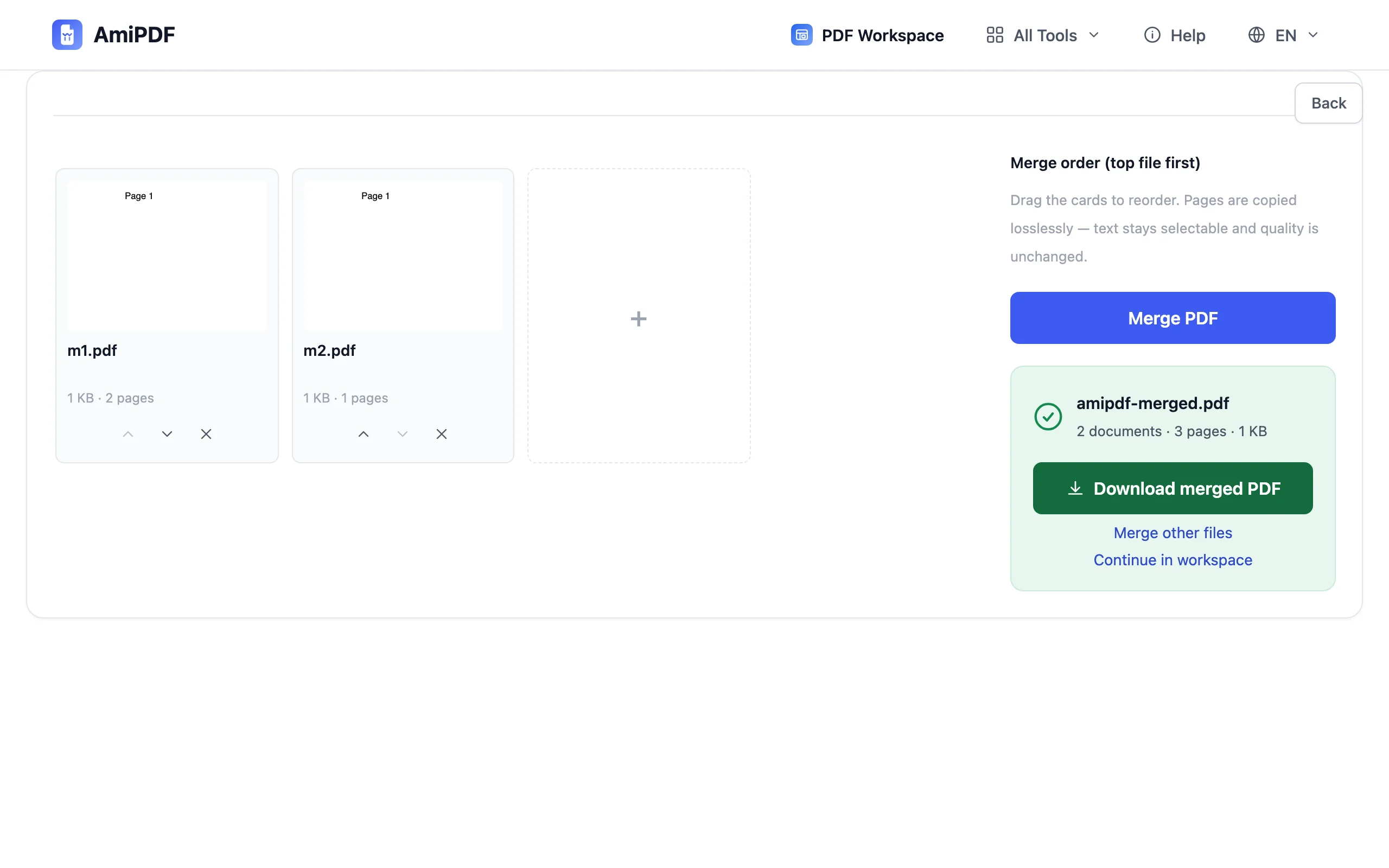
Сохраните единственный итоговый файл. Объединённый документ открывается как любой другой PDF: его можно отправить по почте, положить в архив или распечатать. Если для ограничения на размер вложения его нужно уменьшить, сразу передайте его в сжатие PDF.
Как получить лучший результат
Сначала объедините, потом работайте со страницами
Если вы хотите получить один аккуратный документ со страницами из нескольких источников, сначала объедините файлы, а затем в рабочей области удаляйте, поворачивайте и меняйте порядок отдельных страниц уже в общем файле. Работать с одним документом быстрее, чем жонглировать многими.
Осторожно с зашифрованными файлами
PDF, защищённый паролем, нельзя объединить как есть. Сначала снимите защиту с помощью разблокировки PDF, введя пароль, а затем добавьте разблокированную копию в очередь на объединение.
Порядок имеет значение
Инструмент добавляет файлы в порядке очереди: главы, приложения и страницы с подписями окажутся именно там, где вы их поставите. Для оглавления или нумерации добавьте номера страниц после объединения с помощью добавления номеров страниц, чтобы нумерация шла по всему документу.
Частые вопросы
Есть ли ограничение на количество PDF, которые можно объединить?
Ограничений на число файлов нет. Каждый файл может быть до общего предельного размера, принятого на сайте, и всё обрабатывается локально в браузере, поэтому добавление файлов не требует времени сервера.
Влияет ли объединение на качество документов?
Нет. Страницы копируются в общий документ как есть: текст остаётся выделяемым, изображения сохраняют разрешение, ссылки продолжают работать. Ничего не перерисовывается и не сжимается повторно.
Можно ли объединять PDF с паролем?
Напрямую нет. Сначала снимите защиту с файла, введя пароль, с помощью инструмента разблокировки, а затем объедините разблокированную копию.