Как обрезать поля PDF
Обрезка полей PDF по шагам: уберите рамки сканов или подтяните края страниц по сторонам, с живым предпросмотром и диапазонами страниц. Бесплатно и локально.
Обрезать PDFУ отсканированной страницы есть собственная рамка: чёрный край стекла, полоса тени, участок стола, который захватил сканер. Обрезка полей снимает эту рамку с каждой страницы и оставляет сам документ.
Это руководство показывает, как обрезать поля PDF в AmiPDF: значения для каждой стороны в миллиметрах или дюймах, маркер для перетаскивания и живой предпросмотр того, что именно останется на каждой странице. Всё работает в браузере, поэтому сканы подписанных или конфиденциальных бумаг не покидают устройство.
Откройте инструмент обрезки и повторяйте за нами; вся работа обычно занимает меньше минуты.
Обрезка полей, шаг за шагом
Добавьте PDF и проверьте предпросмотр
Перейдите в инструмент обрезки AmiPDF и перетащите файл. Миниатюры страниц отображаются с текущими полями; щёлкните по любой странице, чтобы выбрать, какие из них обрезать, или оставьте поле диапазона пустым для всего документа.
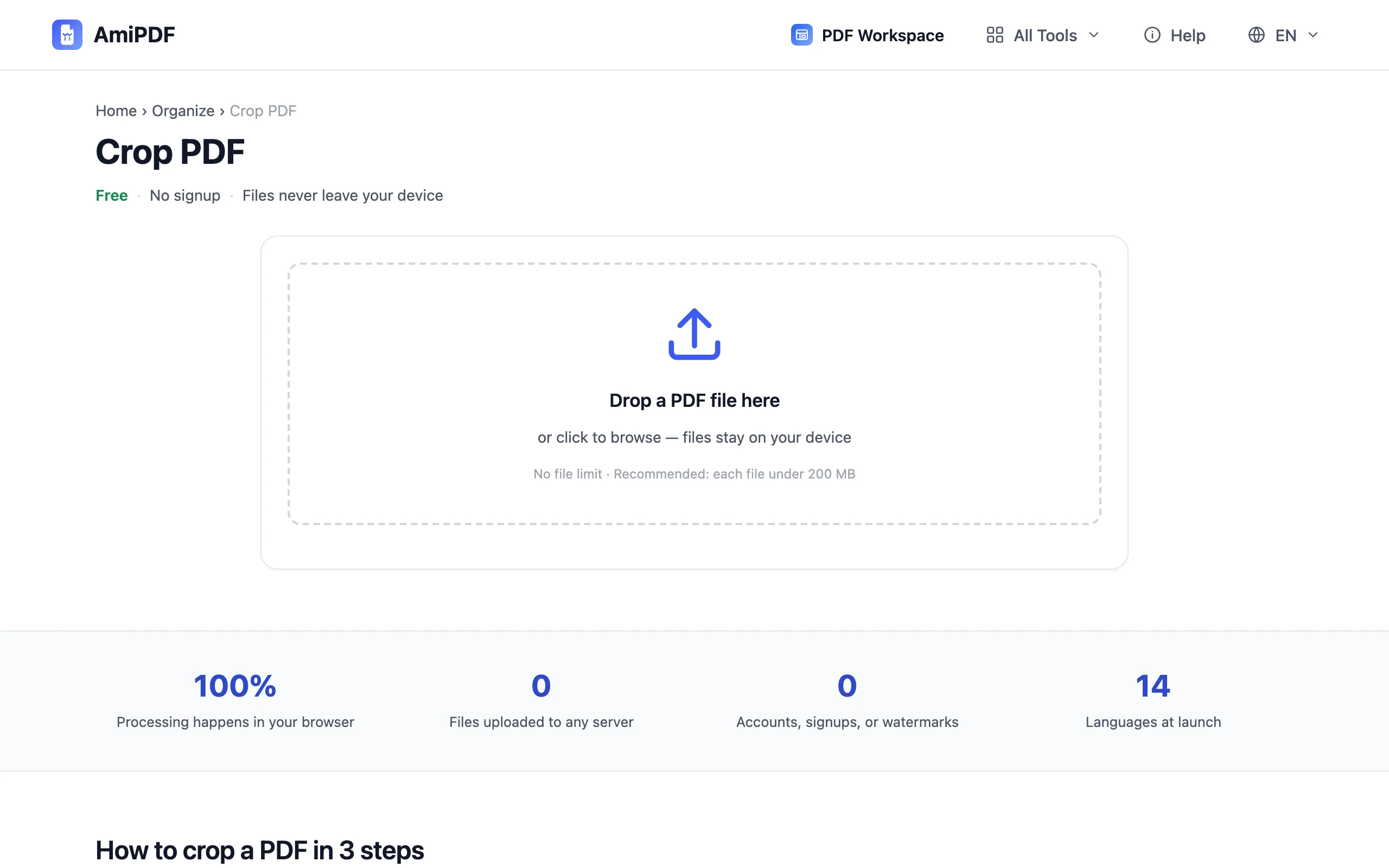
Задайте поля для каждой стороны
Чтобы обрезать поля PDF, четыре числовых поля задают, сколько теряет каждый край: верхний, правый, нижний, левый. Переключайтесь между mm и in над полями; значения переводятся на месте, поэтому границу 10 мм можно ввести и как соответствующую долю дюйма. Каждое нажатие клавиши обновляет предпросмотр.
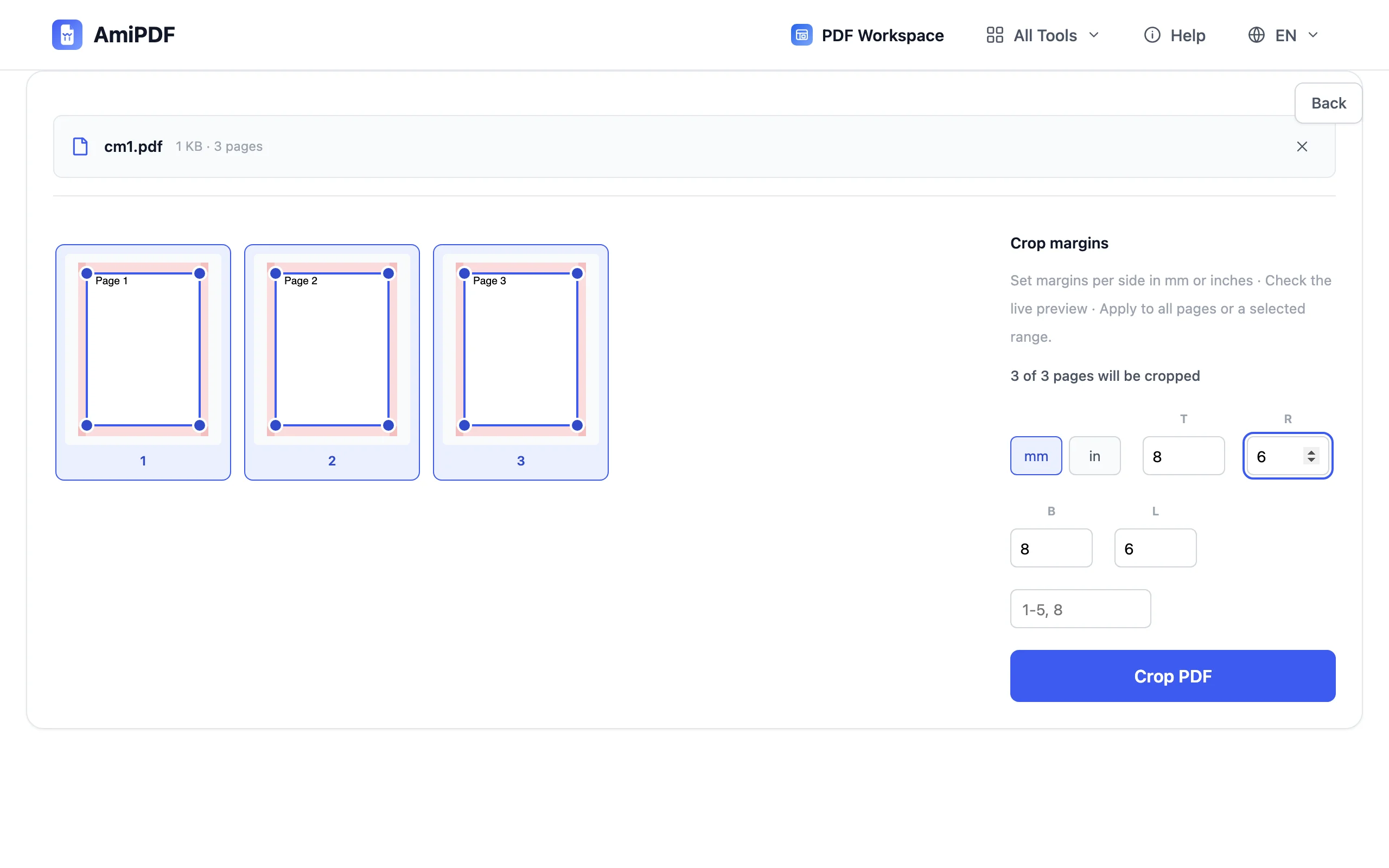
Перетащите окно обрезки для точной настройки
Числа дают приблизительный результат, окно перетаскивания даёт точный. Возьмите угловой маркер на любой выбранной странице и потяните внутрь: четыре поля обновляются прямо во время перетаскивания, так что вы видите измерение, а не догадку. Когда все четыре стороны выглядят правильно, переходите дальше.
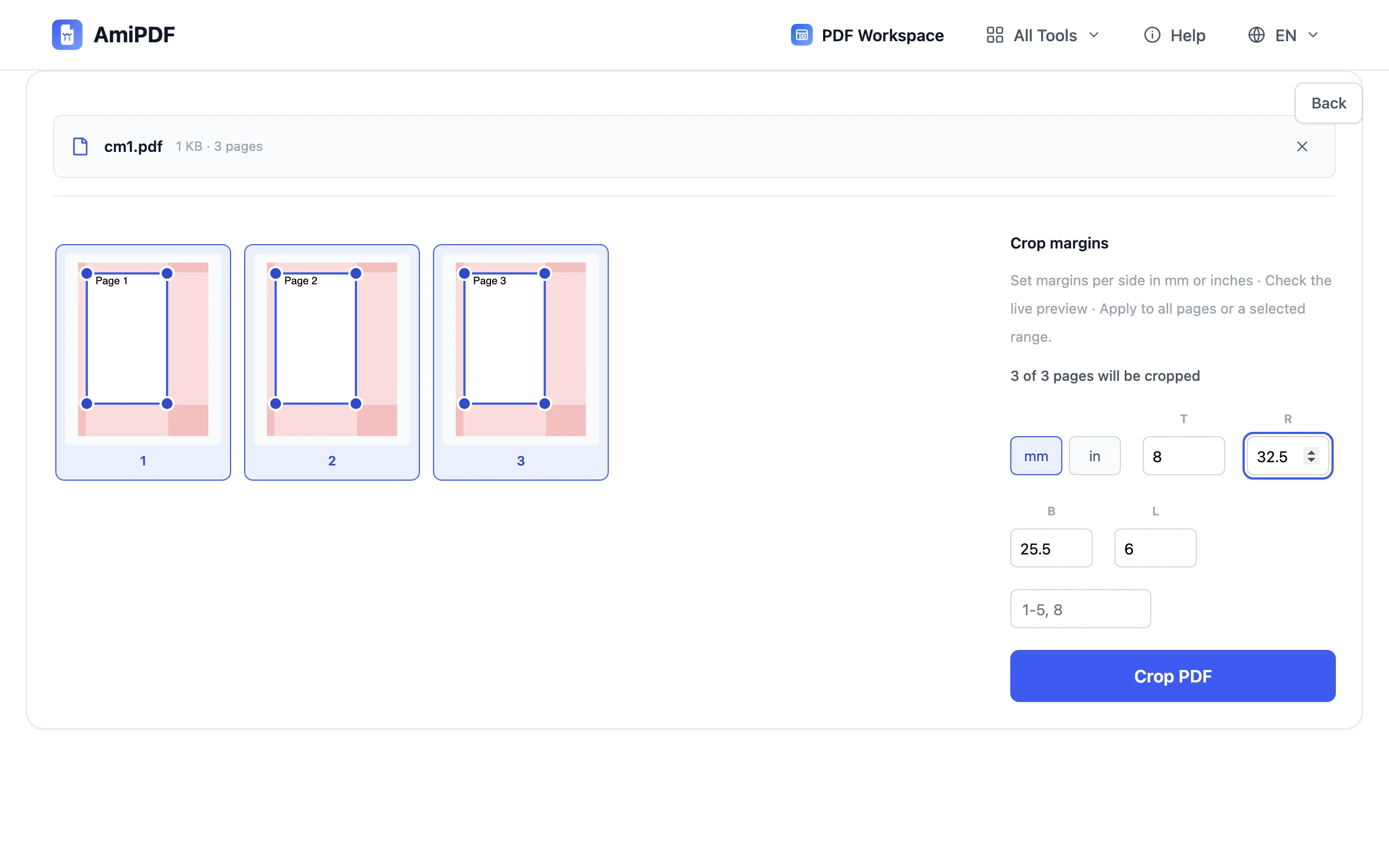
Скачайте обрезанный файл
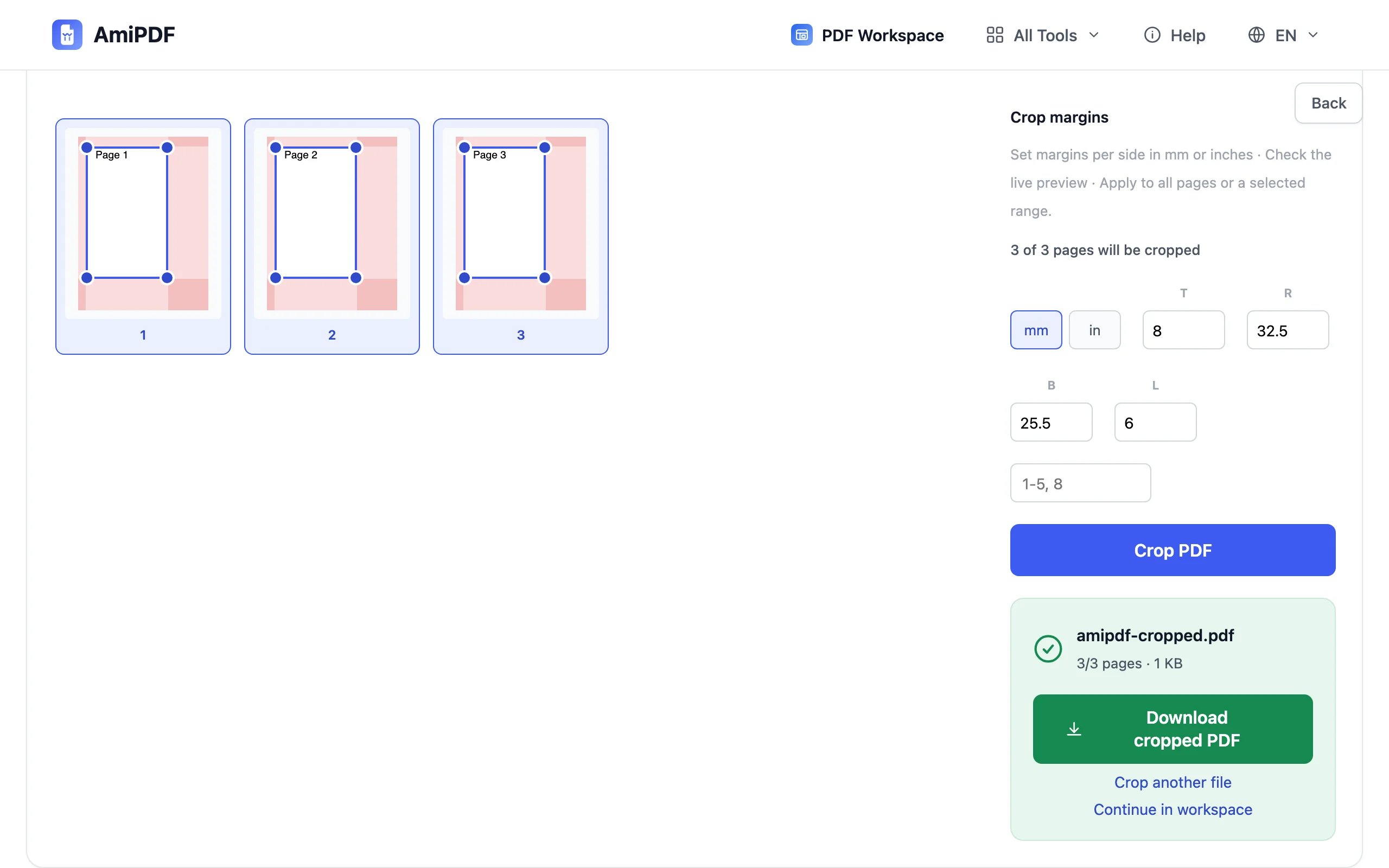
Нажмите кнопку обрезки и скачайте файл. Сводка сообщает, сколько страниц обработано и каков размер результата; невыбранные страницы остаются без изменений.
Как получить лучший результат
Ориентируйтесь на худшую страницу, а не на среднюю
Одна настройка полей применяется ко всем выбранным страницам, поэтому при сканировании партиями измеряйте по странице с самой широкой рамкой. Задайте поля так, чтобы эта страница получилась чистой; страницы с более узкими рамками потеряют полоску белого, что на бумаге всё равно незаметно.
Сначала обрезка, потом сжатие
Пиксели рамки в скане: чистый мёртвый груз. Обрезка скана перед инструментом сжатия регулярно экономит больше, чем одно сжатие, потому что кодировщик перестаёт тратить байты на стол.
Неравные рамки требуют двух проходов
Стопка, прошедшая через автоподатчик, редко выравнивается одинаково дважды. Когда одни страницы наклонены влево, а другие вправо, запустите инструмент дважды: один проход с диапазоном вроде 1-4 для кривой партии, второй проход для остальных, вместо того чтобы искать одно компромиссное значение.
Частые вопросы
Какой запас полей оставить для печати?
Домашние и офисные принтеры обычно не печатают ближе примерно 5 мм от края бумаги. Оставляйте хотя бы столько на страницах, предназначенных для бумаги; при меньшем значении принтер может обрезать содержимое.
Может ли инструмент находить белые рамки автоматически?
Пока нет. Вы задаёте четыре значения сами и следите за предпросмотром: точно, но вручную. Автоматическое определение пустых краёв в планах.
Обрезка это то же, что масштабирование?
Нет. Обрезка отрезает содержимое по краям и сохраняет размер страницы; масштабирование сохраняет всё содержимое и уменьшает или увеличивает его на странице. Чтобы вписать обрезанную страницу обратно в A4, пропустите результат через преобразование, которое заново размещает страницы.
Почему на обрезанном скане всё ещё видна тонкая белая кромка?
Края скана редко бывают идеально ровными: один угол лежит на миллиметр ниже остальных трёх. Увеличивайте значение для этой стороны, пока предпросмотр не станет чистым; живой предпросмотр существует именно для таких проб.