Как повернуть PDF и сохранить изменения
Как повернуть PDF и сохранить новую ориентацию в файле: 90, 180 или 270 градусов, все страницы или диапазон вроде 4-9. Бесплатно, локально, без регистрации.
Повернуть PDFКнопка поворота в программе для просмотра PDF исправляет вид только у вас и ни у кого больше. Отправьте файл дальше, и получатель увидит боковую альбомную таблицу точно такой, как она была: поворот остался в памяти программы, а не в документе.
Чтобы понять, как повернуть PDF так, чтобы изменение закрепилось, достаточно одного различия: поворот должен быть записан в файл, а не только в отображение. Инструмент поворота делает это прямо в браузере, оставляет файл на вашем устройстве и показывает все страницы в живой сетке предпросмотра до подтверждения.
Поворот страниц: шаг за шагом
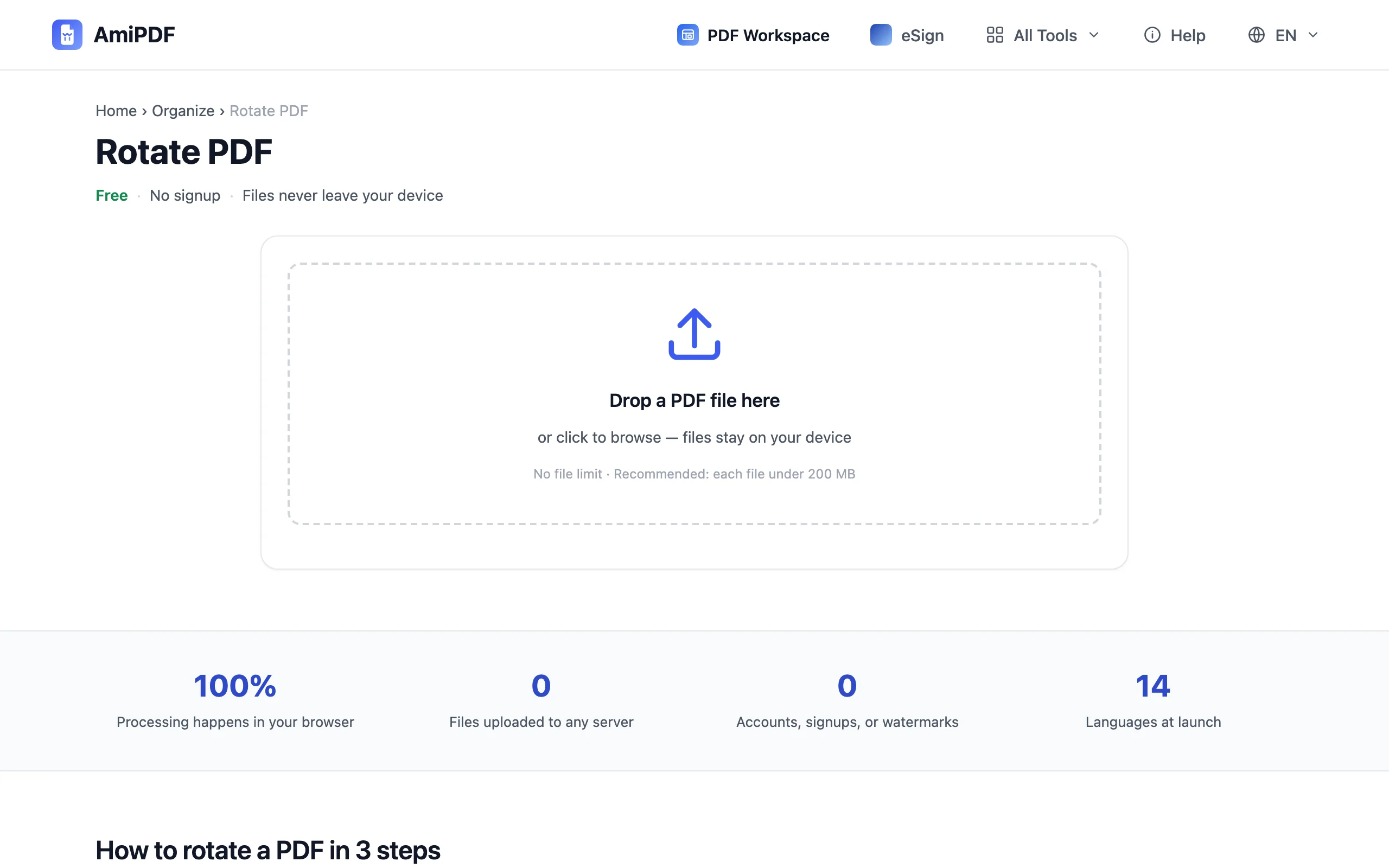
Добавьте PDF и посмотрите на сетку
Откройте инструмент поворота AmiPDF и перетащите файл. Каждая страница появляется в сетке миниатюрой в текущей ориентации. Разбор файла идёт на вашем компьютере; файл никуда не загружается.
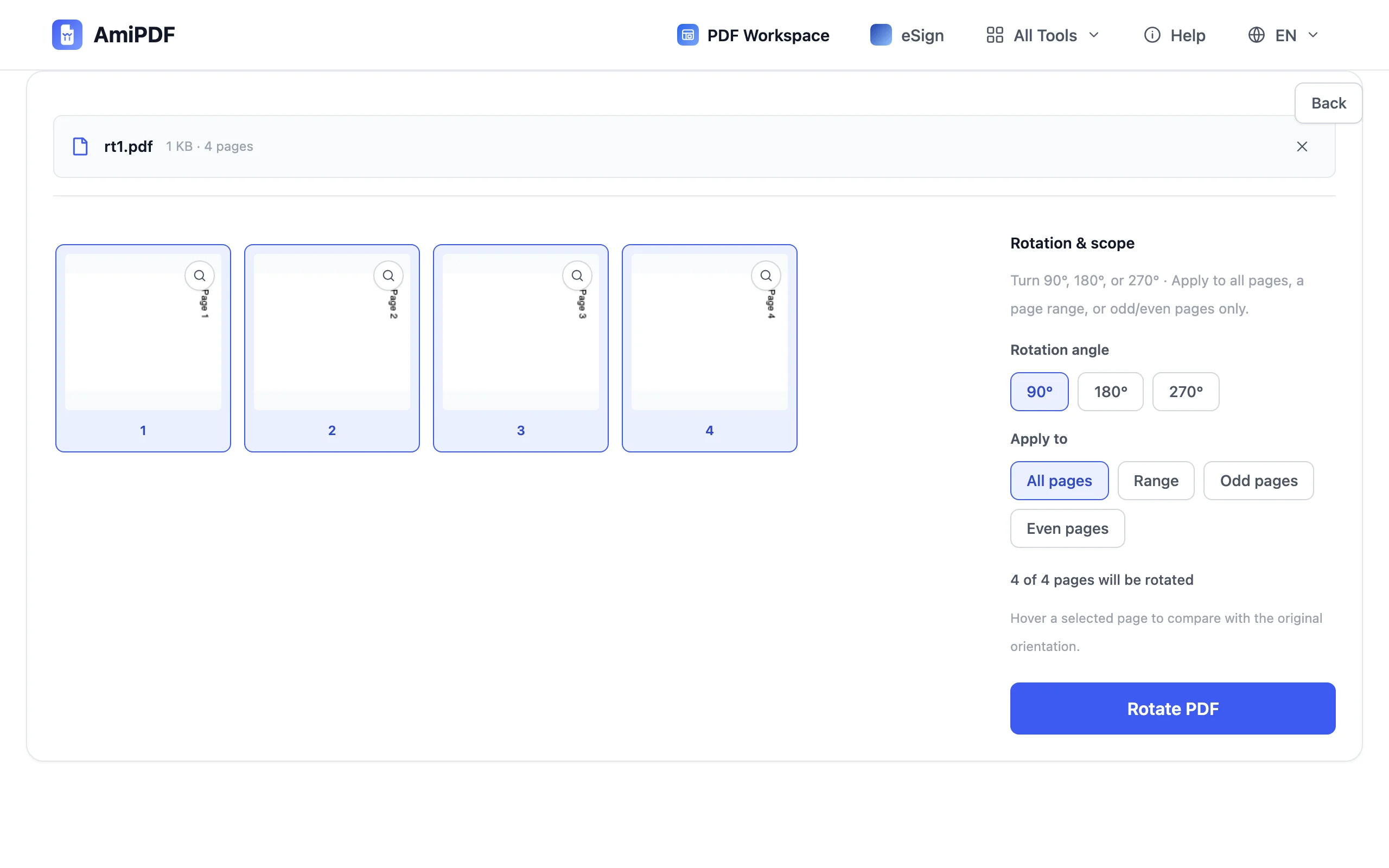
Выберите угол
Выберите 90, 180 или 270 градусов. Боковым сканам обычно нужны 90; страницам, которые вышли полностью перевёрнутыми, нужны 180. Сначала задайте угол, и миниатюры выбранных далее страниц покажут поворот.
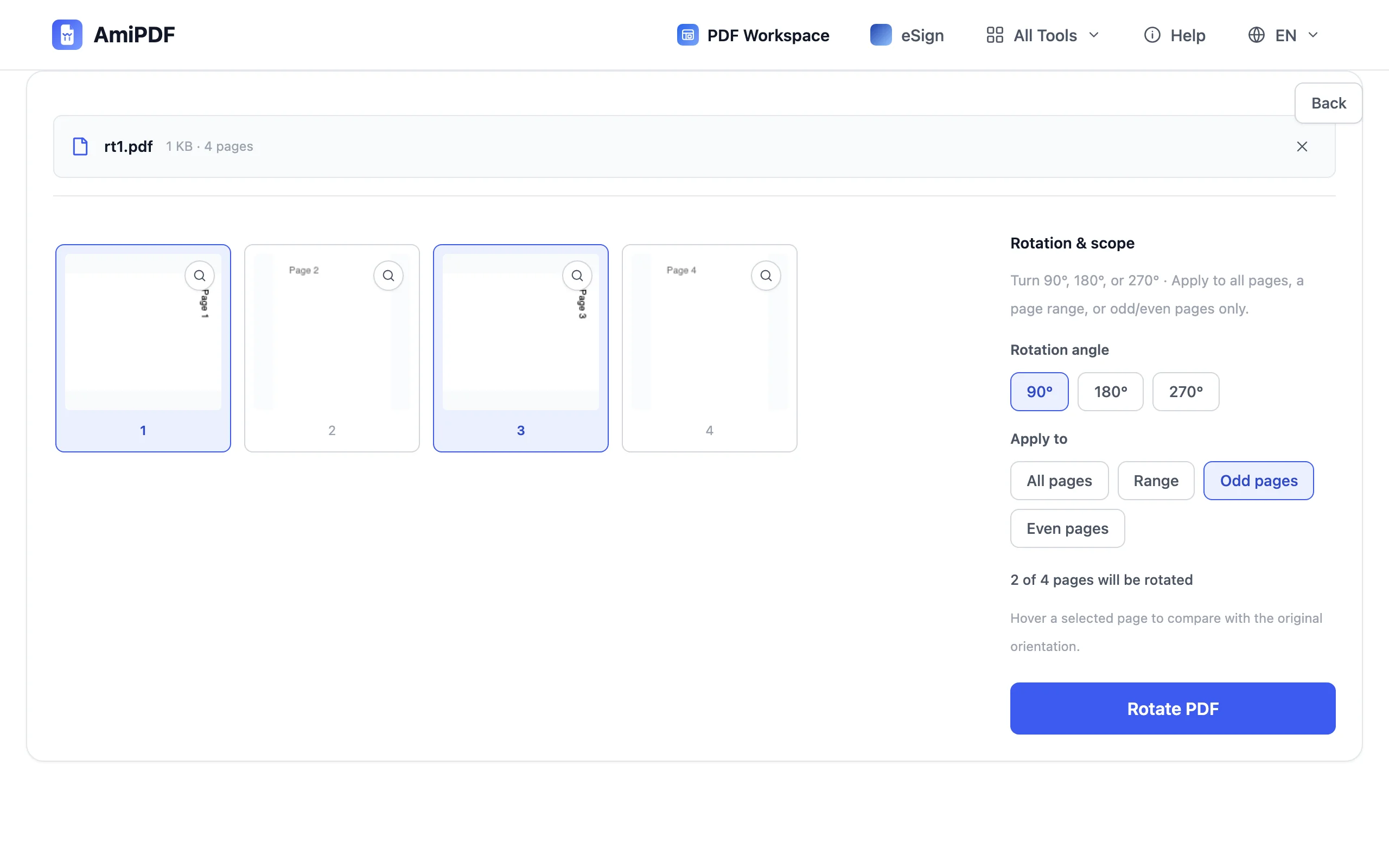
Выберите страницы
Четыре кнопки охвата закрывают обычные случаи: все страницы, введённый диапазон вроде 4-9, только нечётные или только чётные. Двусторонние сканы, где половина страниц перевёрнута, это классический случай для нечётных или чётных. Нажатие на миниатюры выбирает отдельные страницы. Строка состояния над сеткой ведёт счёт, например 12 из 40 страниц, а при наведении на выбранную страницу показывается исходная ориентация для сравнения.
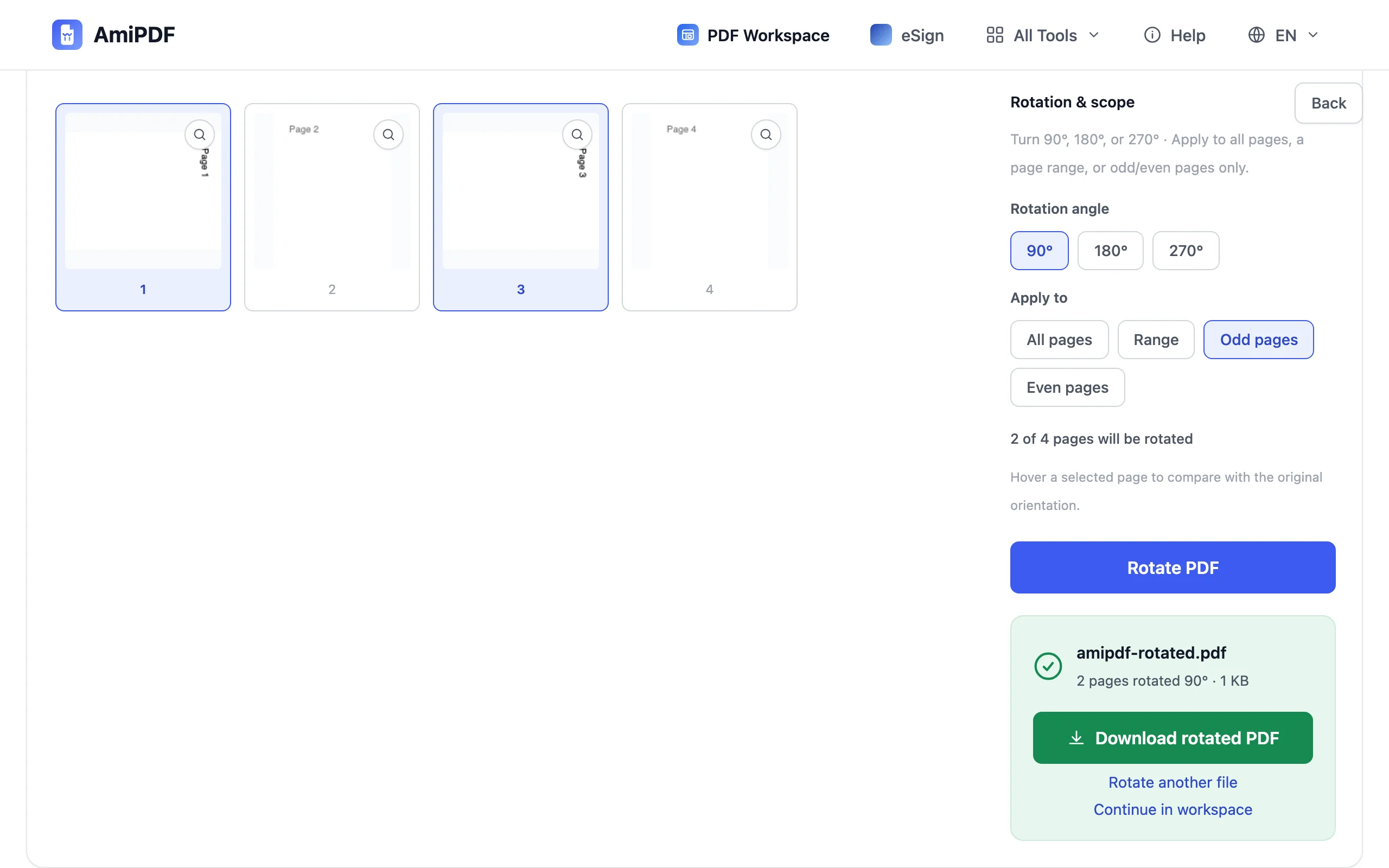
Поверните и скачайте
Нажмите «Повернуть PDF». Документ пересобирается, новая ориентация сохраняется внутри каждой повёрнутой страницы, и результат сразу скачивается. Откройте его в любой программе на любом устройстве: он остаётся таким, каким вы его задали.
Полезные детали
Почему кнопка в программе вас обманула
В большинстве программ просмотра есть два разных поворота. Кнопка на панели инструментов переворачивает страницу только на вашем экране; откройте файл заново, и старая ориентация вернётся. Постоянный поворот должен быть записан в саму страницу, именно это и делает инструмент поворота с сохранением. Из-за этого различия запрос «повернуть PDF и сохранить в таком виде» стал отдельной поисковой фразой.
Сканер редко ошибается один раз
Податчик, который вытянул одну страницу боком, обычно вытянул так несколько, а при двустороннем сканировании в одном файле смешиваются две ориентации. Прокрутите всю сетку перед поворотом: исправить три страницы сейчас проще, чем обнаружить четвёртую после отправки файла.
Поворачивайте до объединения
Если боковые страницы войдут в более крупный документ, сначала поверните их, а потом объединяйте. Собирать ровные страницы с самого начала проще, чем потом исправлять объединённый файл; инструмент объединения принимает уже исправленные файлы как есть.
Частые вопросы
Можно ли повернуть PDF в Adobe Reader и сохранить изменение?
Нет. Бесплатный Reader поворачивает отображение, а не страницу; откройте файл заново, и старая ориентация вернётся. Чтобы записать новую ориентацию в файл, нужен инструмент, который заново сохраняет документ, как тот, что описан в шагах выше.
Повёрнутые страницы напечатаются правильно?
Да. Ориентация хранится как часть каждой страницы, поэтому принтеры и диалоги печати её соблюдают. Страница, повёрнутая в портретную ориентацию, напечатается в портретной на любом принтере.
Мой исходный файл изменится?
Нет. Повёрнутый документ это новый файл, который скачивается отдельно (amipdf-rotated.pdf); оригинал на вашем диске сохраняет свою ориентацию.