Как разделить PDF
Пошаговое руководство по разделению PDF: фиксированное число страниц или диапазоны вида 1-3,5,8. Работает в браузере, бесплатно, без регистрации.
Разделить PDFОдин большой PDF удобен, пока не понадобится только его часть: три главы для проверки, один раздел для клиента или равные куски для формы загрузки с ограничением на размер файла. Разделение решает все эти задачи без принтера. В этом руководстве показано, как разделить файл с помощью инструмента разделения PDF от AmiPDF: задайте фиксированное число страниц на выходной файл или укажите точные диапазоны вроде 1-3,5,8 для полного контроля. Разделение происходит в вашем браузере, поэтому документ не покидает устройство, а выходные файлы сохраняют содержимое страниц без изменений.
Разделение PDF по шагам
Откройте инструмент и добавьте PDF
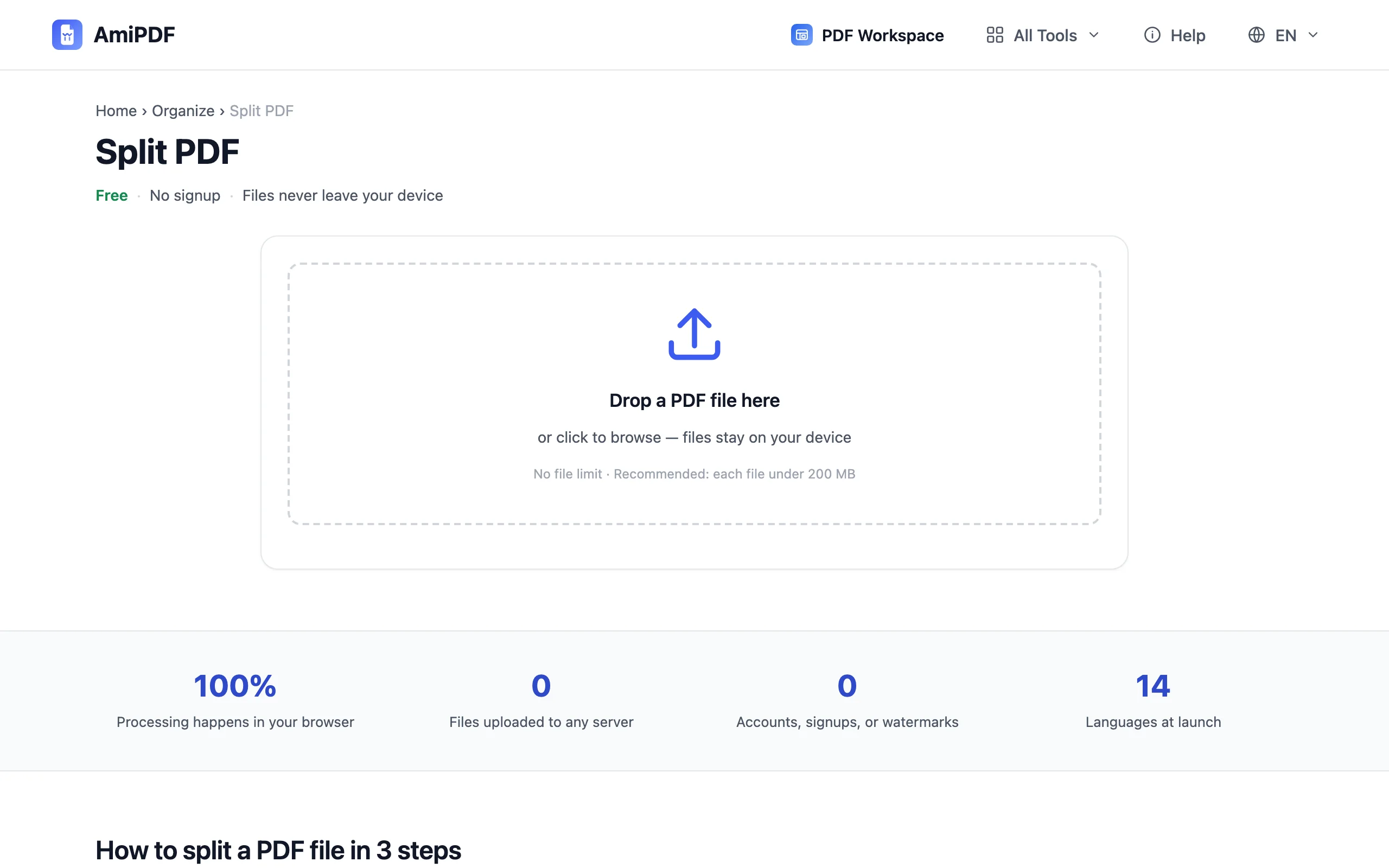
Перейдите к инструменту разделения PDF AmiPDF и перетащите документ в область загрузки. Инструмент читает файл локально и показывает общее число страниц, которое понадобится на следующем шаге; проверьте, что оно совпадает с ожидаемым, прежде чем настраивать разделение.
Выберите режим разделения
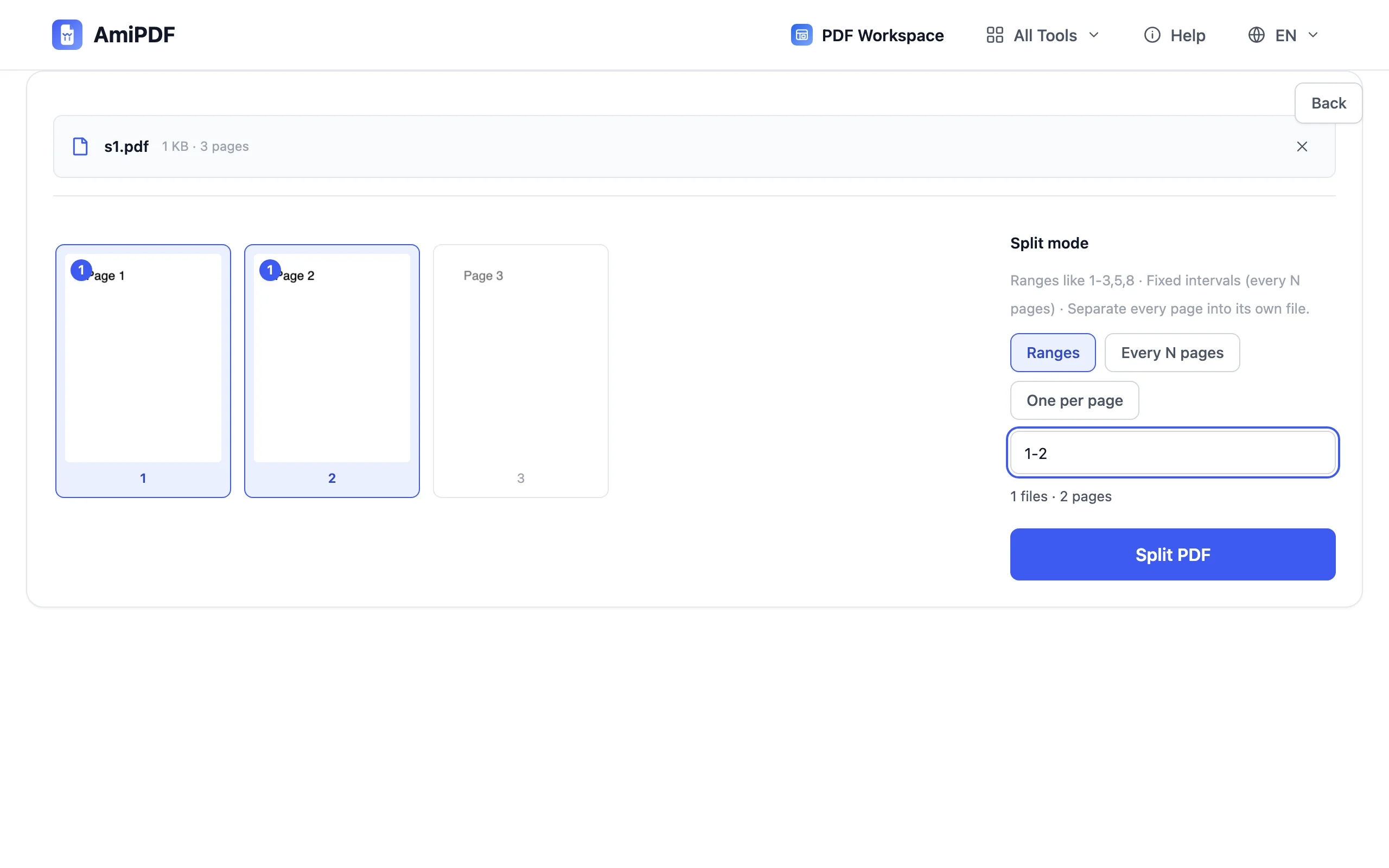
Два режима покрывают все случаи. Диапазоны: укажите, какие именно страницы попадут в новый файл, например 1-3,5,8; в результате эти страницы будут в том же порядке. Каждые N страниц: документ режется на равные части, скажем по 5 страниц, что подходит для больших сканов, которые нужно уложить в лимит вложения в письме.
Разделите документ
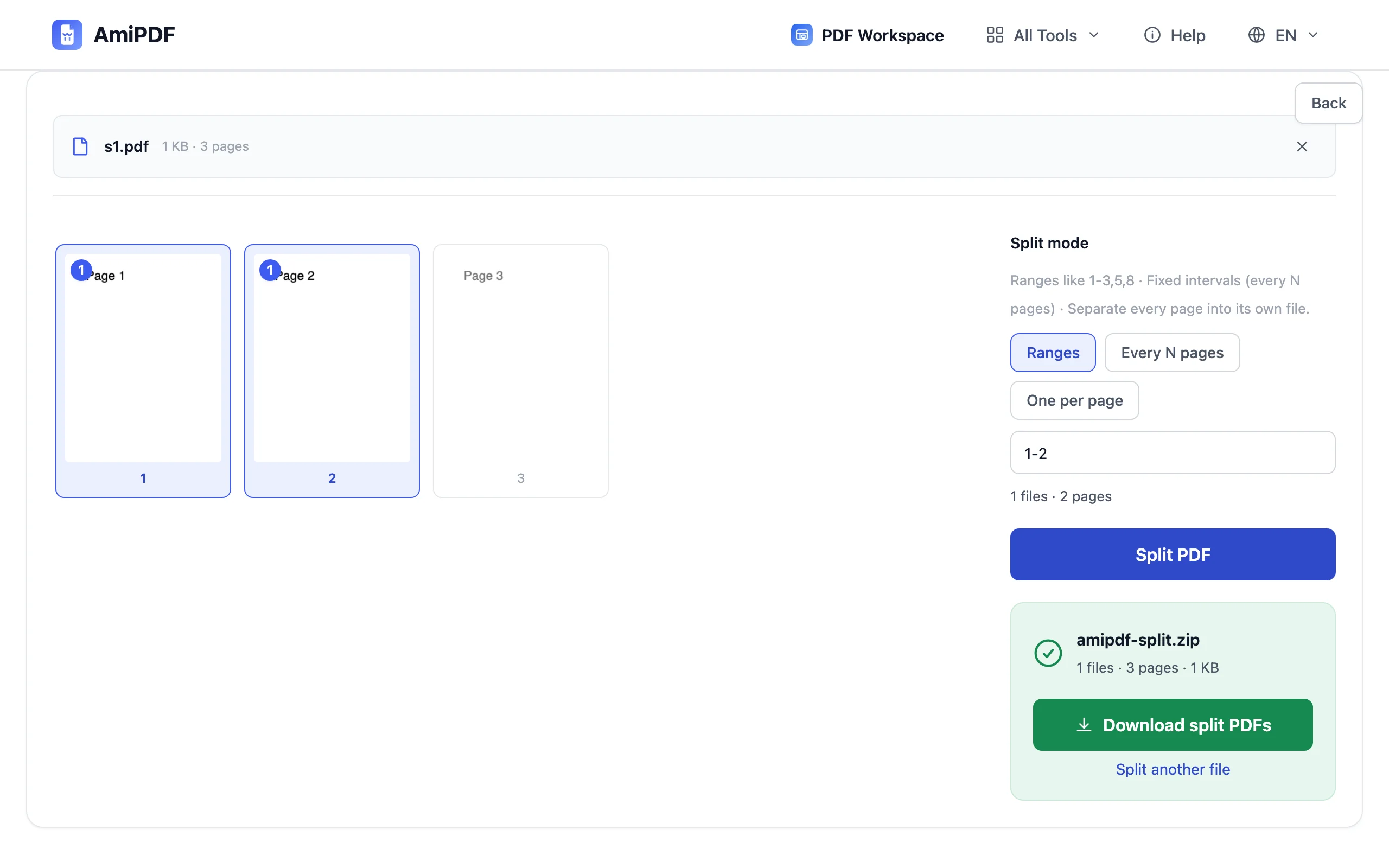
Нажмите кнопку Разделить. Выбранные страницы копируются в новые PDF-файлы на вашем устройстве; ничего не перерисовывается, поэтому текст, ссылки и изображения переносятся точно так же, как в оригинале.
Скачайте полученные файлы
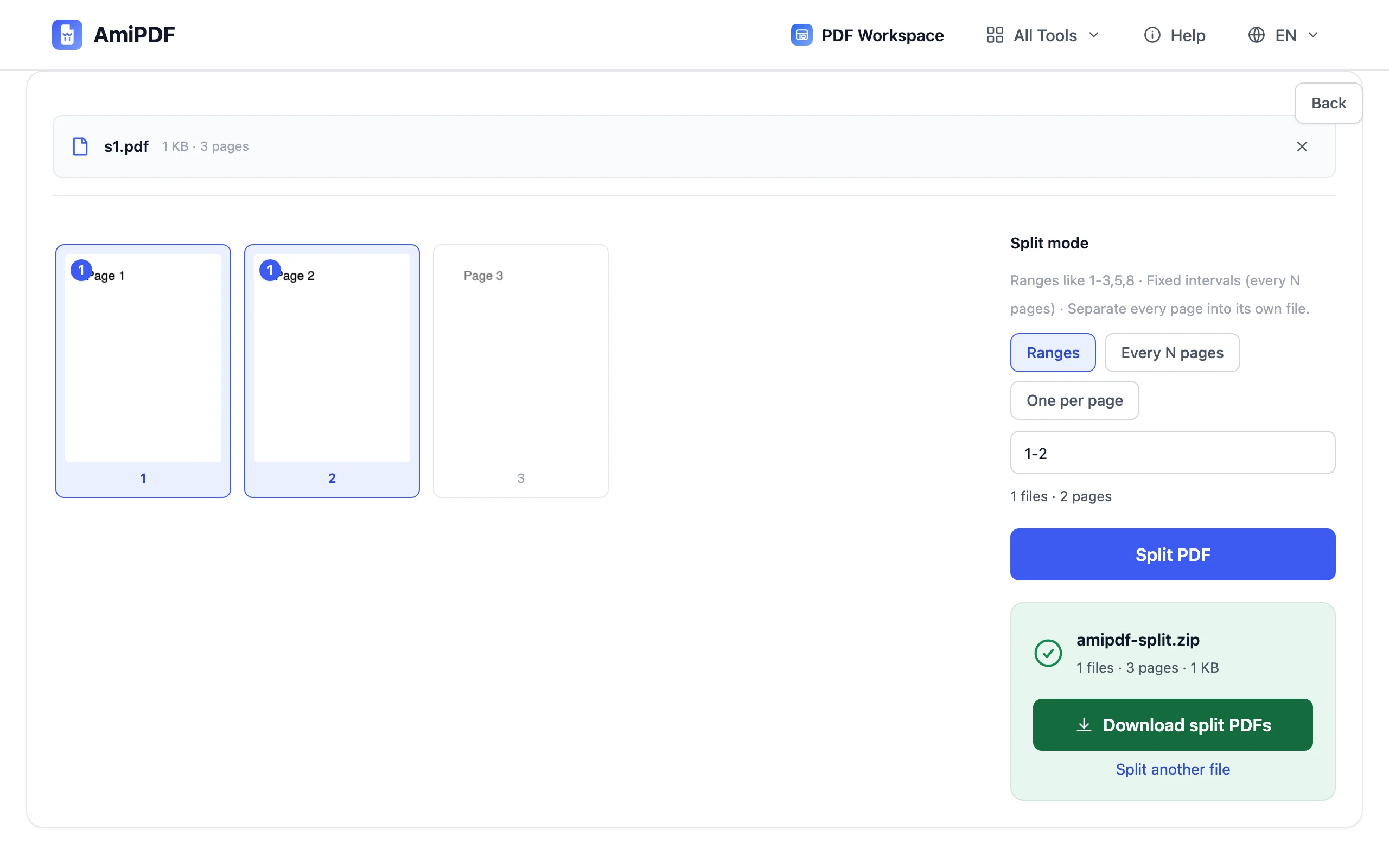
Сохраните результаты по отдельности или заберите их одним ZIP-архивом. Имена файлов включают диапазон страниц, так что найти нужную часть позже несложно. Если нужно извлечь только один конкретный диапазон, а не разделить документ, для этого есть инструмент извлечения страниц.
Как получить лучший результат
Диапазоны для выбора вручную, N для массовой нарезки
Если вы можете назвать нужные страницы, используйте диапазоны: получится ровно один файл без лишнего. Если цель в том, чтобы «сделать документ меньше равными частями», выберите режим каждых N страниц и подбирайте N, пока части не уложатся в нужный размер.
Делите большие сканы до OCR
Длинные сканы распознаются быстрее и надёжнее по частям. Разделите их на блоки по 20–30 страниц, прогоните каждый через инструмент OCR и объедините результаты с распознанным текстом обратно.
Сначала проверьте число страниц
Синтаксис диапазонов относится к физическим номерам страниц в файле, а не к номерам, напечатанным на страницах. Убедитесь в общем количестве, показанном после загрузки, и помните, что диапазоны проверяются по нему: диапазон за пределами документа отклоняется до создания любых файлов.
Частые вопросы
Можно ли разделить на несколько файлов сразу?
Да. В режиме диапазонов каждый диапазон становится отдельным файлом; в режиме каждых N страниц документ режется на столько частей, сколько нужно. Одна операция может создать десятки файлов, которые скачиваются одним ZIP-архивом.
Теряется ли качество при разделении?
Нет. Страницы копируются в новые файлы байт в байт: текст остаётся выделяемым, изображения сохраняют разрешение, ничего не пересжимается.
Что именно означает 1-3,5,8?
Страницы с 1 по 3, затем страница 5, затем страница 8: всё объединяется в один файл в этом порядке. Пробелы необязательны, а диапазоны могут пересекаться или повторяться, если страница нужна дважды.