Как извлечь страницы из PDF
Пошаговое руководство по извлечению страниц из PDF: выбор по миниатюрам или диапазоны вида 1-3,5,8, результат это новый документ, всё работает в браузере.
Извлечь страницыНе каждый PDF нужно передавать целиком. Тендер на 90 страниц, где вас интересует только раздел с ценами, банковская выписка за год, из которой нужны три месяца, отсканированная книга, из которой нужна одна глава. Задача везде одна: перенести конкретные страницы в чистый новый документ. Это руководство показывает, как это сделать с помощью инструмента извлечения страниц AmiPDF. Нажимайте на миниатюры, чтобы выбирать страницы визуально, или вводите диапазоны вида 1-3,5,8; на выходе получится новый PDF ровно с этими страницами в указанном вами порядке, созданный в браузере без загрузки на сервер.
Извлечение страниц, шаг за шагом
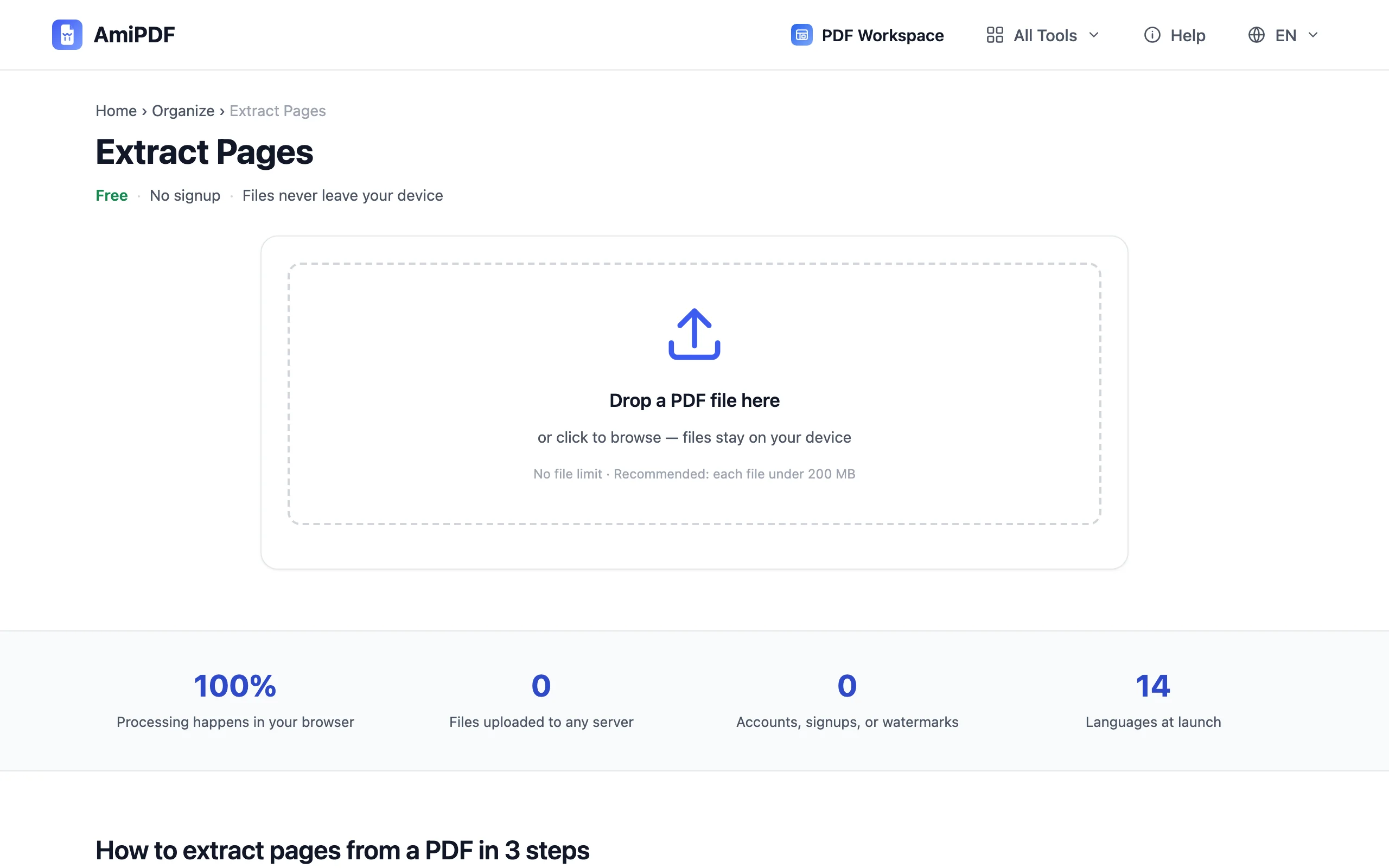
Откройте инструмент и добавьте PDF
Перейдите к инструменту извлечения страниц AmiPDF и перетащите документ в область загрузки. Миниатюры всех страниц отображаются локально; прокручивайте их, чтобы найти нужные, а для навигации по длинным документам используйте счётчик страниц.
Выберите нужные страницы
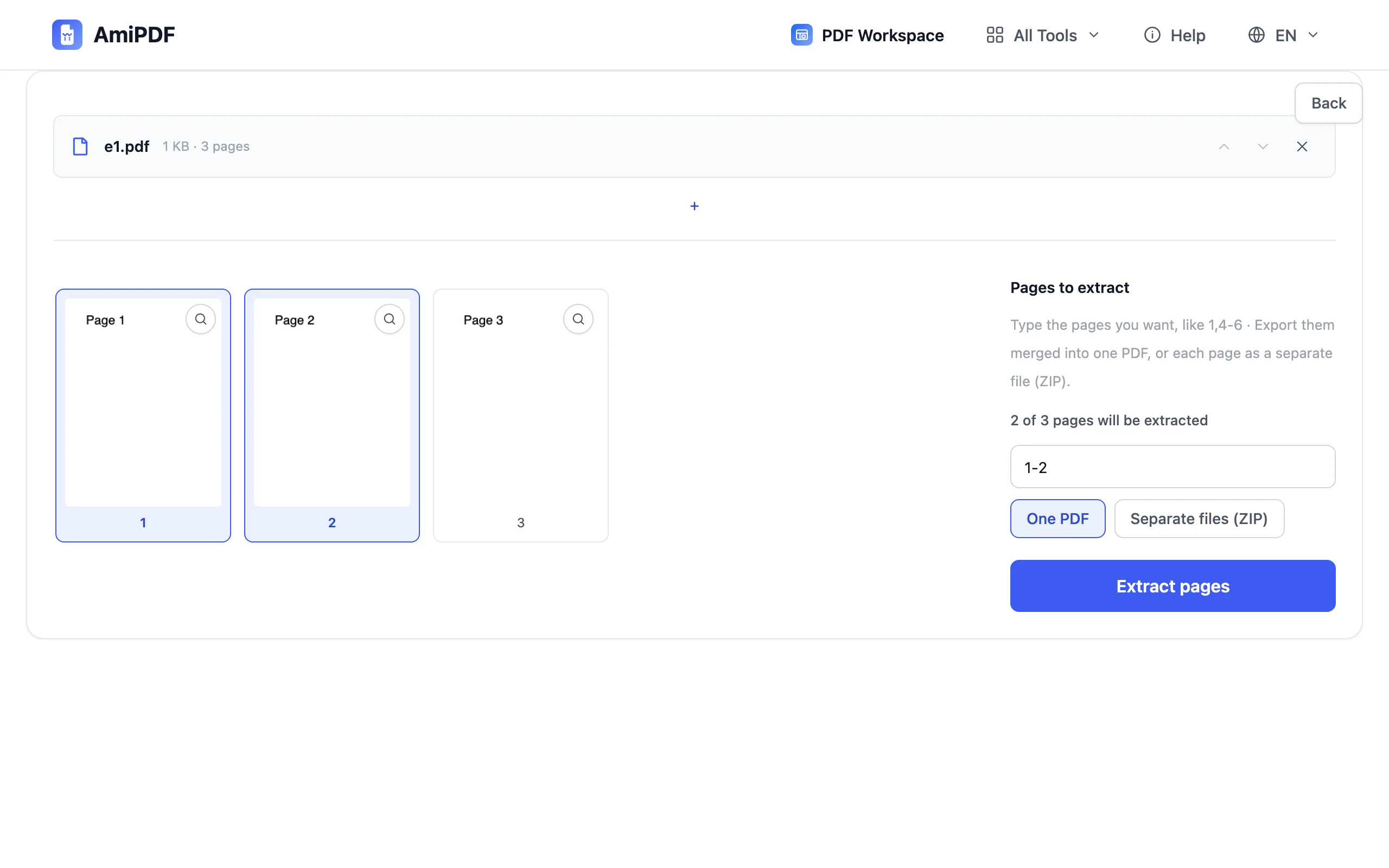
Выбирать можно двумя способами. Нажатие на миниатюры: каждое нажатие отмечает или снимает отметку со страницы, это удобно, когда вы узнаёте страницы с первого взгляда. Ввод диапазона: введите в поле синтаксис вида 1-3,5,8, так быстрее для документов, номера страниц которых вы уже знаете. Оба способа работают вместе, а счётчик выбранных страниц обновляется по ходу.
Извлеките страницы
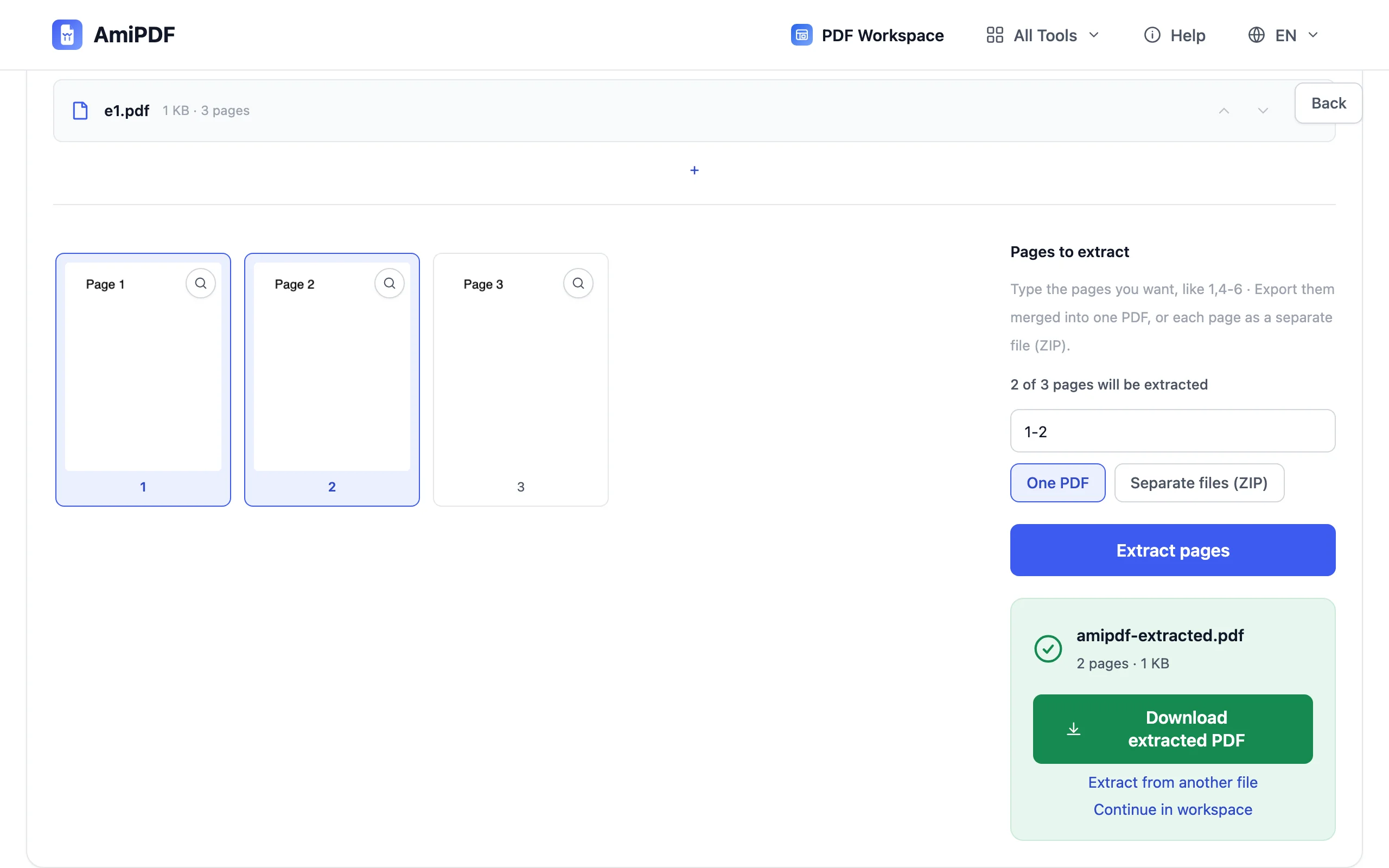
Нажмите кнопку извлечения. Выбранные страницы копируются в новый PDF на вашем устройстве в порядке выбора, содержимое, качество и ссылки остаются такими же, как в оригинале. Пустой выбор отклоняется с подсказкой, поэтому случайно создать пустой файл не получится.
Скачайте новый документ
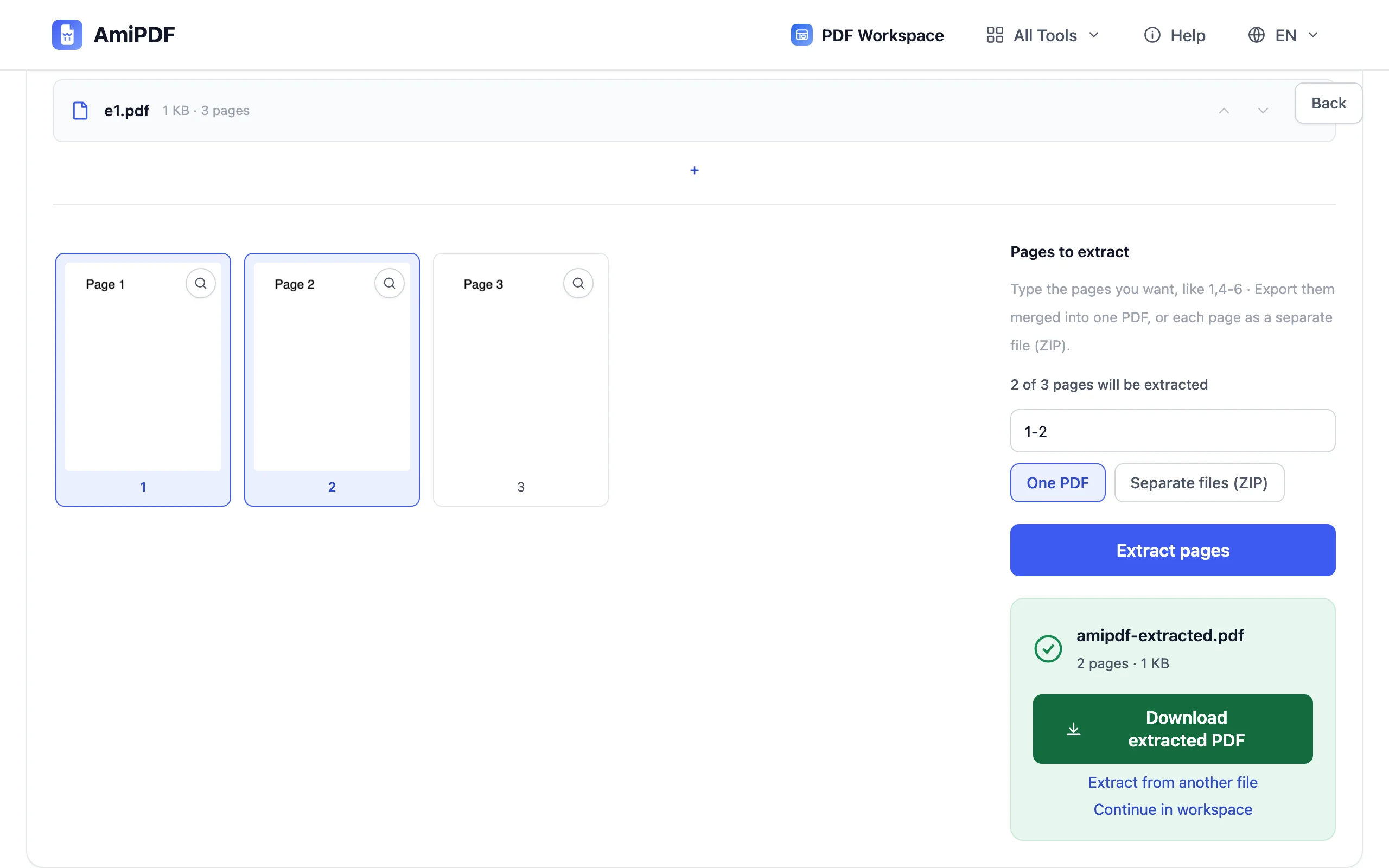
Сохраните извлечённый PDF; это независимый файл только с выбранными страницами. Оригинал остаётся нетронутым на вашем диске. Если на самом деле требовалось разделить весь документ на части, этим занимается инструмент разделения PDF.
Как получить лучший результат
Порядок соответствует вводу
Страницы располагаются в том порядке, в котором их перечисляют диапазоны: 5,1-3 даёт документ, начинающийся со страницы 5. Это удобно, чтобы вынести итоговую страницу в начало подборки приложений, и об этом стоит помнить перед нажатием кнопки извлечения.
Извлекайте до отправки, а не после
Самая чистая привычка в отношении приватности: отправляйте только те страницы, которые нужны получателю. Вместо полной выписки или досье извлеките нужный диапазон и отправьте его: файл меньше, письмо быстрее, и ничего лишнего не уходит по электронной почте.
Сочетайте с нумерацией страниц для раздаточных материалов
Извлечённые страницы сохраняют свои исходные напечатанные номера, что может запутать нового читателя. Пропустите результат через добавление номеров страниц, чтобы поставить новую нумерацию, или добавьте колонтитулы с помощью водяного знака PDF, когда страницам нужна пометка об источнике.
Частые вопросы
Можно ли извлечь страницы из PDF, защищённого паролем?
Не пока он заблокирован: сначала снимите защиту с помощью разблокировки PDF и правильного пароля, затем извлекайте страницы из разблокированной копии.
Влияет ли извлечение на исходный файл?
Нет. Оригинал не изменяется: извлечение читает его и записывает новый документ только с выбранными страницами.
Может ли одна и та же страница попасть в результат дважды?
Да, повтор номера или диапазона во вводе включает её снова. 2,2,4 даёт документ, в котором содержимое страницы 2 встречается дважды.