Как сравнить два PDF-файла
Пошаговое руководство по сравнению двух PDF-файлов: страницы рядом, подсветка на уровне слов, режим только различий, работает в браузере.
Сравнить PDFВерсия 3 приходит с пометкой: «небольшие изменения». Где-то на этих 14 страницах сместилась дата платежа, переименован пункт об ответственности и появился абзац, о котором никто не объявлял. Если читать обе версии строка за строкой, найдётся примерно половина; на пятой странице глаза устают и начинают скользить по тексту. Надёжный способ сравнить два PDF-файла: позволить машине выровнять их: каждая страница в паре рядом, каждое вставленное и удалённое слово отмечено точно там, где оно находится. Инструмент сравнения PDF от AmiPDF делает это в вашем браузере: договор, счёт или выписка никуда не загружаются, а результат сравнения появляется через секунды.
Сравнение двух PDF: шаг за шагом
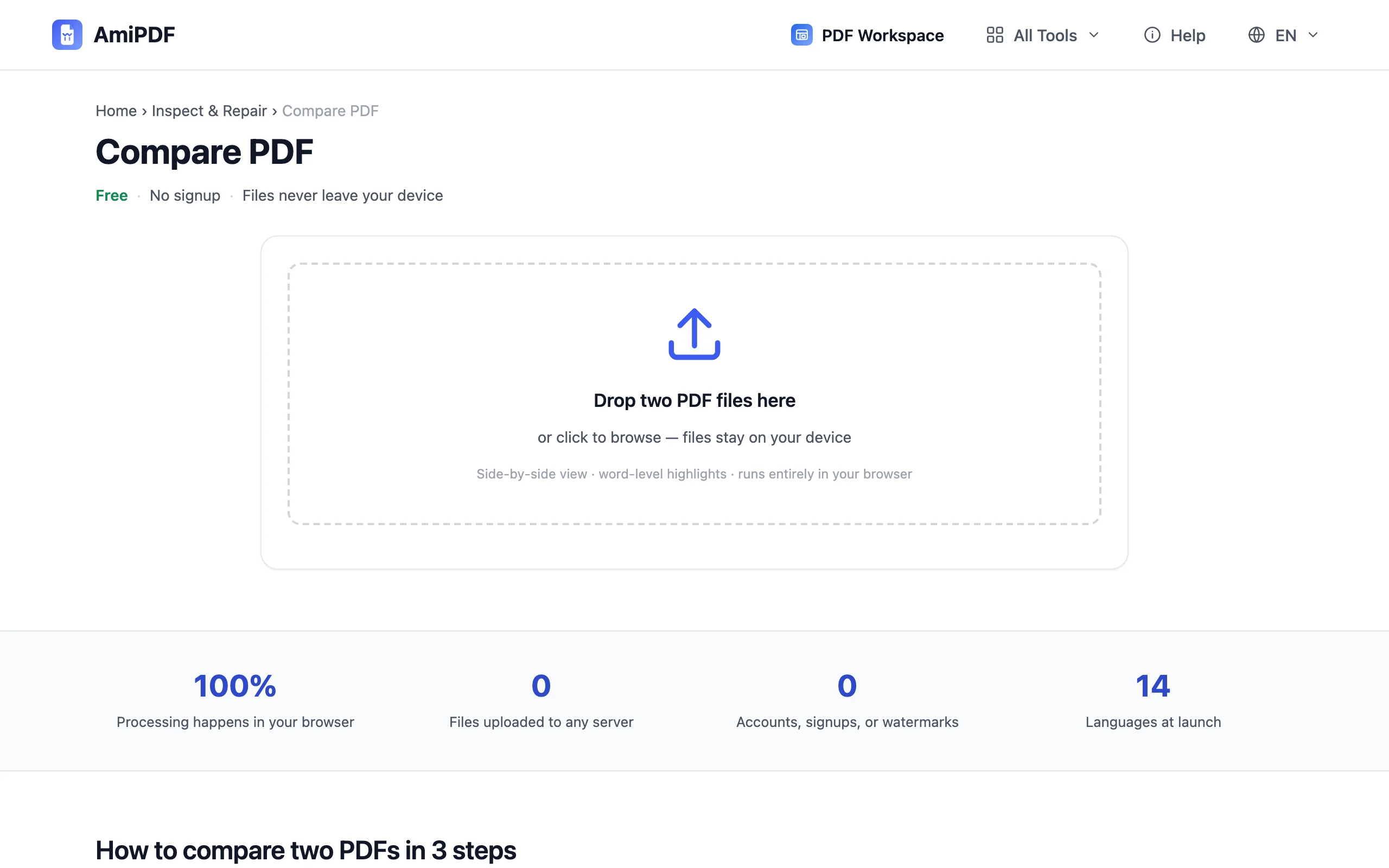
Добавьте оригинал, затем изменённую копию
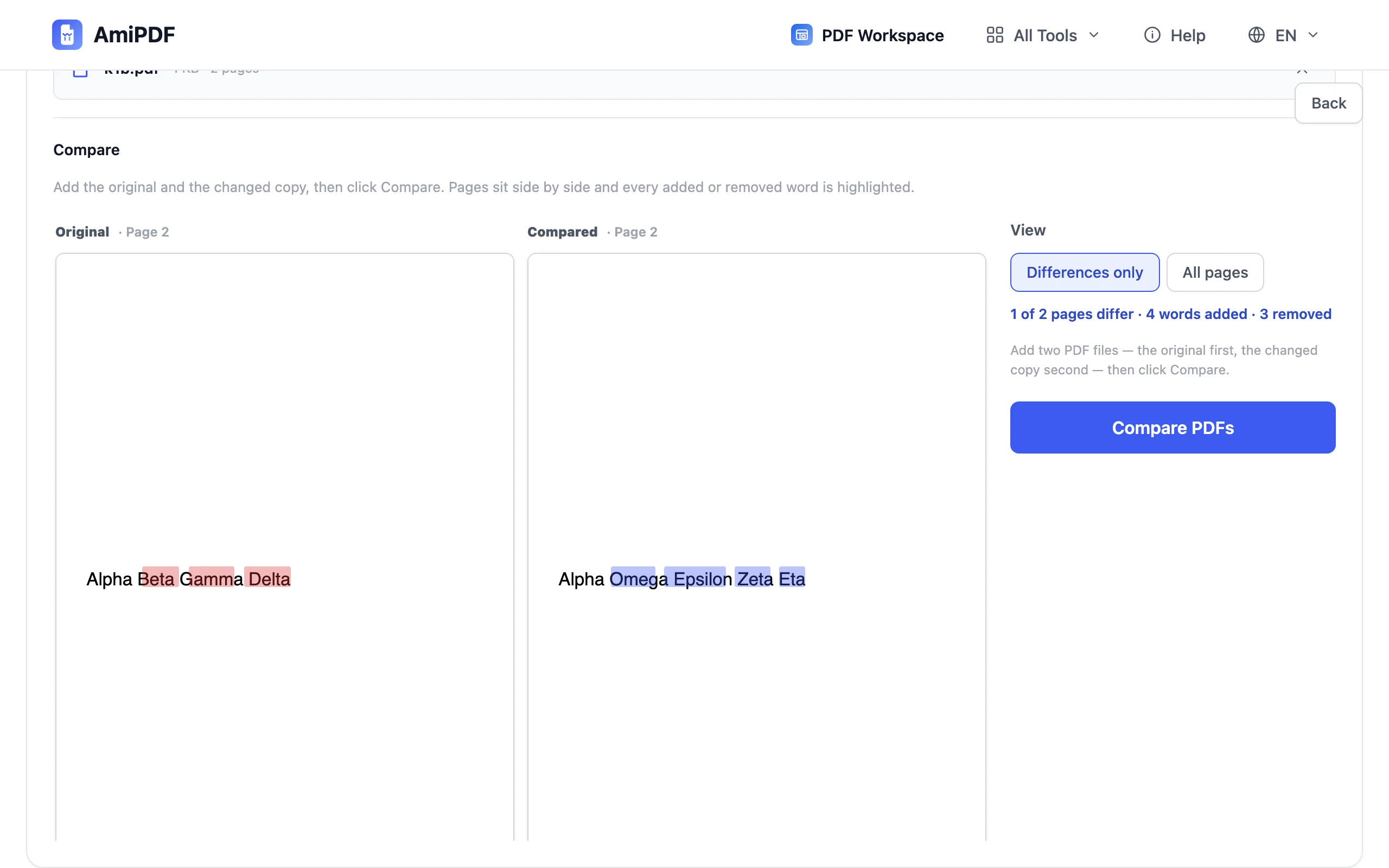
Откройте инструмент сравнения PDF AmiPDF и сначала перетащите оригинальный файл, затем новую версию. Порядок важен для чтения подсветки: слова, которые есть только в оригинале, отображаются красным слева, слова, которые есть только в изменённой копии, синим справа.
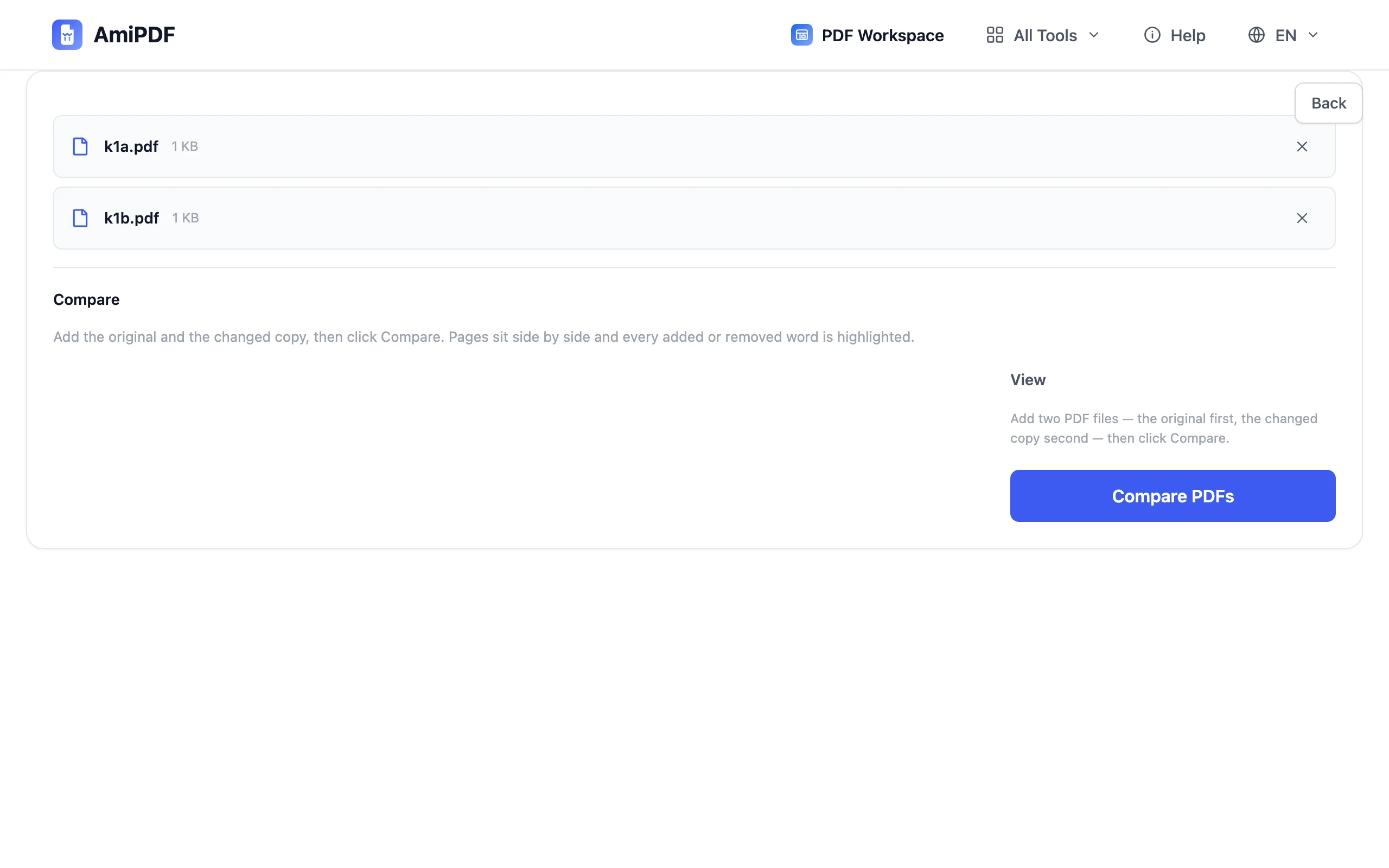
Нажмите «Сравнить»
Инструмент извлекает текстовый слой каждого файла страница за страницей и сравнивает их слово за словом. Совпадающие слова взаимно исключаются; оставшиеся подсвечиваются там, где они находятся на странице. Через мгновение открывается парный просмотр.
Просмотрите различия
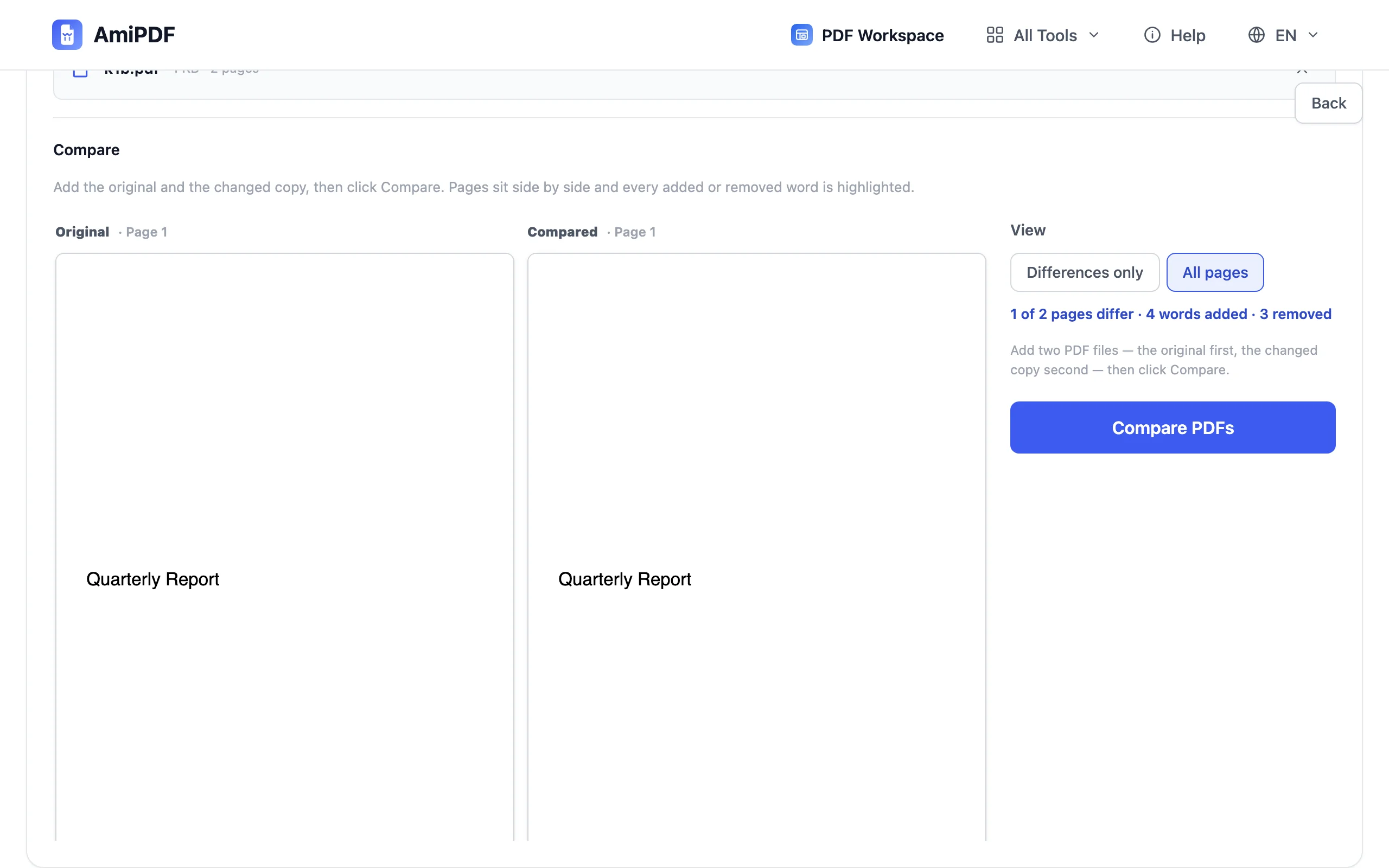
Переключитесь в режим только различий, чтобы перемещаться между изменёнными страницами, или просмотрите все страницы, когда нужна полная картина. Сводка подсчитывает изменённые страницы и изменённые слова: полезная проверка реальности по сравнению с той пометкой «небольшие изменения».
Решите, что делать с результатом
Если вы нашли важное изменение, отправьте файл обратно с указанием номера страницы. Если нет, подпишите его. Сравнение доступно только для чтения: оба файла остаются точно такими, какими были, ничего не объединяется, не редактируется и не переписывается.
Как получить лучший результат
Работает с текстовыми PDF, а не с чистыми сканами
Сравнение опирается на текстовый слой. У отсканированного договора его нет, пока не выполнен OCR; сначала пропустите его через инструмент OCR, затем сравните распознанные копии. PDF, изначально созданные в цифровом виде (экспортированные из Word, скачанные с порталов), работают как есть.
Разное количество страниц не мешает
Страницы сопоставляются по номеру. Если в одном файле есть страница, которой нет в другом, эта страница отмечается как отсутствующая на пустой стороне, так что вставленная или удалённая глава даёт о себе знать, а не сдвигает выравнивание незаметно.
Изображения и вёрстка требуют вашего внимания
Автоматическое сравнение охватывает текст. Страницы, где формулировки совпадают, но изменились логотип, график или оформление, всё равно отображаются рядом: машина отмечает слова, а вы отмечаете заменённые рисунки.
Частые вопросы
Как именно работает сравнение?
Текстовый слой обоих файлов извлекается страница за страницей и сравнивается слово за словом. Слова, присутствующие в обоих файлах, взаимно исключаются; слова, которые есть только в оригинале, подсвечиваются красным, слова, которые есть только в изменённой копии, синим.
Можно ли сравнивать сканы PDF?
Напрямую нельзя: сканы представляют собой изображения без текстового слоя. Сначала пропустите их через OCR, затем сравните распознанные копии.
Что делать, если в файлах разное количество страниц?
Страницы сопоставляются по номеру, и любая страница, которая есть только в одном файле, отмечается как отсутствующая на другой стороне, так что вставки и удаления видны отчётливо.
Определяет ли инструмент изменения изображений или вёрстки?
Автоматическое сравнение охватывает текст. Страницы с одинаковым текстом, но изменёнными изображениями или оформлением всё равно отображаются рядом для визуальной проверки, но автоматически не отмечаются.
Мои документы куда-либо загружаются?
Нет. Извлечение текста, сравнение и отображение выполняются в вашем браузере: конфиденциальные черновики остаются на вашем устройстве.