Como Comparar Dois Arquivos PDF
Guia passo a passo para comparar dois arquivos PDF: páginas lado a lado, destaques por palavra, visualização só de diferenças, tudo no navegador.
Comparar PDFsA versão 3 chega com um recado: «pequenas alterações». Em algum lugar dessas 14 páginas estão uma data de pagamento deslocada, uma cláusula de responsabilidade renomeada e um parágrafo que ninguém anunciou. Ler as duas versões linha por linha encontra mais ou menos metade disso; os olhos humanos se cansam na página 5 e começam a passar batido. A forma confiável de comparar dois arquivos PDF é deixar a máquina alinhá-los: cada página emparelhada lado a lado, cada palavra inserida e excluída marcada exatamente onde está. A ferramenta de comparação de PDF do AmiPDF faz isso no seu navegador: o contrato, a fatura ou o extrato nunca é enviado, e o diff volta em segundos.
Comparando dois PDFs, passo a passo
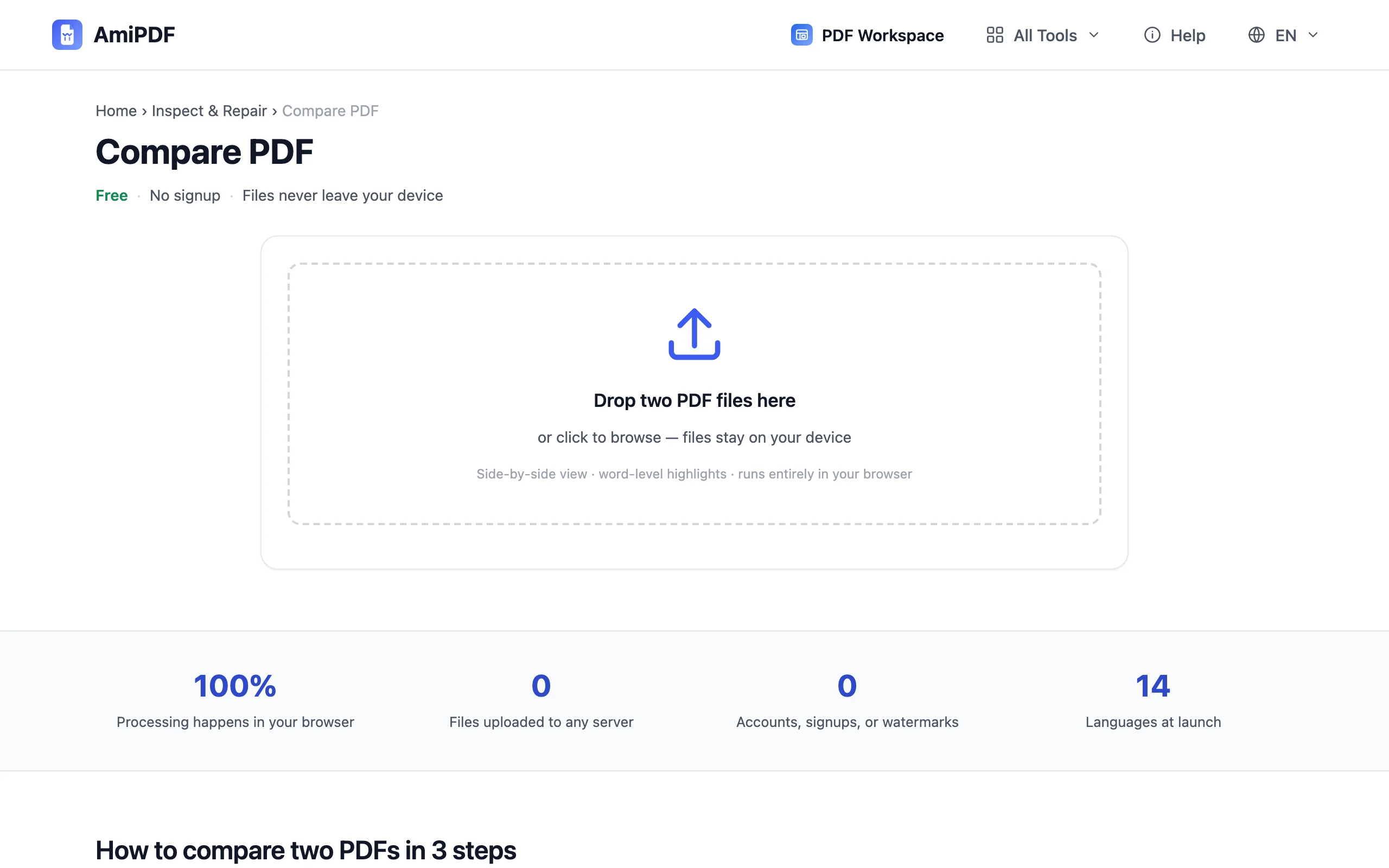
Adicione o original e depois a cópia alterada
Abra a ferramenta de comparar PDF do AmiPDF e solte primeiro o arquivo original, depois a nova versão. A ordem importa para ler os destaques: palavras presentes apenas no original aparecem em vermelho à esquerda, palavras presentes apenas na cópia alterada em azul à direita.
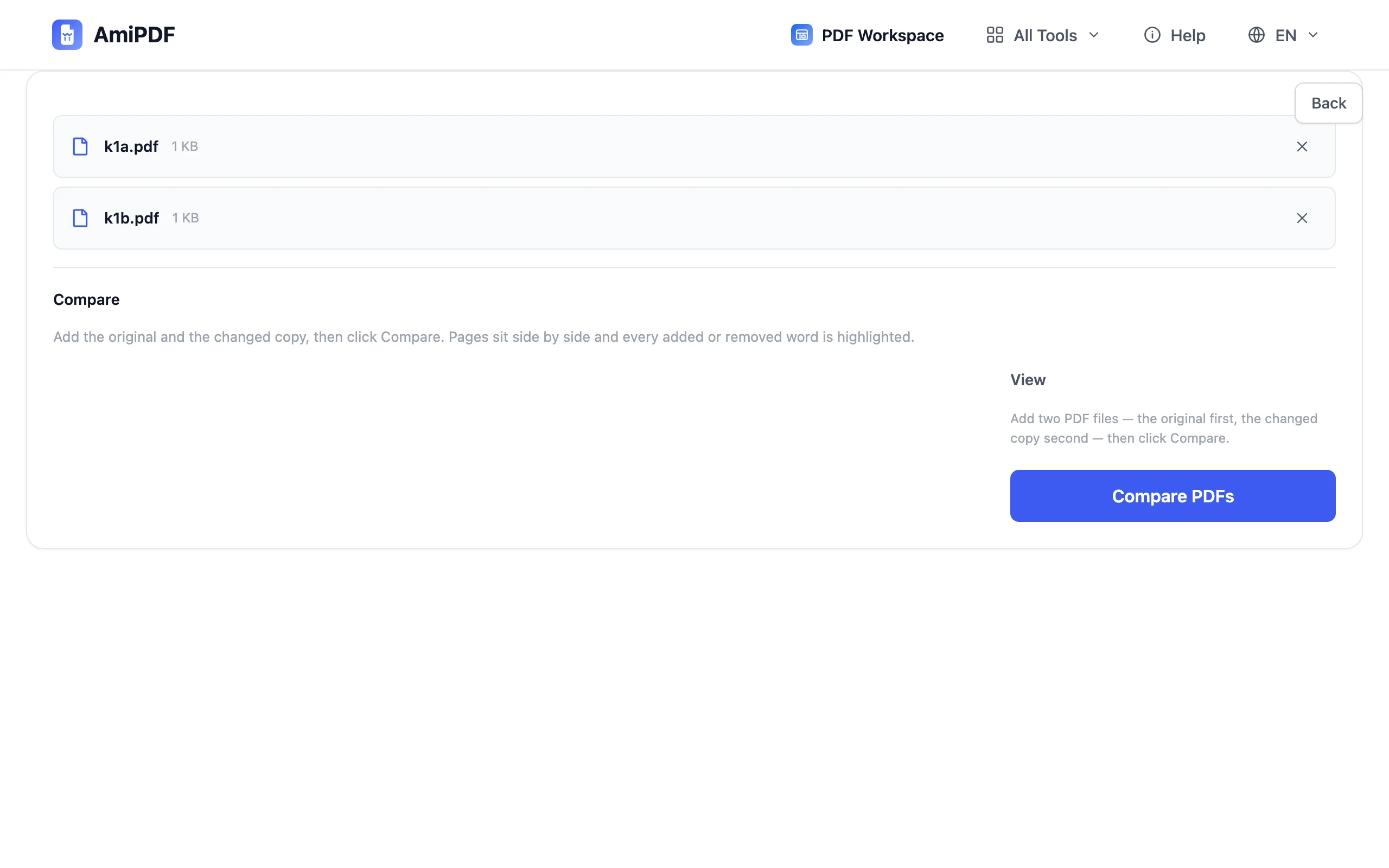
Clique em Comparar
A ferramenta extrai a camada de texto de cada arquivo página por página e compara palavra por palavra. Palavras iguais se anulam; as que sobram são destacadas onde estão na página. Instantes depois, a visualização emparelhada abre.
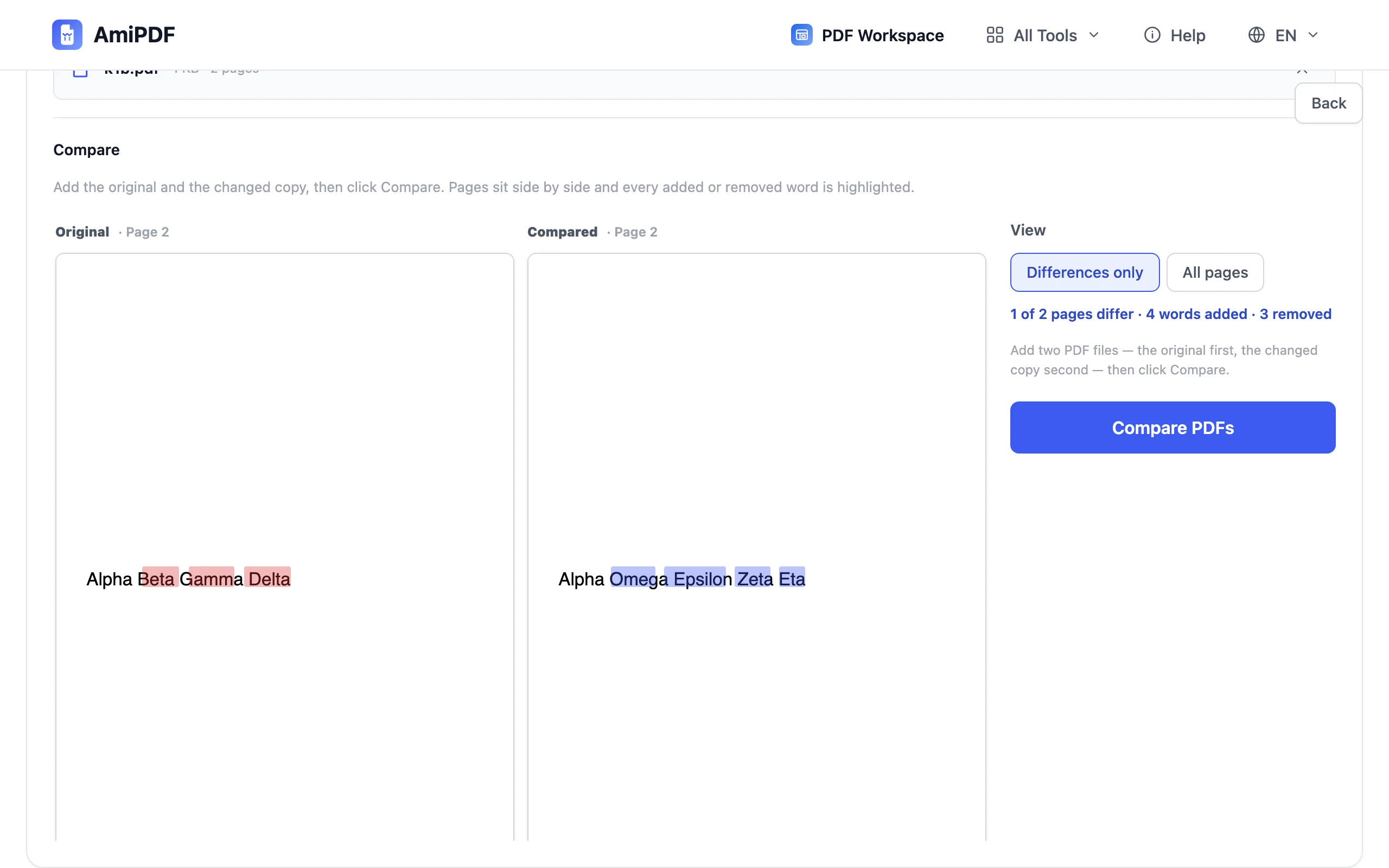
Revise as diferenças
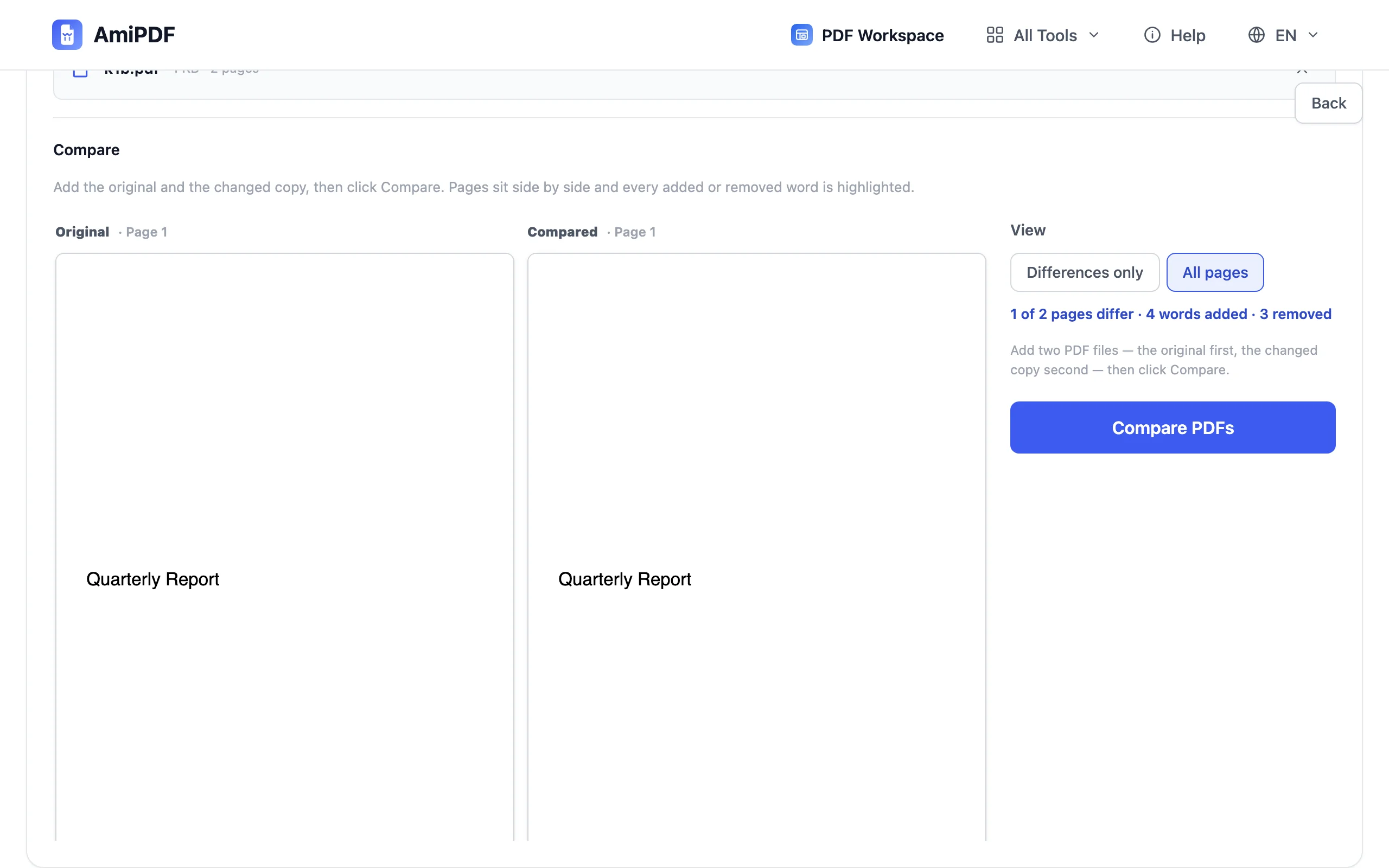
Alterne para somente diferenças e pule entre as páginas alteradas, ou navegue por todas as páginas quando quiser o panorama completo. O resumo conta as páginas alteradas e as palavras modificadas, uma checagem útil diante daquele recado de «pequenas alterações».
Decida o que fazer com o resultado
Se você encontrou uma alteração relevante, devolva o arquivo com o número da página. Se não, assine. A comparação é somente leitura: os dois arquivos permanecem exatamente como estavam, nada é mesclado, editado ou reescrito.
Para obter os melhores resultados
Funciona em PDFs de texto, não em digitalizações simples
O diff depende da camada de texto. Um contrato digitalizado não tem nenhuma até passar por OCR; rode-o primeiro na ferramenta de OCR e depois compare as cópias pesquisáveis. PDFs digitais nativos (exportados do Word, baixados de portais) funcionam como estão.
Contagens de páginas diferentes são tratadas
As páginas são emparelhadas por número. Quando um arquivo tem uma página que o outro não tem, essa página é marcada como ausente no lado vazio, de modo que um capítulo inserido ou excluído se anuncia em vez de deslocar o alinhamento silenciosamente.
Imagens e layout precisam dos seus olhos
O diff automático cobre o texto. Páginas em que o texto é idêntico mas um logotipo, gráfico ou estilo mudou ainda são exibidas lado a lado: a máquina sinaliza palavras, e você sinaliza figuras trocadas.
Perguntas frequentes
Como a comparação funciona na prática?
A camada de texto dos dois arquivos é extraída página por página e comparada palavra por palavra. As palavras presentes nos dois se anulam; as que existem apenas no original são destacadas em vermelho, e as que existem apenas na cópia alterada, em azul.
Posso comparar PDFs digitalizados?
Não diretamente: digitalizações são imagens sem camada de texto. Rode-as antes pelo OCR e depois compare as cópias pesquisáveis.
E se os arquivos tiverem contagens de páginas diferentes?
As páginas são emparelhadas por número, e qualquer página que exista em apenas um arquivo é marcada como ausente no outro lado, de modo que inserções e exclusões aparecem com clareza.
Ele detecta mudanças de imagem ou de layout?
O diff automático cobre o texto. Páginas com texto idêntico mas imagens ou estilos alterados ainda são exibidas lado a lado para uma conferência visual, mas não são sinalizadas automaticamente.
Meus documentos são enviados para algum lugar?
Não. A extração de texto, a comparação e a renderização rodam no seu navegador: rascunhos confidenciais ficam no seu dispositivo.