Comment comparer deux fichiers PDF
Un guide étape par étape pour comparer deux fichiers PDF : pages côte à côte, surlignage mot à mot, vue des différences seules, dans votre navigateur.
Comparer les PDFLa version 3 arrive avec une note : « petits changements ». Quelque part dans ces 14 pages se cachent une date de paiement décalée, une clause de responsabilité renommée et un paragraphe que personne n'a annoncé. Lire les deux versions ligne par ligne n'en repère que la moitié ; l'œil humain se fatigue à la page 5 et commence à survoler. La façon fiable de comparer deux fichiers PDF est de laisser la machine les aligner : chaque page appariée côte à côte, chaque mot inséré et supprimé marqué exactement là où il se trouve. L'outil de comparaison de PDF d'AmiPDF fait cela dans votre navigateur : le contrat, la facture ou le relevé n'est jamais téléversé, et les différences reviennent en quelques secondes.
Comparer deux PDF, étape par étape
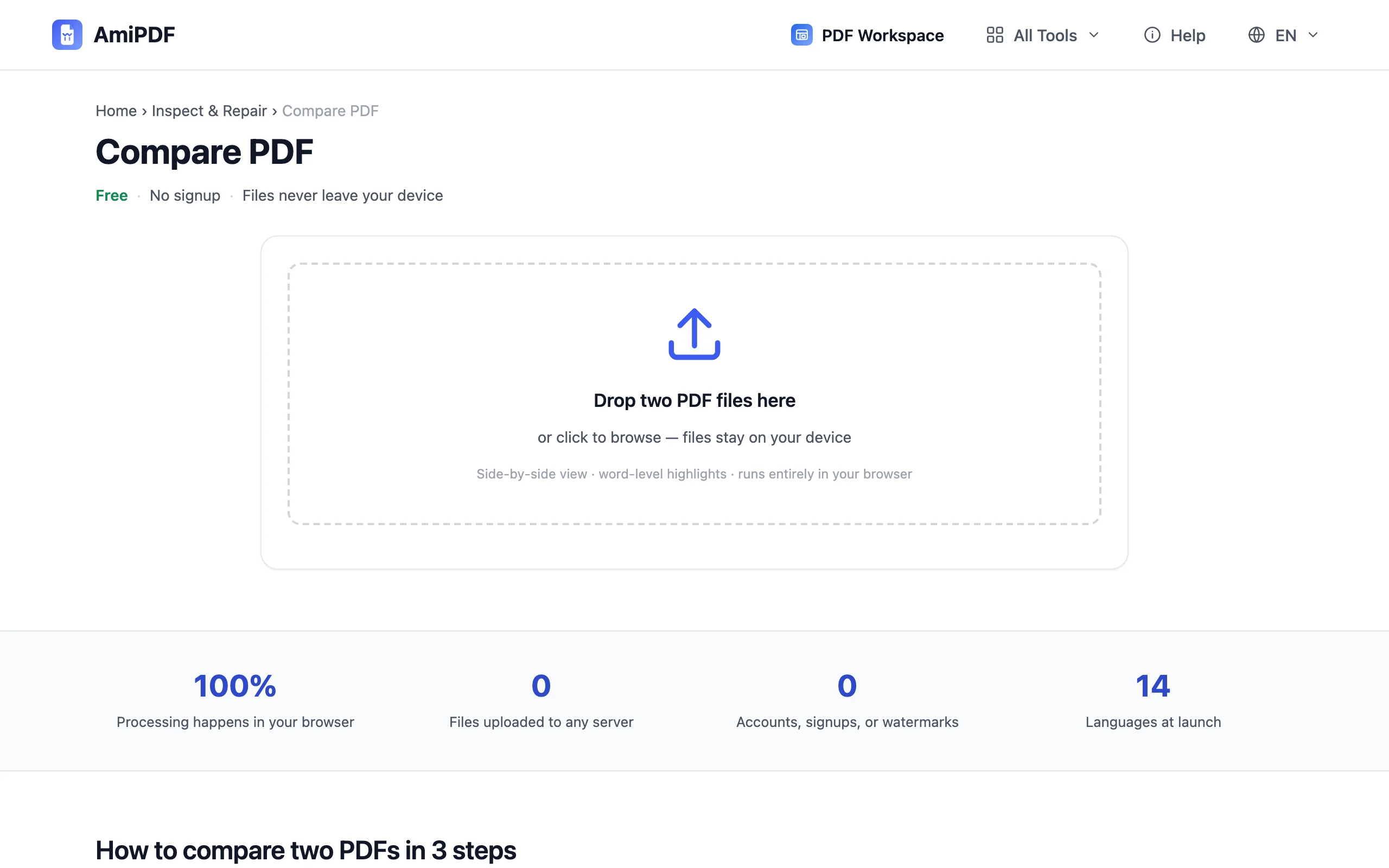
Ajoutez l'original, puis la copie modifiée
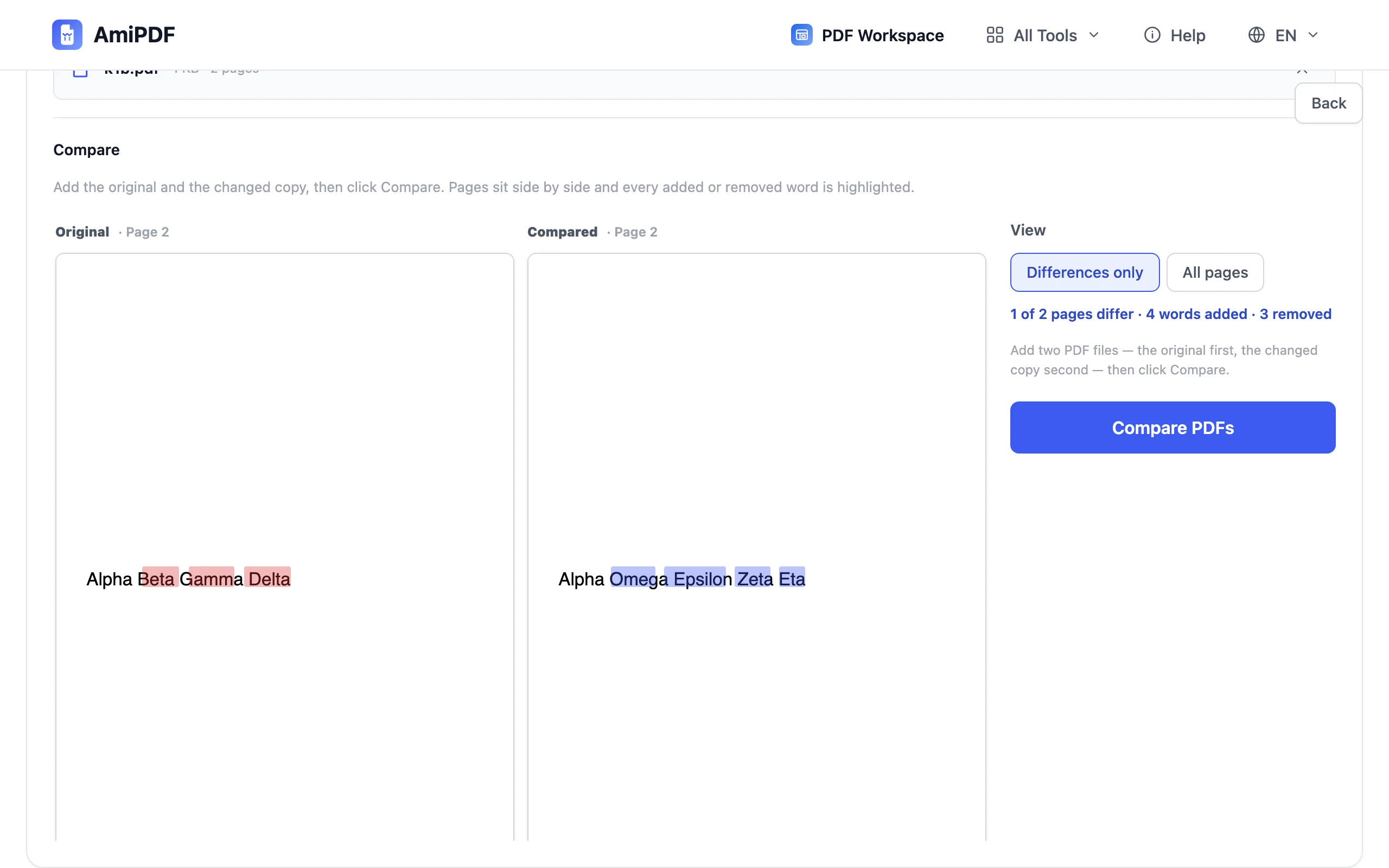
Ouvrez l'outil de comparaison de PDF d'AmiPDF et déposez d'abord le fichier original, puis la nouvelle version. L'ordre compte pour lire les surlignages : les mots présents uniquement dans l'original apparaissent en rouge à gauche, ceux présents uniquement dans la copie modifiée en bleu à droite.
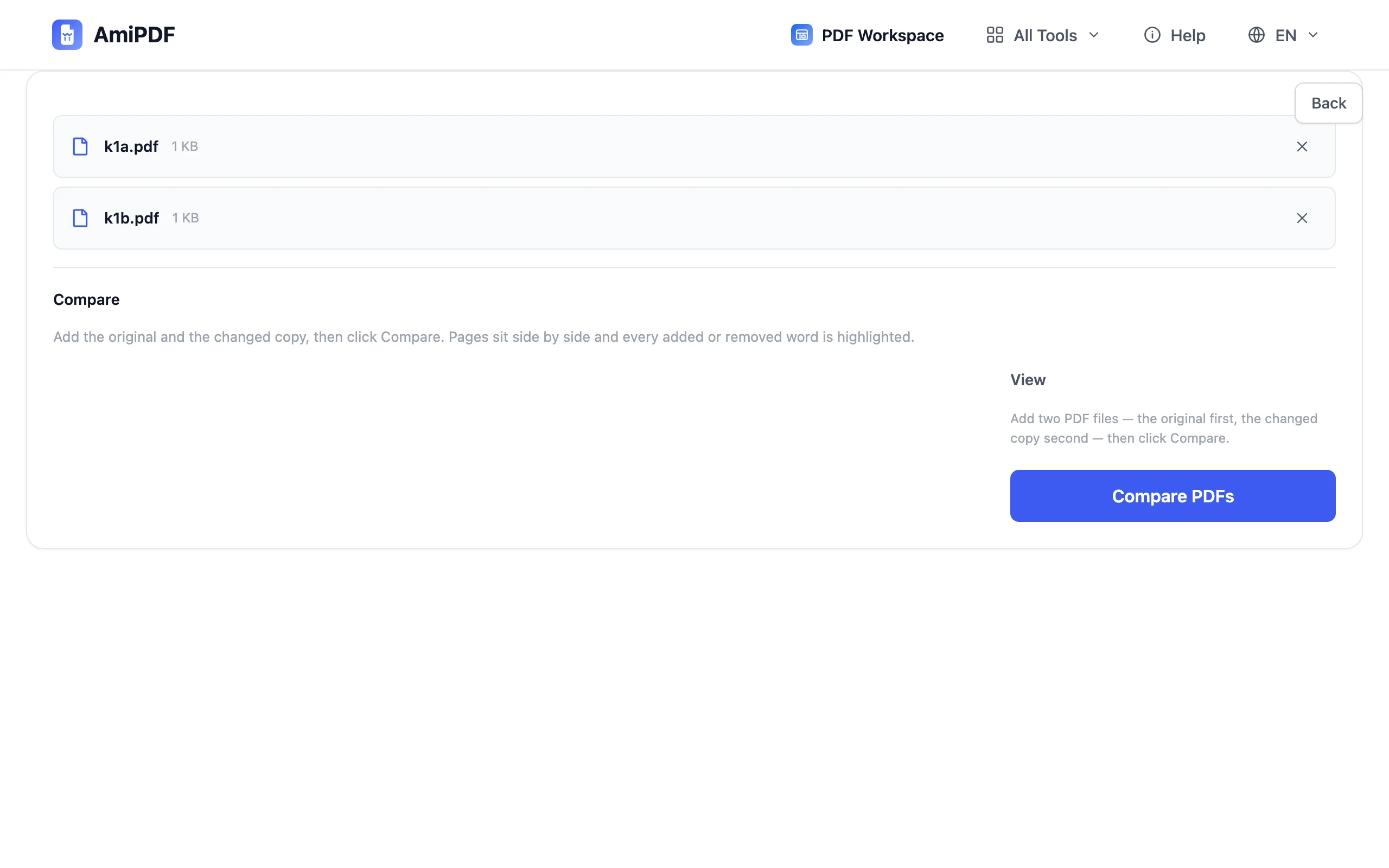
Cliquez sur Comparer
L'outil extrait la couche texte de chaque fichier page par page et les compare mot à mot. Les mots identiques s'annulent ; les autres sont surlignés là où ils se trouvent sur la page. Un instant plus tard, la vue appariée s'ouvre.
Examinez les différences
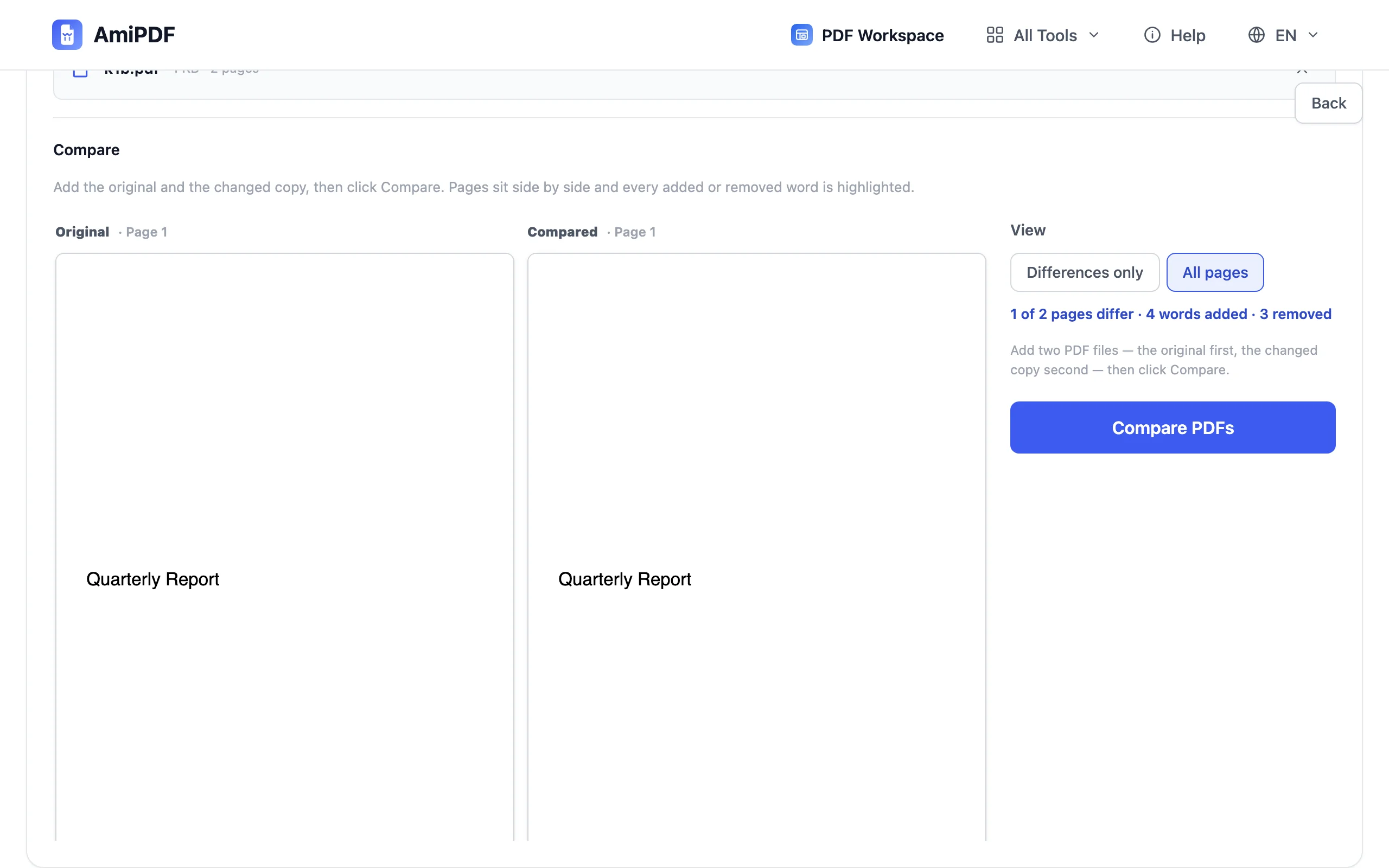
Basculez en vue des différences seules pour passer d'une page modifiée à l'autre, ou parcourez toutes les pages quand vous voulez la vue d'ensemble. Le résumé compte les pages modifiées et les mots changés, un contrôle utile face à cette note « petits changements ».
Décidez quoi faire du résultat
Si vous avez trouvé un changement important, renvoyez le fichier avec le numéro de page. Sinon, signez-le. La comparaison est en lecture seule : les deux fichiers restent exactement tels quels, rien n'est fusionné, modifié ni réécrit.
Pour de meilleurs résultats
Fonctionne sur les PDF texte, pas sur les scans bruts
La comparaison repose sur la couche texte. Un contrat scanné n'en a pas tant qu'il n'a pas été passé à l'OCR ; faites-le d'abord passer par l'outil OCR, puis comparez les copies indexables. Les PDF nativement numériques (exportés depuis Word, téléchargés depuis des portails) fonctionnent tels quels.
Les nombres de pages différents sont gérés
Les pages sont appariées par numéro. Quand un fichier contient une page que l'autre n'a pas, cette page est marquée comme manquante de son côté vide, de sorte qu'un chapitre inséré ou supprimé se signale au lieu de décaler silencieusement l'alignement.
Images et mise en page demandent votre œil
La comparaison automatique couvre le texte. Les pages dont le libellé est identique mais dont un logo, un graphique ou le style a changé s'affichent quand même côte à côte : la machine signale les mots, et vous signalez les figures qui ont changé.
Questions fréquentes
Comment fonctionne réellement la comparaison ?
La couche texte des deux fichiers est extraite page par page et comparée mot à mot. Les mots présents dans les deux s'annulent ; les mots présents uniquement dans l'original sont surlignés en rouge, ceux présents uniquement dans la copie modifiée en bleu.
Puis-je comparer des PDF scannés ?
Pas directement : les scans sont des images sans couche texte. Faites-les d'abord passer par l'OCR, puis comparez les copies indexables.
Que se passe-t-il si les fichiers ont un nombre de pages différent ?
Les pages sont appariées par numéro et toute page présente dans un seul fichier est marquée comme manquante de l'autre côté, de sorte que les insertions et suppressions ressortent clairement.
Détecte-t-il les changements d'images ou de mise en page ?
La comparaison automatique couvre le texte. Les pages dont le texte est identique mais dont les images ou le style ont changé s'affichent quand même côte à côte pour un contrôle visuel, mais elles ne sont pas signalées automatiquement.
Mes documents sont-ils téléversés quelque part ?
Non. L'extraction du texte, la comparaison et l'affichage s'exécutent tous dans votre navigateur : les brouillons confidentiels restent sur votre appareil.