如何裁剪 PDF 页边距
一步步裁剪 PDF 页边距:按边去除扫描黑边或收紧页面边缘,支持实时预览与页码范围。免费,全程本地处理。
裁剪 PDF扫描出来的页面自带一圈画框:玻璃边缘的黑线、一道阴影带、扫描仪顺手带进去的桌面。裁剪页边距就是把这道画框从每一页上去掉,只留下文档本身。
本指南介绍如何在 AmiPDF 中裁剪 PDF 页边距:按边以毫米或英寸设置数值,拖动手柄进行微调,并通过实时预览确认每一页最终会保留什么。全部处理都在浏览器中完成,因此已签署或敏感文件的扫描件不会离开本机。
打开裁剪工具,跟着下面的步骤操作;整个工作通常不到一分钟。
逐步裁剪页边距
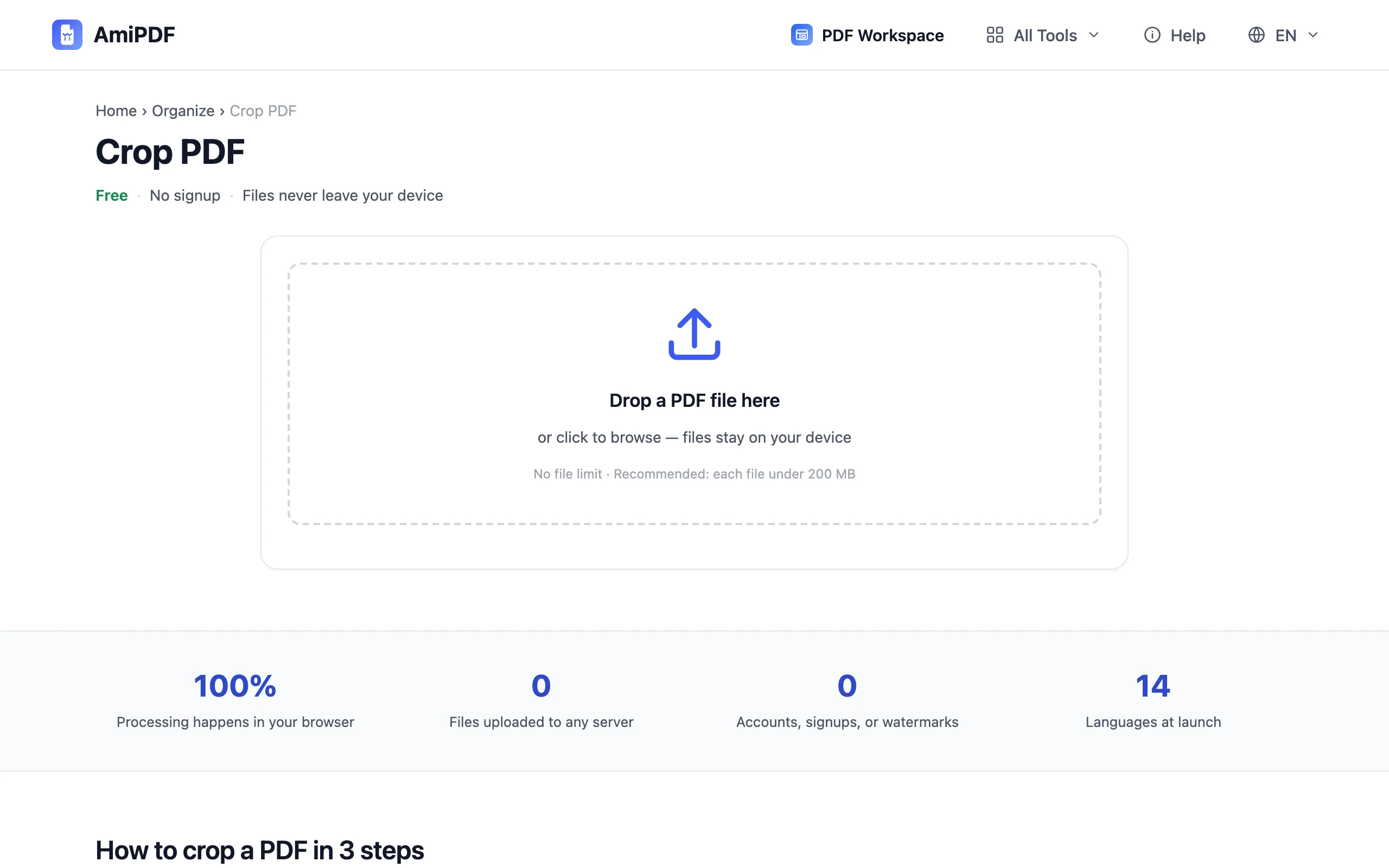
按边设置页边距
要裁剪 PDF 页边距,可用四个数字输入框设置每条边裁掉多少:上、右、下、左。在输入框上方切换 mm 与 in;数值会即时换算,因此 10 mm 的边距也可以按对应的英寸小数输入。每次按键都会重绘预览。
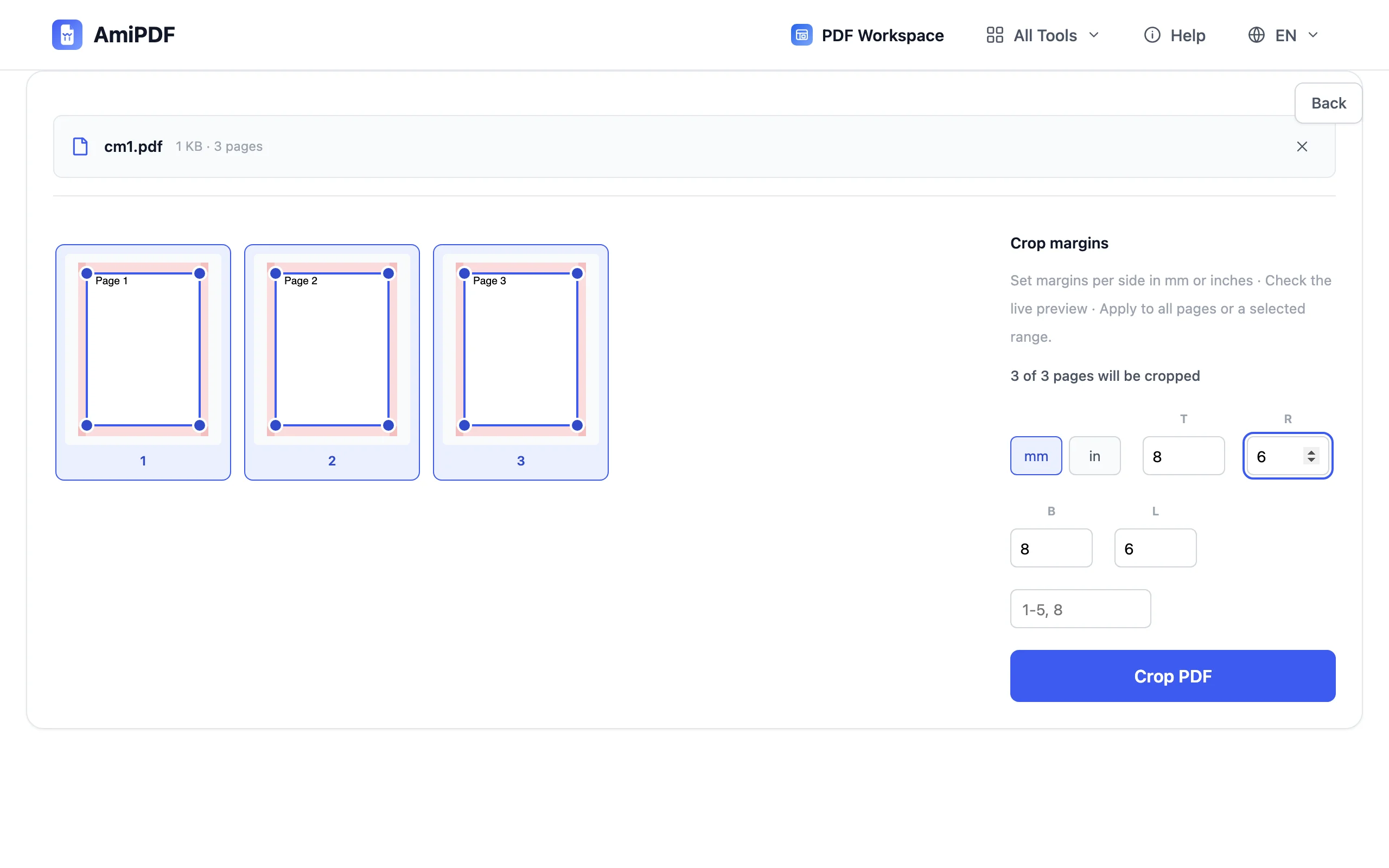
拖动裁剪框进行微调
数字能让你接近目标,拖动框则能让你精确到位。抓住任意已选页面的角部手柄向内拖动,四个输入框会随拖动实时更新,所见即所得,而不是估算。四条边都合适后,继续下一步。
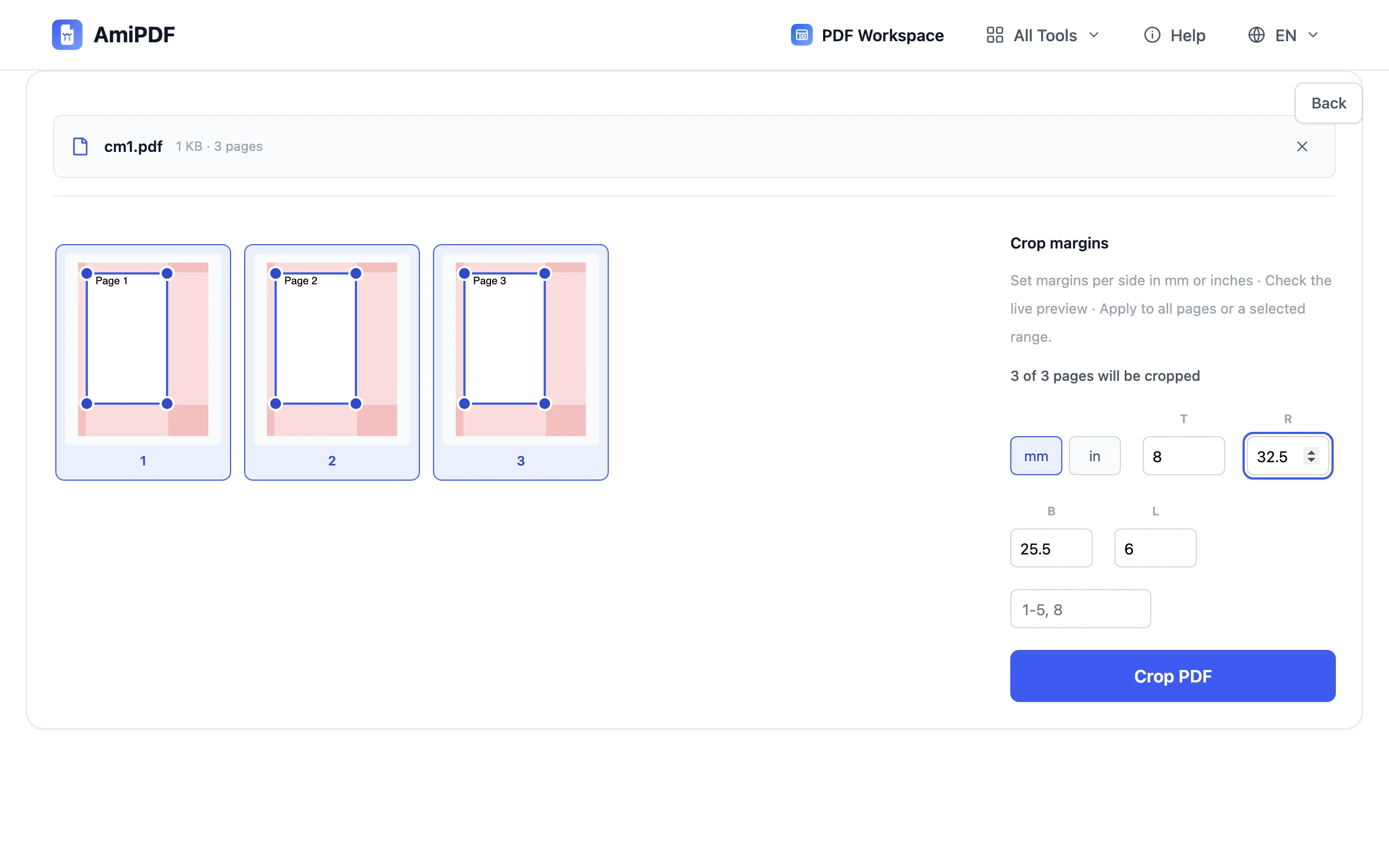
下载裁剪后的文件
点击裁剪按钮并下载。摘要会显示处理了多少页以及输出文件大小;未选中的页面原样保留。
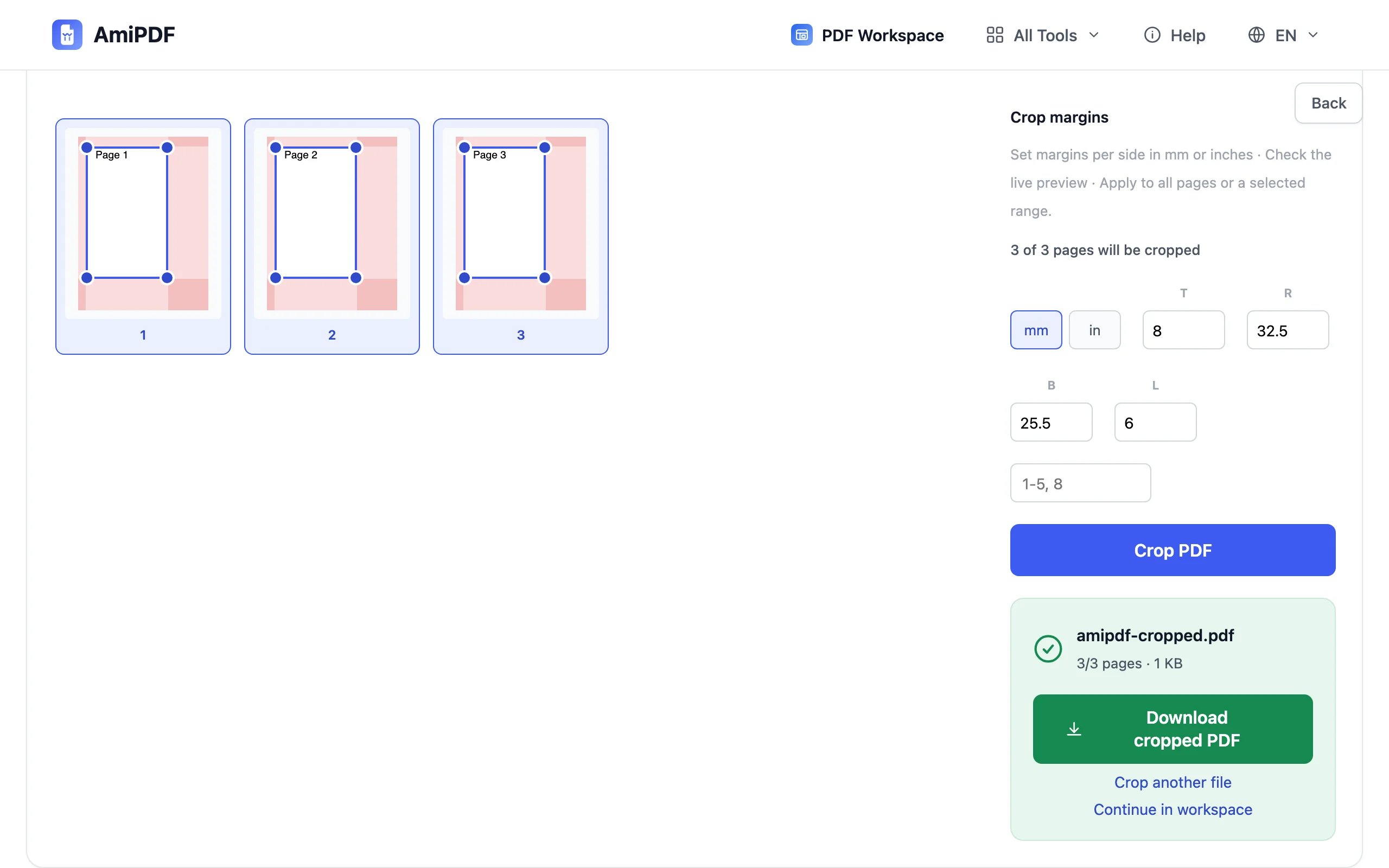
获得最佳效果
以边缘最宽的那一页为准,而不是平均值
一个页边距设置会应用到所有选中的页面,因此扫描批次应以边缘最宽的那一页为基准来测量。按该页设置页边距,让它裁得干净;边缘较窄的页面只会损失一丝白边,这在纸面上本来就看不出来。
先裁剪,后压缩
扫描件里的边缘像素完全是无效负担。在送入 压缩工具 之前先裁剪,通常比只做压缩节省更多,因为编码器不再把字节花在桌面上。
边缘不均匀时需要分两次处理
通过进纸器送入的一叠纸很难两次对齐。当一些页面向左偏、另一些向右偏时,把工具运行两次:一次用类似 1-4 的页码范围处理歪斜的那批,第二次处理其余的页面,而不是去追求一个折中的数值。
常见问题
打印时应该保留多少页边距?
家用和办公打印机通常无法在距纸张边缘约 5 mm 以内打印。要打印的页面至少保留这么多边距;更小的话,打印机可能会裁掉你的内容。
工具能自动识别白色边缘吗?
目前还不能。四个数值由你自行设置并查看预览,准确,但需要手动操作。自动空白边缘检测已在计划中。
裁剪和缩放是一回事吗?
不是。裁剪会从边缘切掉内容并保持页面尺寸不变;缩放会保留全部内容,并在页面上缩小或放大它。若要把裁剪后的页面重新放回 A4,可将结果通过能重新排布页面的转换功能处理。
为什么裁剪后的扫描件仍有一条细白边?
扫描件的边缘很少完全均匀:某个角会比另外三个角低一毫米。把那一侧的数值调大,直到预览干净为止;实时预览正是为这种反复尝试而设。