如何旋转 PDF 并保存旋转结果
如何旋转 PDF 并把新的页面方向保存进文件:90、180 或 270 度,全部页面或 4-9 这类范围。免费、本地处理、无需注册。
旋转 PDFPDF 阅读器里的旋转按钮只为你一个人修正了视图。文件转发出去,收件人看到的仍是那张横向的表格,方向只留在阅读器的内存里,没有写进文档。
想让旋转真正生效,关键只有一点:方向必须写入文件,而不只是改变视图。旋转工具在浏览器中完成这一步,文件始终留在你的设备上,并在确认之前用实时预览网格展示每一页。
逐步旋转页面
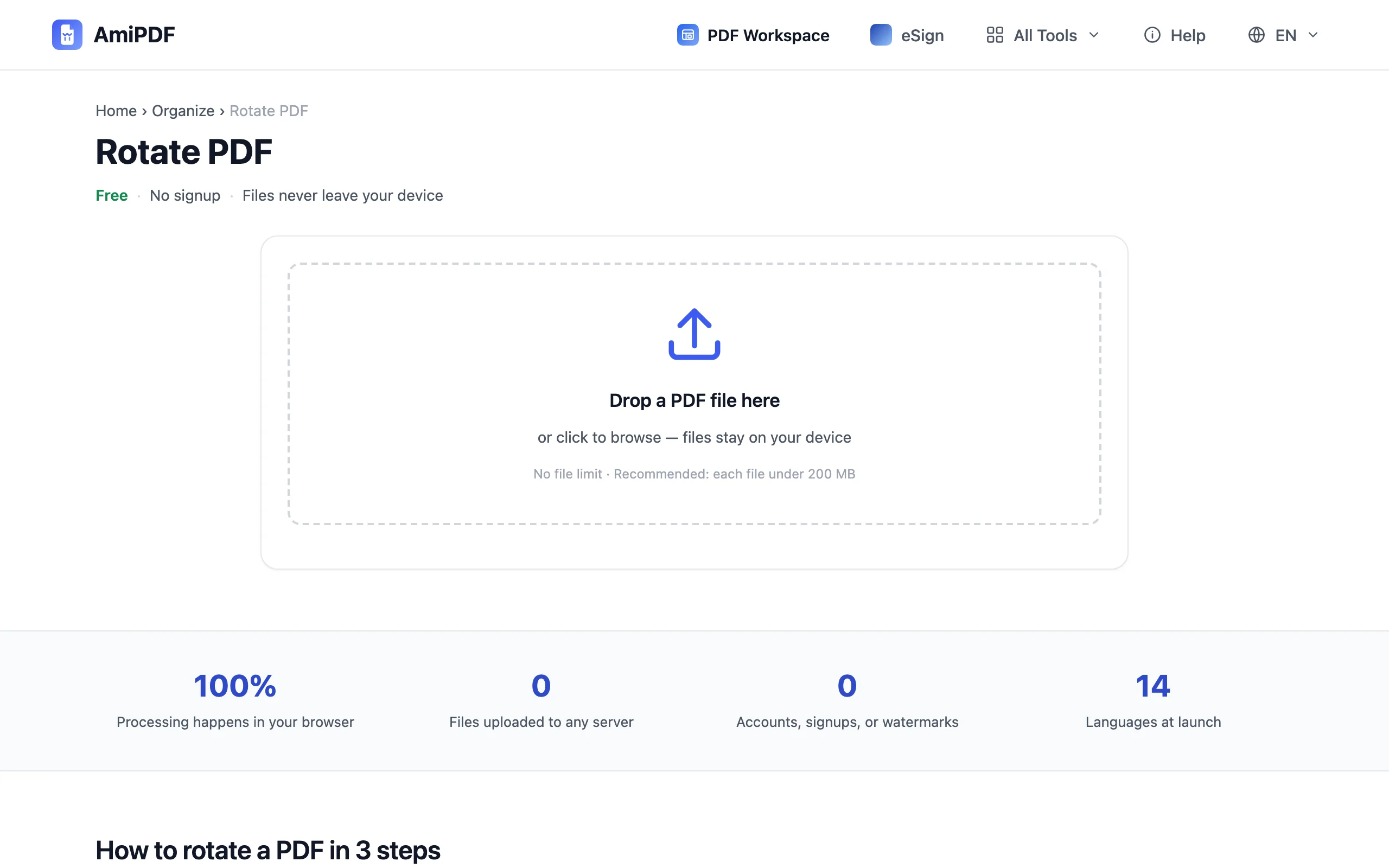
选择角度
选择 90、180 或 270 度。横向的扫描件通常需要 90 度,完全倒置的页面需要 180 度。先设定角度,接下来所选页面的缩略图就会显示旋转后的样子。
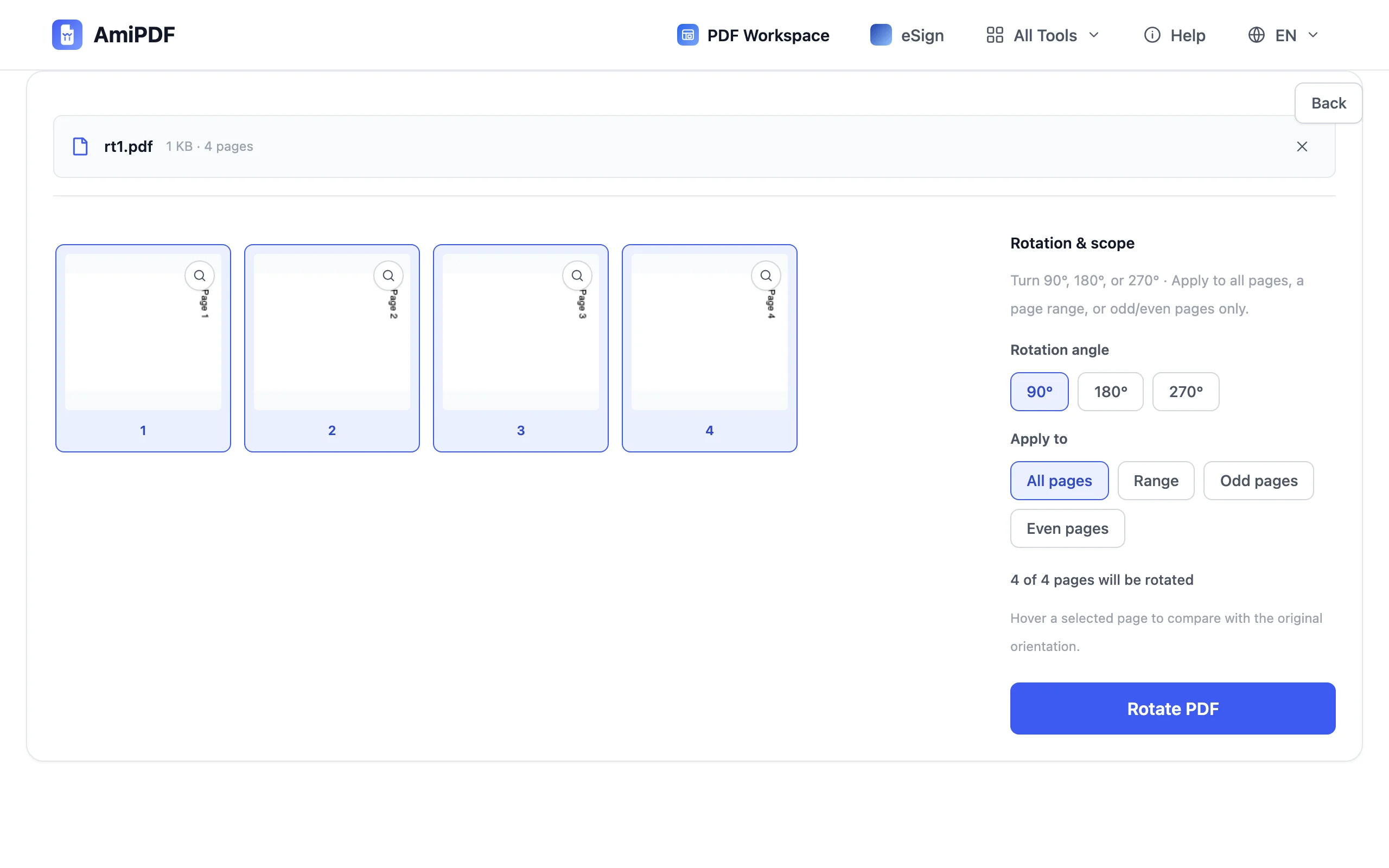
选择页面
四个范围按钮覆盖常见情况:全部页面、手动填写的范围(如 4-9)、仅奇数页、仅偶数页。双面扫描中一半倒置的页面,正是奇偶页选项的典型用途。也可以直接点击缩略图挑选单独的页面。网格上方的状态栏会显示页数,例如 40 页中的 12 页;将鼠标悬停在已选页面上,可以看到它原来的方向以便对比。
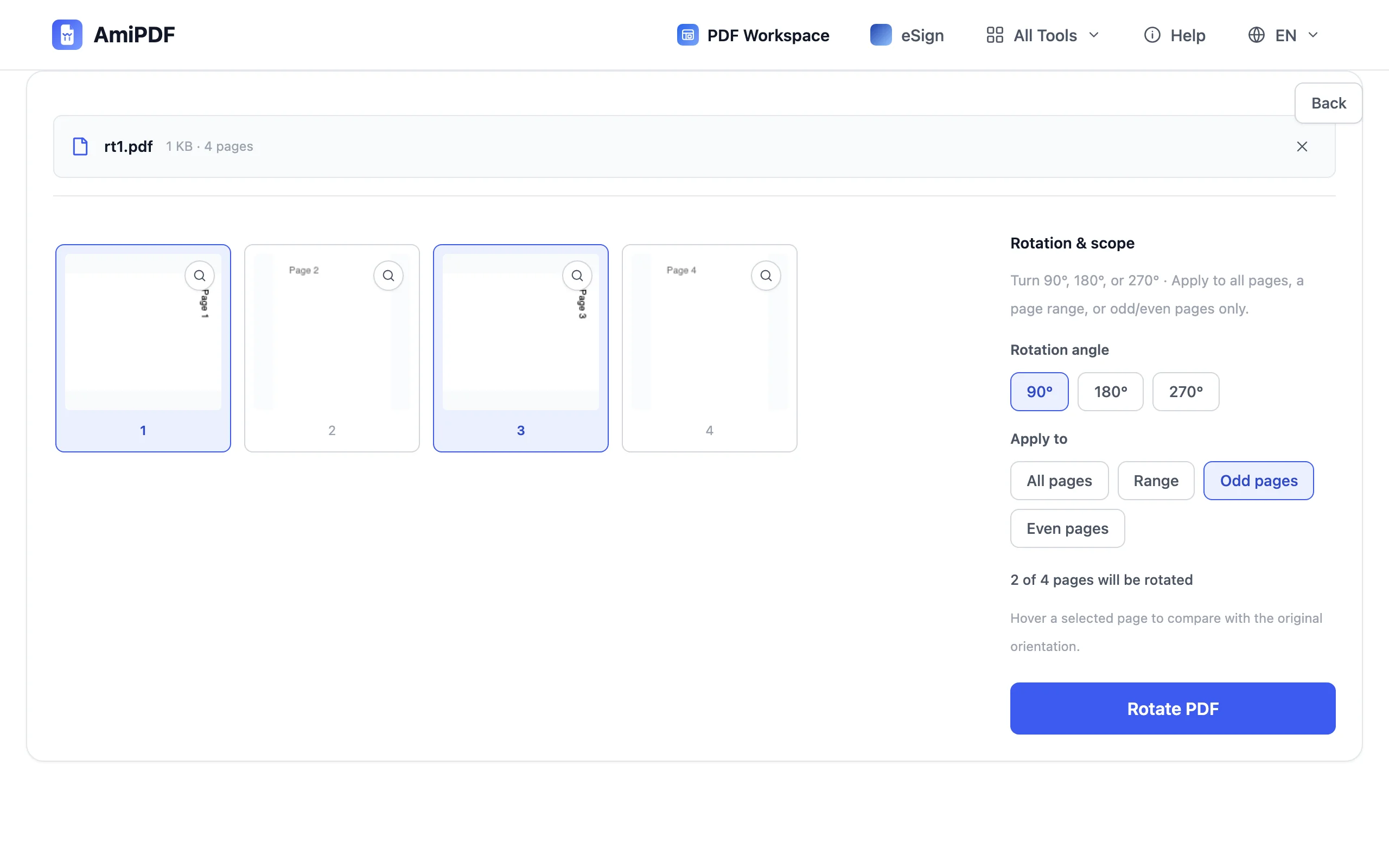
旋转并下载
点击旋转 PDF。文档会被重新生成,新的方向存储在每一个旋转后的页面中,结果立即下载。在任何设备、任何阅读器中打开,它都保持你设定的方向。
值得了解的细节
为什么阅读器按钮骗了你
多数阅读器提供两种不同的旋转。工具栏按钮只在你当前的屏幕上转动页面;重新打开文件,原来的方向又回来了。永久旋转必须写入页面本身,这正是旋转并保存类工具所做的事。也正因如此,«旋转 PDF 并保存» 才成了一个独立的搜索词。
扫描很少只错一页
进纸器把一页拉歪,通常也会拉歪好几页;双面任务更会在同一个文件里混入两种方向。旋转之前先把整个网格翻一遍:现在修好三页,总好过文件发出去之后才发现第四页。
先旋转,再合并
如果横向页面将要进入一份更大的文档,先旋转它们,然后再合并。从一开始就拼装方向正确的页面,比事后修补一个已合并的文件简单得多;合并工具会直接接收修正好的文件。
常见问题
可以在 Adobe Reader 中旋转 PDF 并保存修改吗?
不能。免费的 Reader 转动的是视图而非页面;重新打开文件,原来的方向又回来了。要把新的方向写入文件,需要能重新保存文档的工具,例如上面步骤中介绍的那一个。
旋转后的页面能正常打印吗?
可以。方向作为每一页的一部分被保存下来,打印机和打印对话框都会遵循它。你转成纵向的页面,在任何打印机上都会按纵向打印。
我的原始文件会被改动吗?
不会。旋转后的文档是一个单独下载的新文件(amipdf-rotated.pdf),你磁盘上的原文件方向保持不变。