Comment recadrer les marges d'un PDF
Recadrez les marges d'un PDF pas à pas : rognez les bords d'un scan ou resserrez chaque côté, avec aperçu en direct et plages de pages. Gratuit et local.
Rogner PDFUne page scannée porte son propre cadre : le bord noir de la vitre, une bande d'ombre, une lisière de bureau que le scanner a captée. Le recadrage des marges enlève ce cadre de chaque page et laisse le document.
Ce guide montre comment recadrer les marges d'un PDF dans AmiPDF : des valeurs par côté en millimètres ou en pouces, une poignée à faire glisser pour affiner, et un aperçu en direct de ce que chaque page conservera exactement. Tout s'exécute dans le navigateur, donc les scans de documents signés ou sensibles ne quittent jamais l'appareil.
Ouvrez l'outil de recadrage et suivez les étapes ; l'opération prend généralement moins d'une minute.
Recadrer les marges, étape par étape
Ajoutez votre PDF et vérifiez l'aperçu
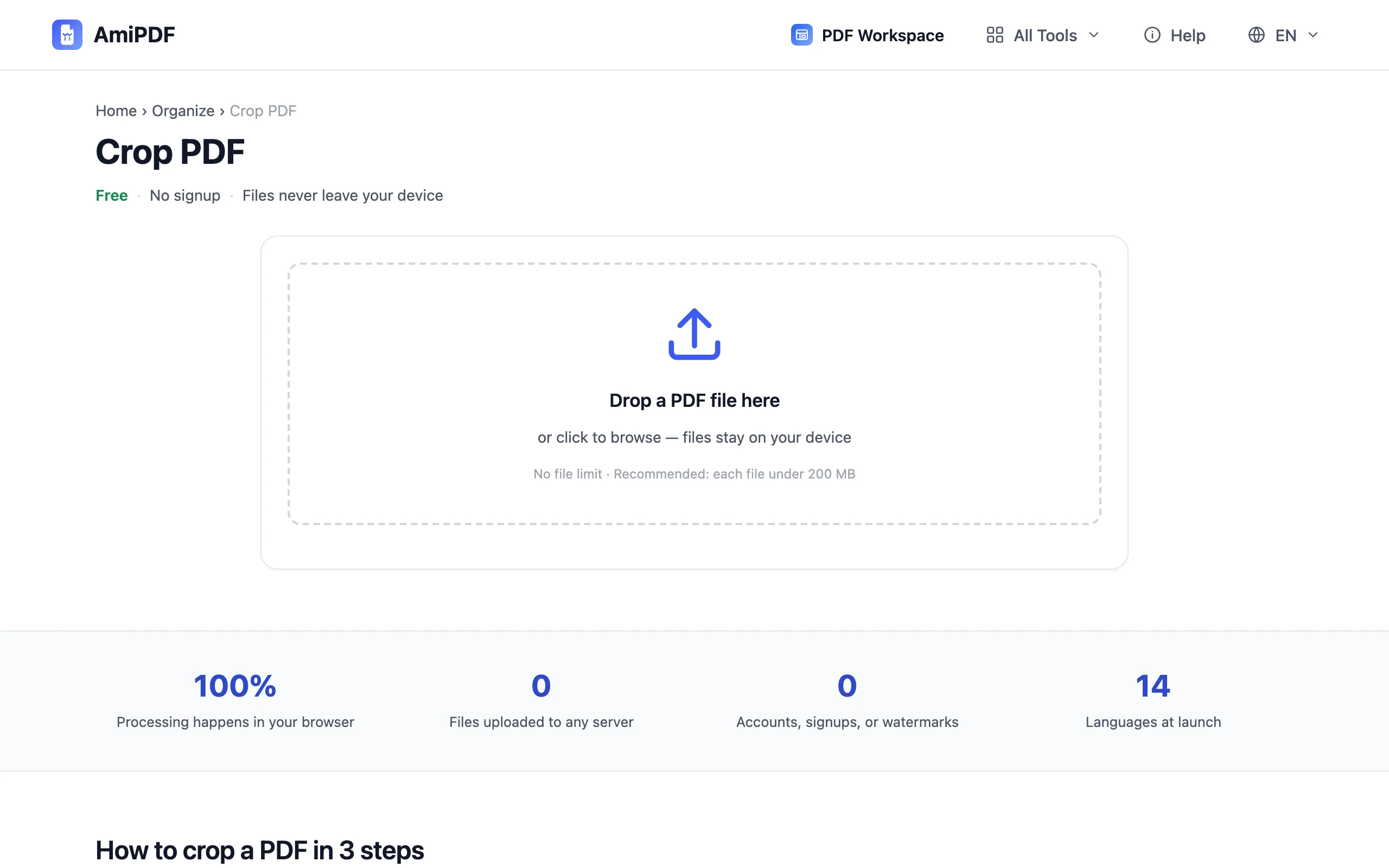
Rendez-vous sur l'outil de recadrage d'AmiPDF et déposez le fichier. Les vignettes des pages s'affichent avec leurs marges actuelles ; cliquez sur une page pour choisir celles qui seront recadrées, ou laissez le champ de plage vide pour tout le document.
Définissez les marges par côté
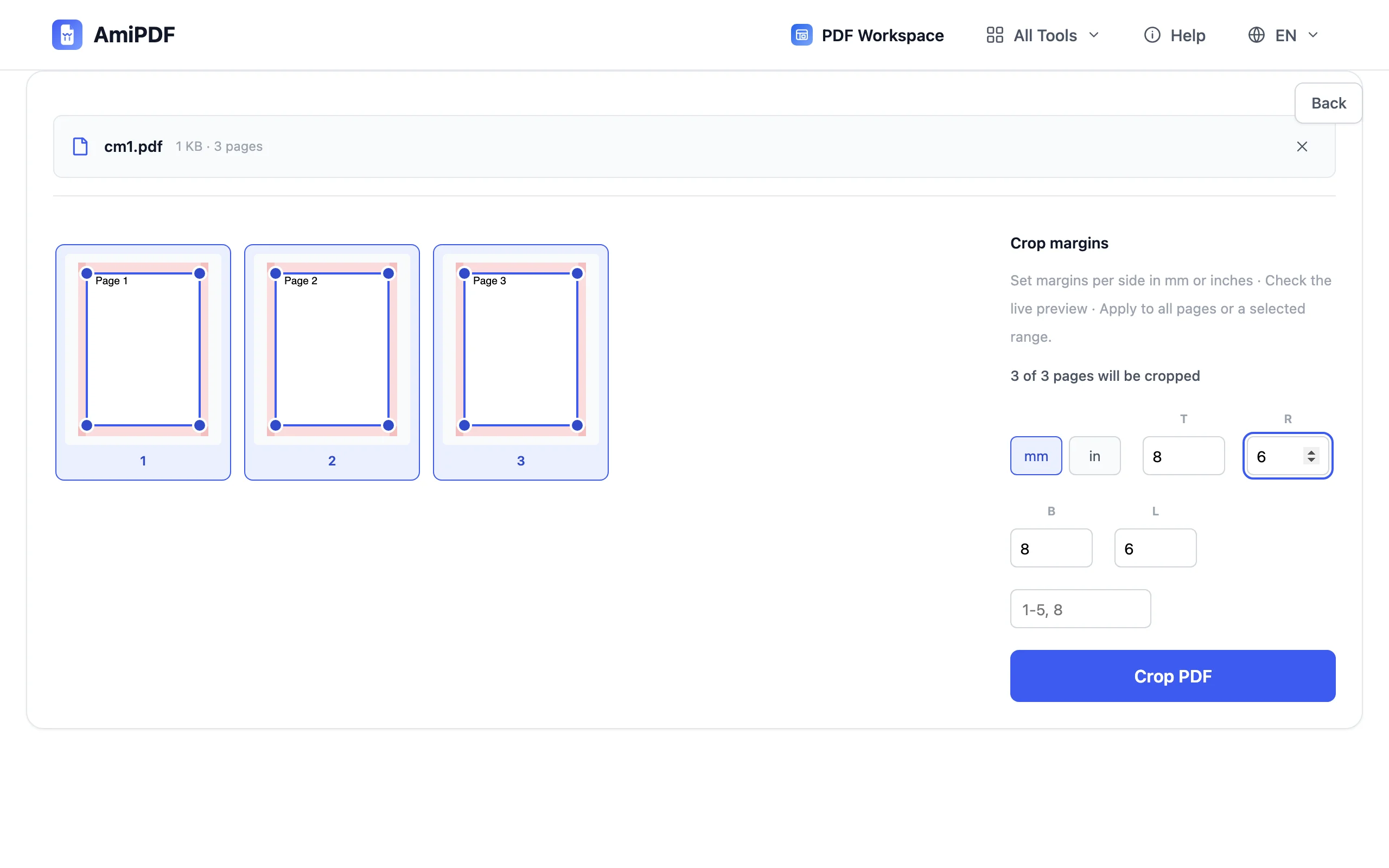
Pour recadrer les marges d'un PDF, quatre champs numériques déterminent ce que perd chaque bord : haut, droite, bas, gauche. Basculez entre mm et in au-dessus des champs ; les valeurs sont converties immédiatement, une bordure de 10 mm peut donc aussi être saisie comme la fraction de pouce correspondante. Chaque frappe redessine l'aperçu.
Faites glisser la fenêtre de recadrage pour affiner
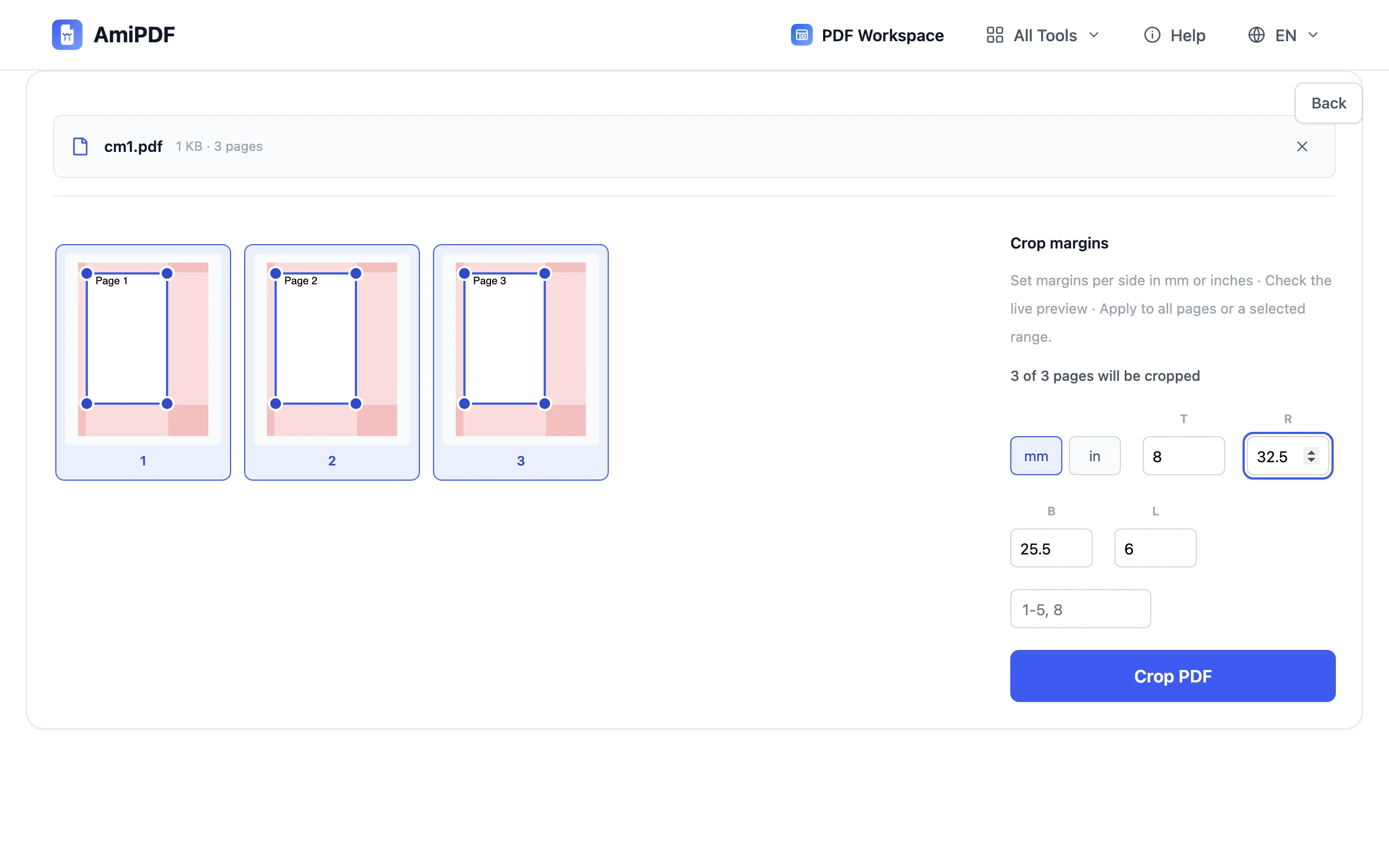
Les chiffres vous en approchent, la fenêtre de glissement vous donne l'exactitude. Saisissez une poignée d'angle sur une page sélectionnée et tirez-la vers l'intérieur : les quatre champs se mettent à jour en direct pendant le glissement, ce que vous voyez est donc une mesure, pas une estimation. Quand les quatre côtés vous conviennent, passez à la suite.
Téléchargez le fichier recadré
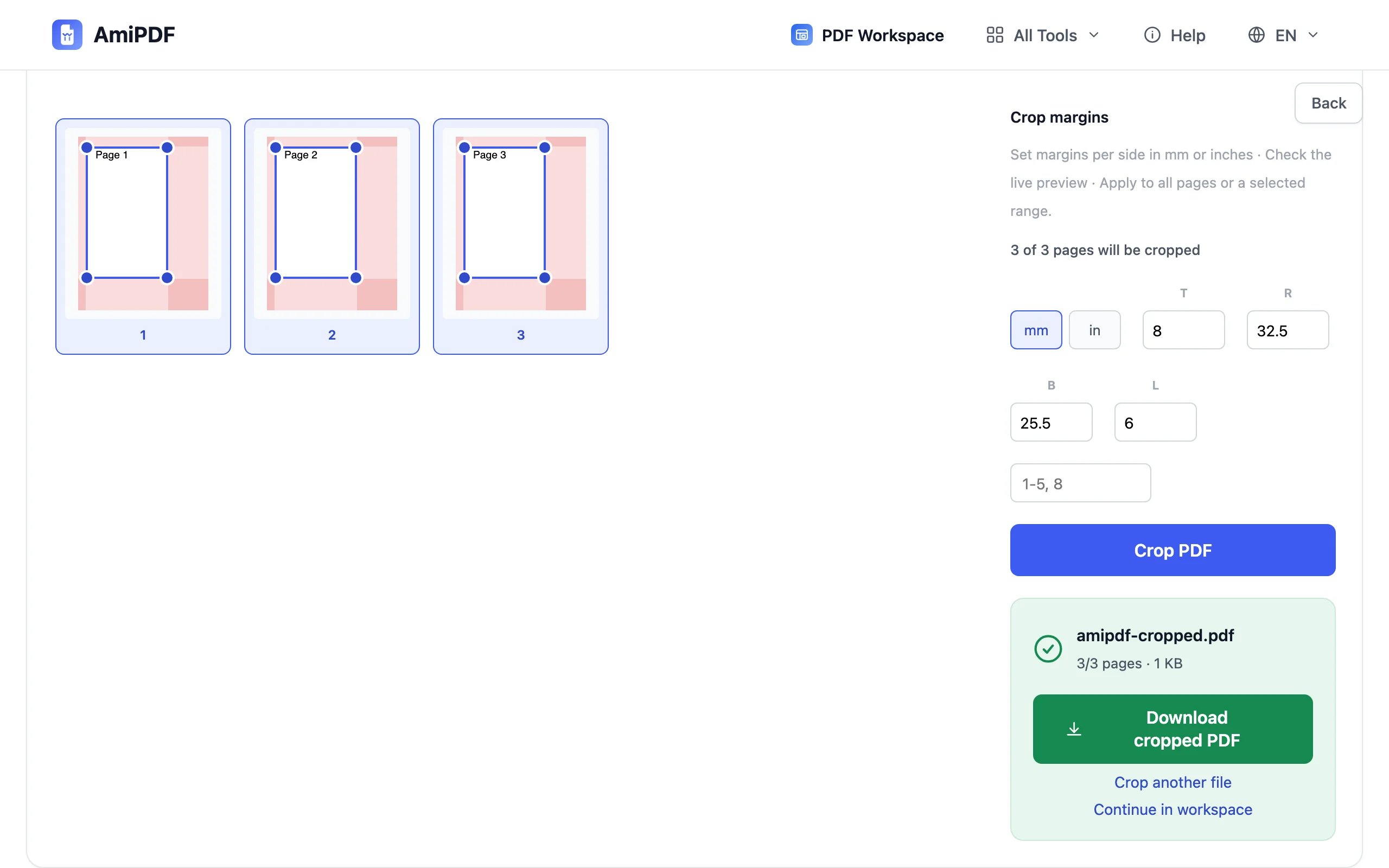
Cliquez sur le bouton de recadrage et téléchargez. Le récapitulatif indique le nombre de pages traitées et la taille du fichier de sortie ; les pages non sélectionnées sont conservées telles quelles.
Pour obtenir le meilleur résultat
Se caler sur la pire page, pas sur la moyenne
Un même réglage de marge s'applique à toutes les pages sélectionnées : pour un lot de scans, il faut donc se référer à la page dont la bordure est la plus large. Réglez les marges pour que cette page soit propre ; les pages aux bords plus étroits perdent un filet de blanc, invisible sur papier de toute façon.
Recadrer d'abord, compresser ensuite
Les pixels de bordure sont du poids mort pur dans un scan. Recadrer un scan avant de le passer dans l'outil de compression permet régulièrement d'économiser plus que la compression seule, car l'encodeur cesse de dépenser des octets sur le bureau.
Des bords irréguliers demandent deux passes
Une pile passée dans un chargeur automatique s'aligne rarement deux fois de la même façon. Quand certaines pages penchent à gauche et d'autres à droite, lancez l'outil deux fois : une passe avec une plage comme 1-4 pour le lot de travers, une seconde pour le reste, plutôt que de chercher une valeur de compromis unique.
Questions fréquentes
Quelle marge garder pour l'impression ?
Les imprimantes domestiques et de bureau ne peuvent généralement pas imprimer à moins d'environ 5 mm du bord du papier. Gardez au moins cette valeur sur les pages destinées au papier ; en dessous, l'imprimante risque de rogner votre contenu.
L'outil peut-il détecter automatiquement les bords blancs ?
Pas encore. Vous définissez vous-même les quatre valeurs en surveillant l'aperçu : précis, mais manuel. La détection automatique des bords blancs est prévue.
Recadrer revient-il à redimensionner ?
Non. Le recadrage coupe le contenu sur les bords et conserve le format de page ; la mise à l'échelle garde tout le contenu et le réduit ou l'agrandit sur la page. Pour faire tenir une page recadrée sur du A4, passez le résultat par une conversion qui recompose les pages.
Pourquoi mon scan recadré montre-t-il encore un fin bord blanc ?
Les bords d'un scan sont rarement parfaitement uniformes : un coin se situe un millimètre plus bas que les trois autres. Augmentez la valeur de ce côté jusqu'à ce que l'aperçu soit propre ; l'aperçu en direct existe justement pour ce genre d'essai.