Comment faire pivoter un PDF et enregistrer la rotation
Comment faire pivoter un PDF et enregistrer la nouvelle orientation dans le fichier : 90, 180 ou 270 degrés, toutes les pages ou une plage comme 4-9. Gratuit, local, sans inscription.
Pivoter le PDFLe bouton de rotation d'un lecteur PDF corrige l'affichage pour vous seul. Envoyez le fichier, et le destinataire voit le tableau paysage en travers exactement comme avant : la rotation vivait dans la mémoire du lecteur, pas dans le document.
Savoir comment faire pivoter un PDF pour que le changement tienne se résume à une distinction : la rotation doit être écrite dans le fichier, pas seulement dans la vue. L'outil de rotation le fait dans votre navigateur, garde le fichier sur votre appareil et affiche chaque page dans une grille d'aperçu en direct avant validation.
Rotation des pages, étape par étape
Ajoutez le PDF et observez la grille
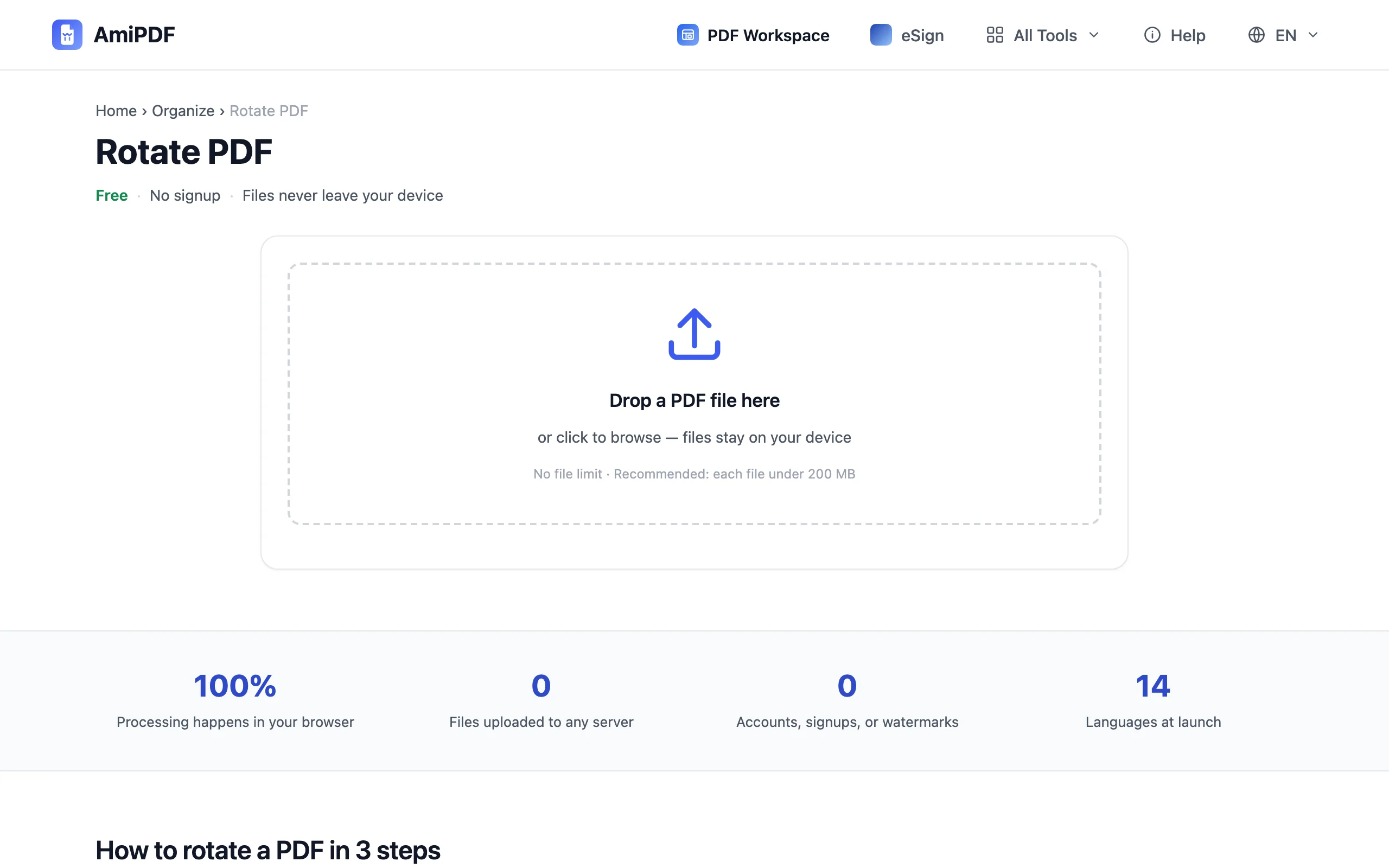
Ouvrez l'outil de rotation d'AmiPDF et déposez le fichier. Chaque page apparaît en miniature dans une grille, dessinée avec son orientation actuelle. L'analyse se fait sur votre machine ; le fichier n'est envoyé nulle part.
Choisissez l'angle
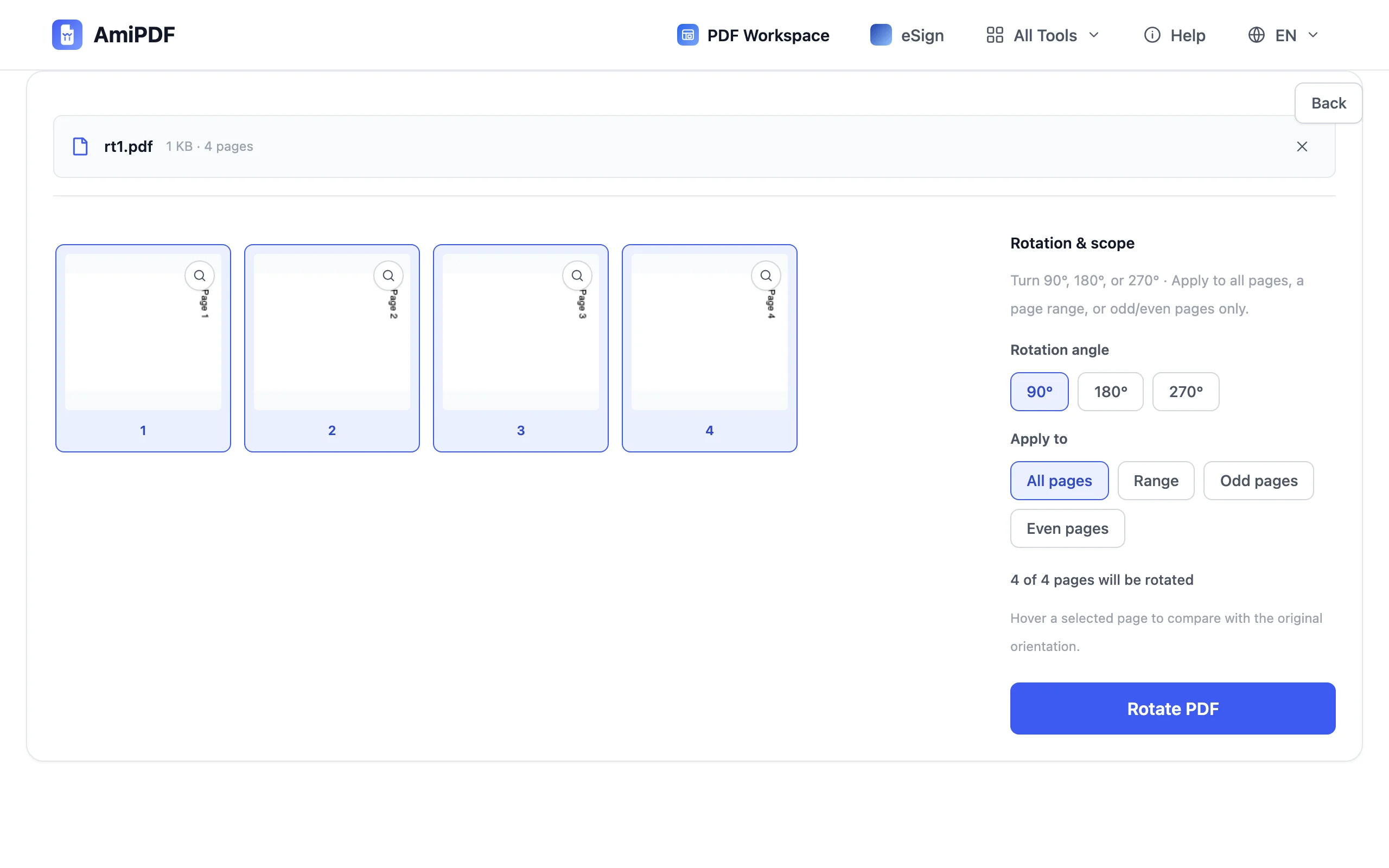
Choisissez 90, 180 ou 270 degrés. Les scans en travers demandent généralement 90 ; les pages entièrement à l'envers demandent 180. Réglez l'angle d'abord : les miniatures des pages que vous sélectionnez ensuite montreront la rotation.
Choisissez les pages
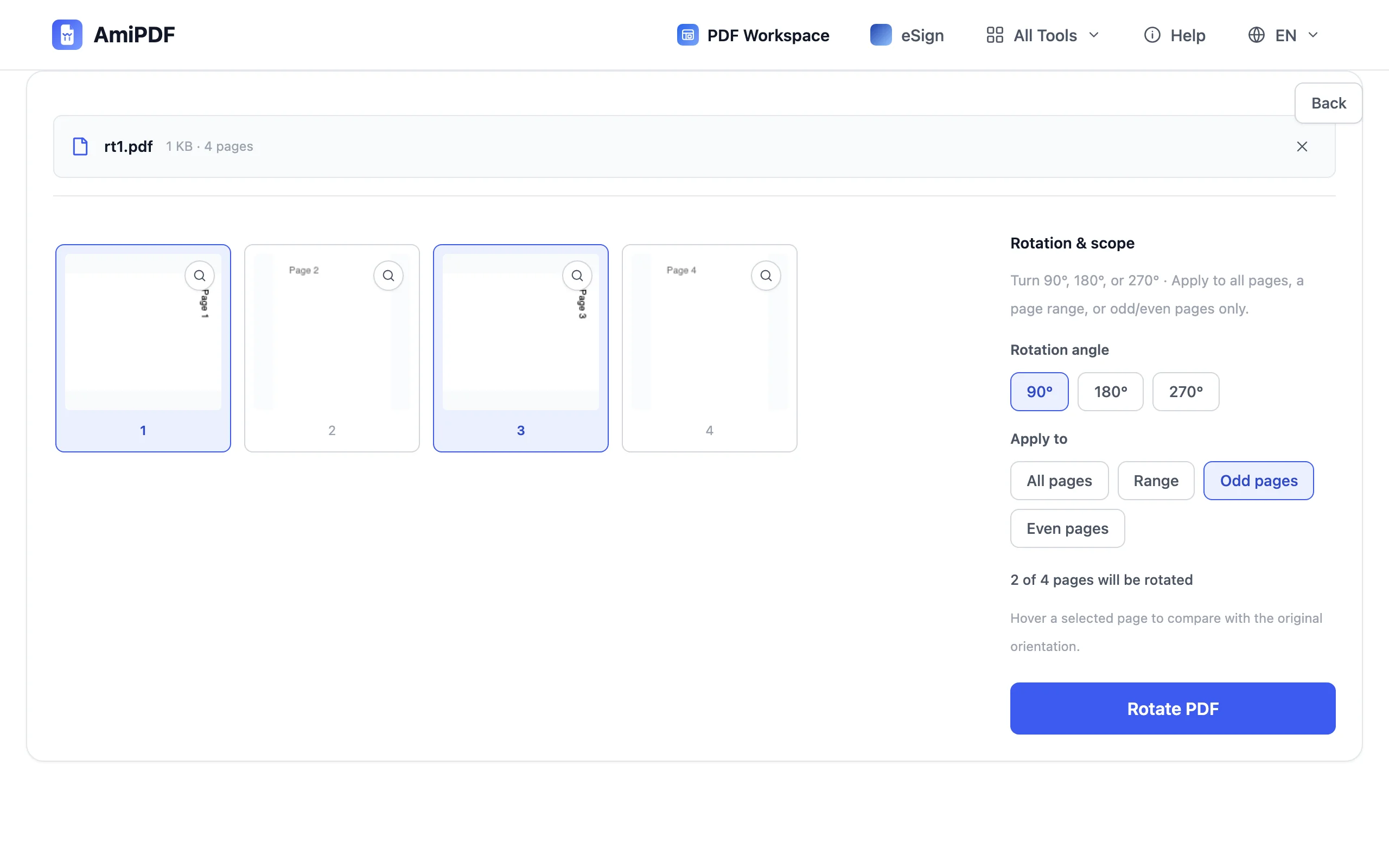
Quatre boutons de portée couvrent les cas courants : Toutes les pages, une plage saisie comme 4-9, Pages impaires uniquement ou Pages paires uniquement. Les scans recto verso dont la moitié arrive à l'envers sont le cas classique des pages impaires ou paires. Cliquer directement sur les miniatures sélectionne plutôt des pages individuelles. La ligne d'état au-dessus de la grille tient le compte, par exemple 12 sur 40 pages, et survoler une page sélectionnée affiche son orientation d'origine pour comparaison.
Pivotez et téléchargez
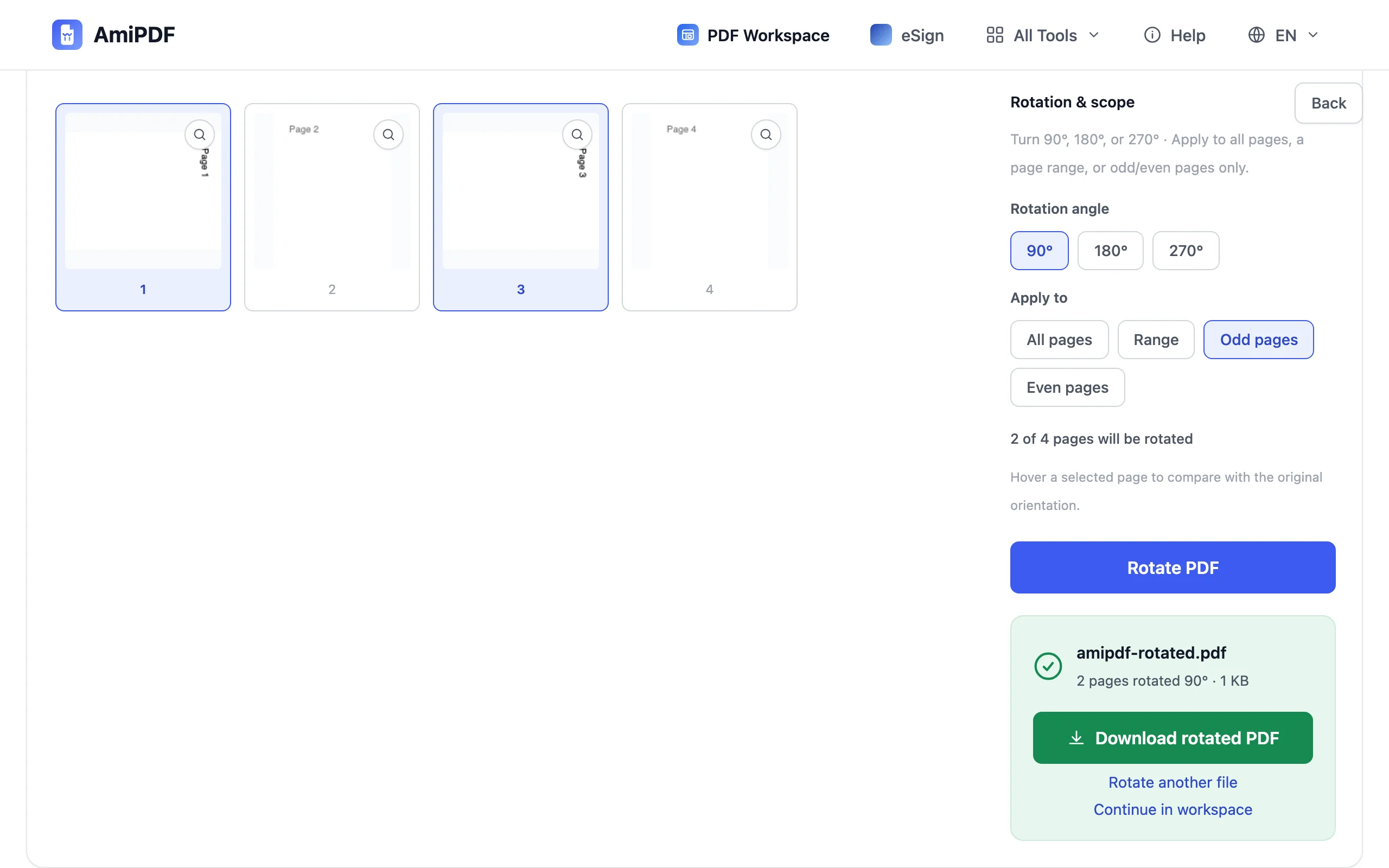
Cliquez sur Pivoter le PDF. Le document est reconstruit avec la nouvelle orientation enregistrée dans chaque page pivotée, et le résultat se télécharge immédiatement. Ouvrez-le dans n'importe quel lecteur sur n'importe quel appareil : il reste tel que vous l'avez réglé.
Détails utiles à connaître
Pourquoi le bouton du lecteur vous a menti
La plupart des lecteurs proposent deux rotations différentes. Le bouton de la barre d'outils ne tourne la page que sur votre écran ; rouvrez le fichier et l'ancienne orientation revient. Une rotation permanente doit être enregistrée dans la page elle-même, et c'est ce qu'écrit un outil de rotation avec enregistrement. C'est cette distinction qui a fait de « faire pivoter un PDF et l'enregistrer ainsi » une recherche à part entière.
Les scans se trompent rarement une seule fois
Un chargeur qui a tiré une page en travers en a généralement tiré plusieurs, et les scans recto verso mélangent deux orientations dans un même fichier. Parcourez toute la grille avant de pivoter : corriger trois pages maintenant vaut mieux que découvrir la quatrième une fois le fichier envoyé.
Pivotez avant de fusionner
Si des pages en travers doivent rejoindre un document plus grand, pivotez-les d'abord, puis assemblez. Partir de pages droites est plus simple que réparer un fichier fusionné ensuite ; l'outil de fusion prend les fichiers corrigés tels quels.
Questions fréquentes
Peut-on faire pivoter un PDF dans Adobe Reader et enregistrer la modification ?
Non. Le lecteur gratuit fait tourner la vue, pas la page ; rouvrez le fichier et l'ancienne orientation revient. Écrire la nouvelle orientation dans le fichier demande un outil qui réenregistre le document, comme celui des étapes ci-dessus.
Les pages pivotées s'imprimeront-elles correctement ?
Oui. L'orientation est stockée dans chaque page, donc les imprimantes et les boîtes de dialogue d'impression la respectent. Une page que vous avez mise en portrait s'imprime en portrait, sur n'importe quelle imprimante.
Mon fichier d'origine est-il modifié ?
Non. Le document pivoté est un nouveau fichier téléchargé séparément (amipdf-rotated.pdf) ; l'original sur votre disque conserve son orientation.