Cách cắt lề PDF
Cắt lề PDF từng bước: cắt viền bản quét hoặc thu hẹp mép trang theo từng cạnh, có xem trước trực tiếp và khoảng trang. Miễn phí, xử lý cục bộ.
Cắt PDFMột trang quét thường mang theo khung hình của riêng nó: mép đen của mặt kính, một dải bóng, một mảng mặt bàn lọt vào máy quét. Cắt lề sẽ gỡ bỏ khung đó khỏi mọi trang và giữ lại nội dung tài liệu.
Hướng dẫn này chỉ cách cắt lề PDF trong AmiPDF: nhập giá trị cho từng cạnh theo milimét hoặc inch, kéo tay cầm để tinh chỉnh, và xem trước trực tiếp chính xác phần mỗi trang sẽ giữ lại. Mọi thứ chạy ngay trong trình duyệt, nên bản quét của giấy tờ đã ký hoặc tài liệu nhạy cảm không bao giờ rời khỏi thiết bị.
Mở công cụ cắt và làm theo; toàn bộ công việc thường chỉ mất chưa đến một phút.
Cắt lề, từng bước một
Thêm PDF và kiểm tra bản xem trước
Truy cập công cụ cắt của AmiPDF và thả tệp vào. Ảnh thu nhỏ các trang hiển thị với lề hiện tại; nhấp vào trang bất kỳ để chọn trang nào sẽ bị cắt, hoặc để trống ô khoảng trang nếu muốn áp dụng cho toàn bộ tài liệu.
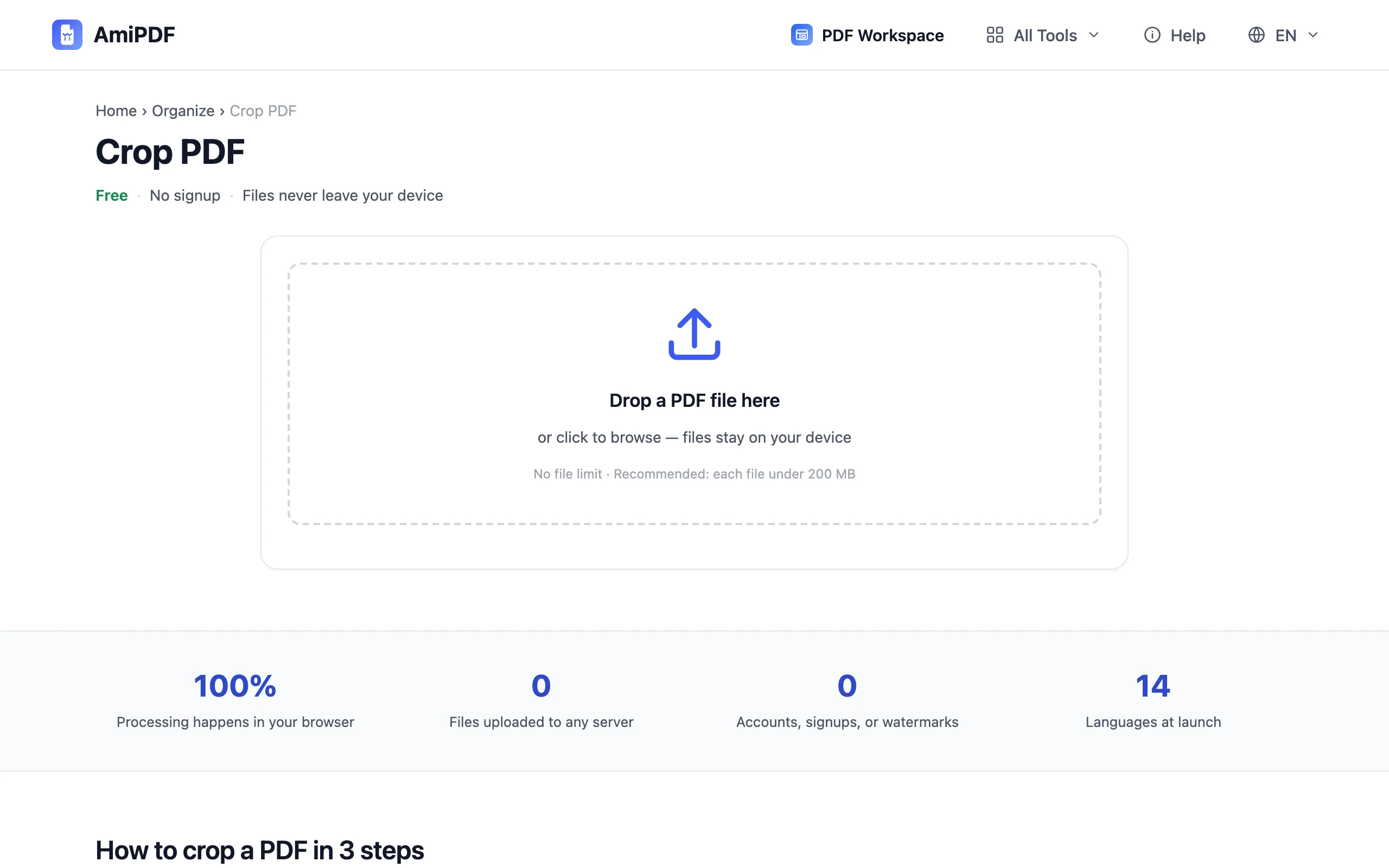
Đặt lề cho từng cạnh
Để cắt lề PDF, bốn ô số quy định mỗi cạnh bị mất bao nhiêu: trên, phải, dưới, trái. Chuyển đổi giữa mm và in ngay phía trên các ô; giá trị được quy đổi tức thì, nên viền 10 mm cũng có thể nhập dưới dạng phân số inch tương ứng. Mỗi lần gõ phím đều vẽ lại bản xem trước.
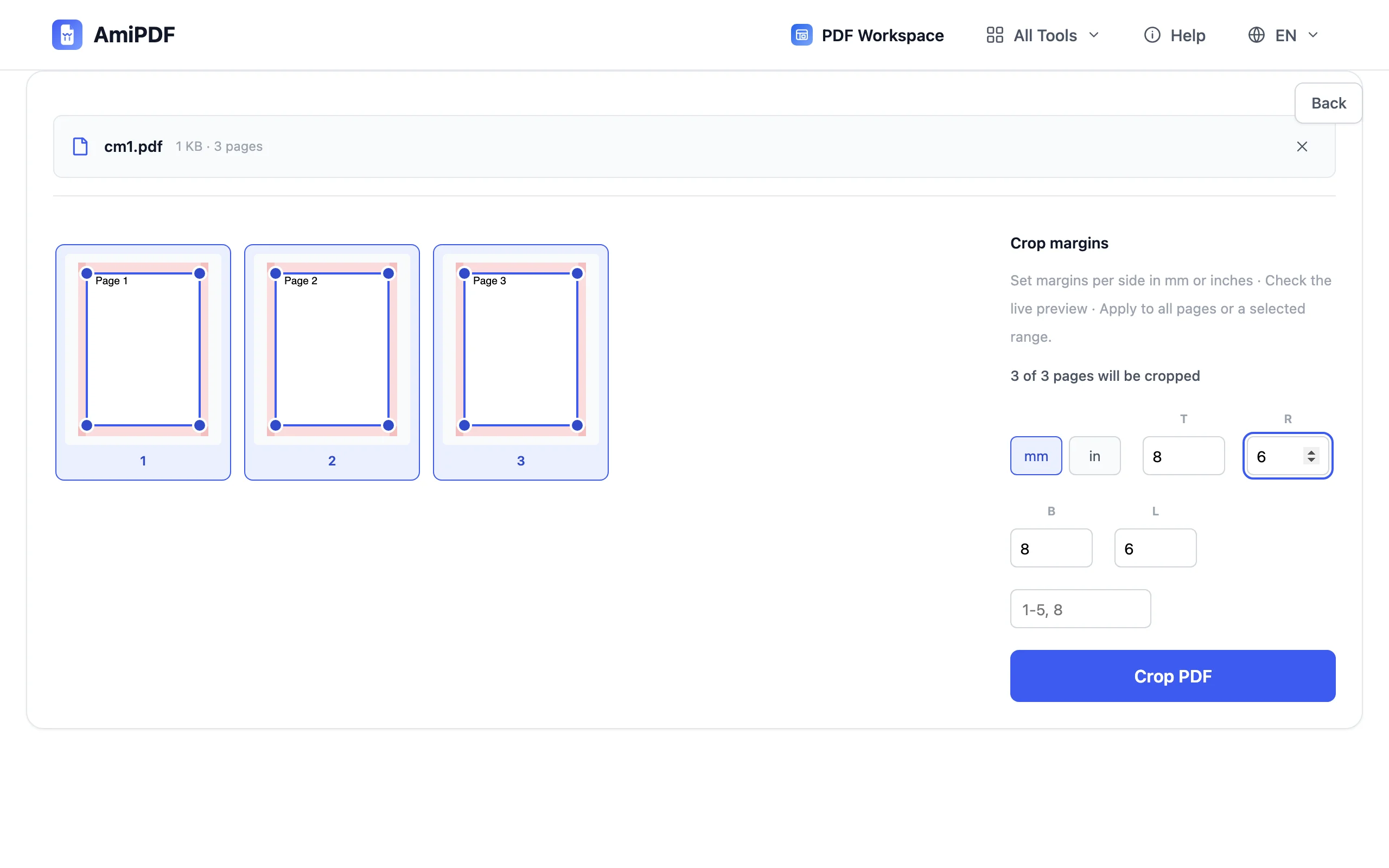
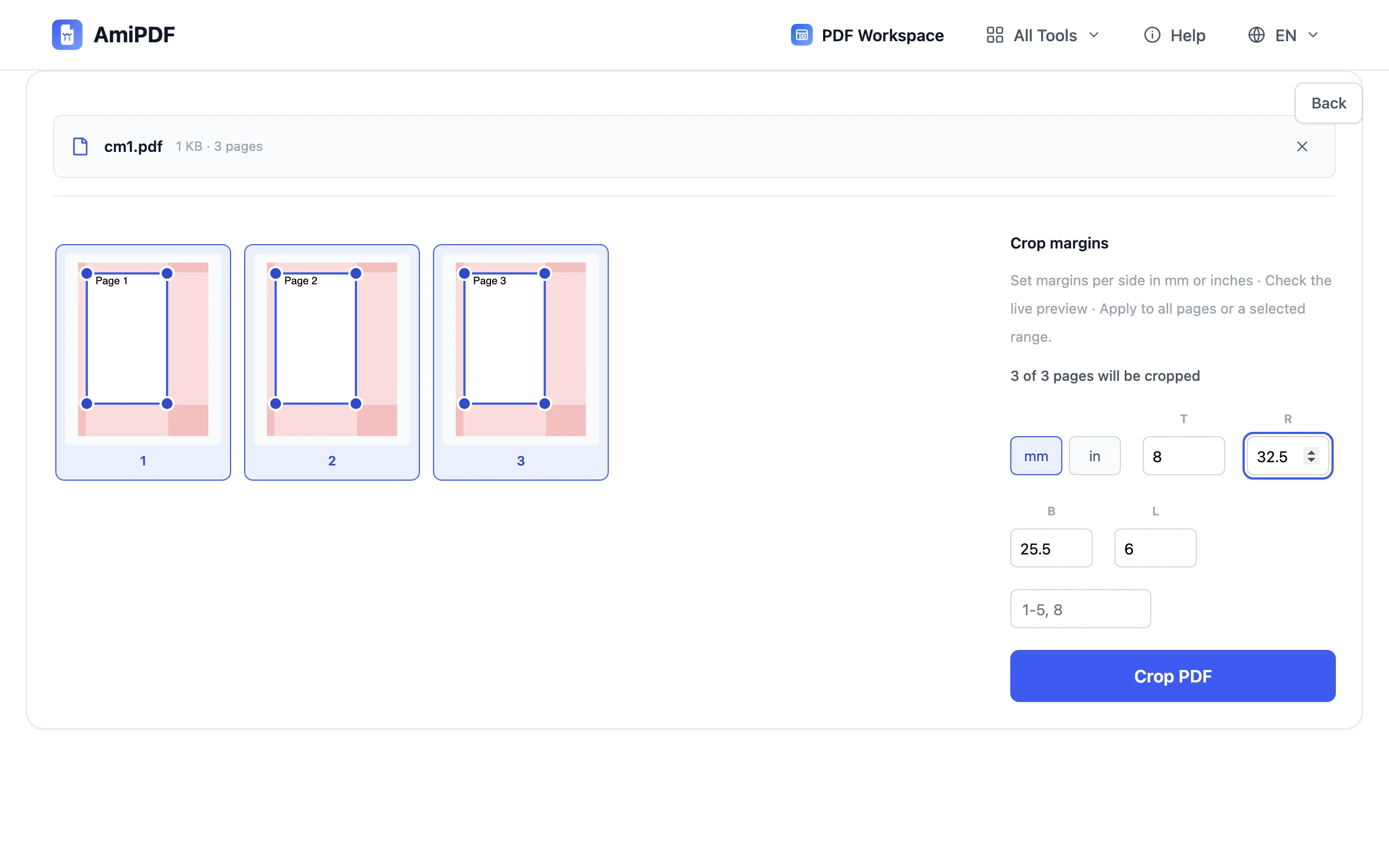
Kéo khung cắt để tinh chỉnh
Con số giúp bạn tiến gần; kéo khung giúp bạn chính xác. Nắm tay cầm ở góc trên trang đã chọn và kéo vào, bốn ô sẽ cập nhật trực tiếp theo thao tác kéo, nên những gì bạn thấy là số đo chứ không phải phỏng đoán. Khi cả bốn cạnh đã vừa ý, hãy chuyển sang bước tiếp theo.
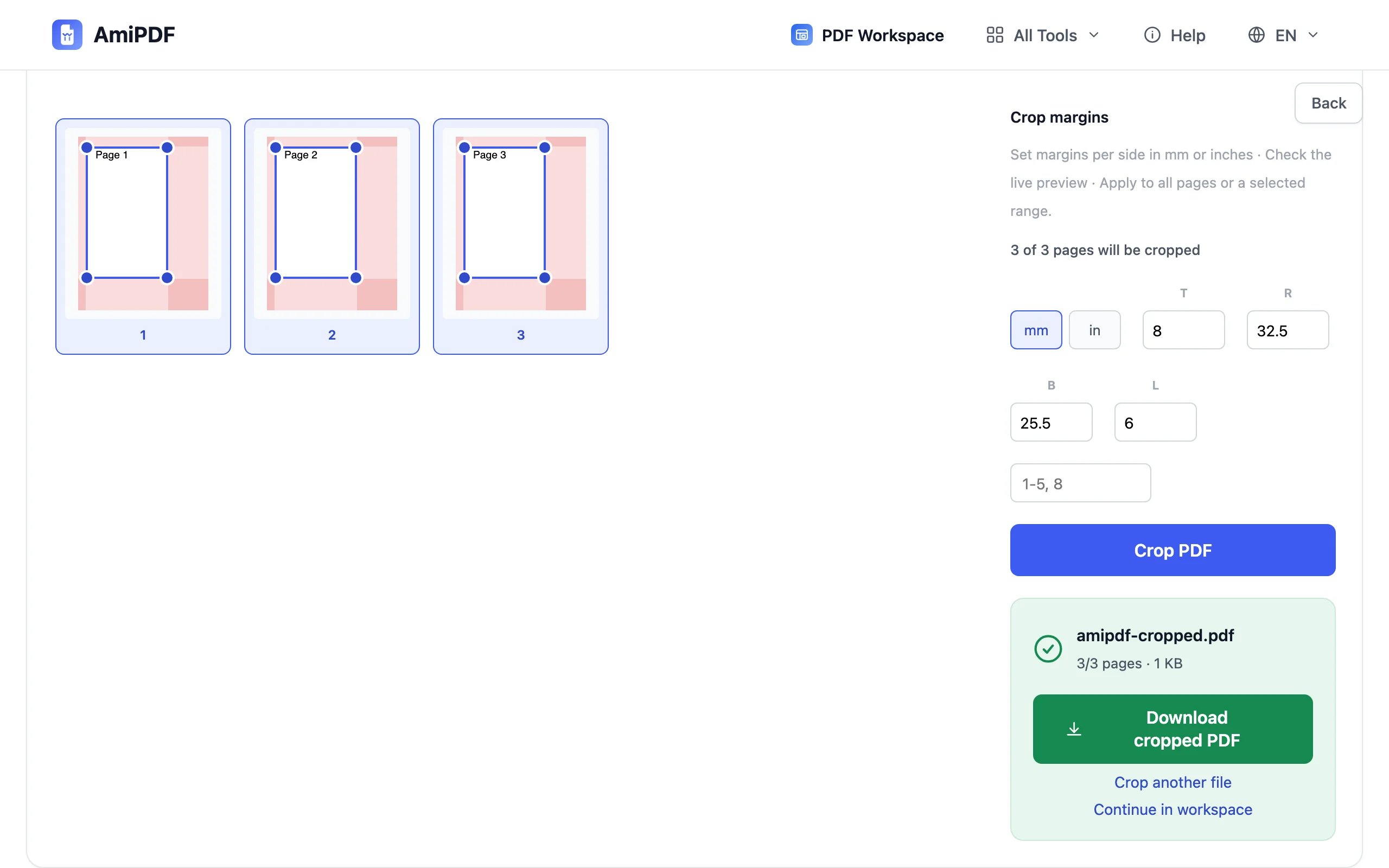
Tải tệp đã cắt
Nhấn nút cắt và tải xuống. Phần tóm tắt cho biết đã xử lý bao nhiêu trang và kích thước tệp đầu ra; những trang không chọn vẫn giữ nguyên.
Để có kết quả tốt nhất
Lấy trang xấu nhất làm chuẩn, không lấy mức trung bình
Một thiết lập lề áp dụng cho mọi trang đã chọn, nên khi quét cả loạt, hãy đo theo trang có viền rộng nhất. Đặt lề sao cho trang đó ra sạch; những trang có viền hẹp hơn sẽ mất một mẩu trắng, mà trên giấy thì cũng không nhìn thấy.
Cắt trước, nén sau
Các điểm ảnh ở viền là phần thừa hoàn toàn trong bản quét. Cắt bản quét trước khi đưa qua công cụ nén thường tiết kiệm nhiều hơn so với chỉ nén, vì bộ mã hóa không còn tốn dung lượng cho mặt bàn.
Viền không đều cần hai lượt
Một xấp giấy đưa qua khay nạp hiếm khi thẳng hàng hai lần như nhau. Khi một số trang lệch trái, số khác lệch phải, hãy chạy công cụ hai lần: một lượt với khoảng trang như 1-4 cho nhóm bị lệch, lượt thứ hai cho phần còn lại, thay vì cố tìm một giá trị thỏa hiệp duy nhất.
Câu hỏi thường gặp
Nên giữ lề bao nhiêu để in?
Máy in gia đình và văn phòng thường không in được cách mép giấy gần hơn khoảng 5 mm. Hãy giữ ít nhất chừng đó trên những trang dành để in; nếu sát hơn, máy in có thể cắt mất nội dung của bạn.
Công cụ có tự tìm viền trắng không?
Chưa có. Bạn tự đặt bốn giá trị và theo dõi bản xem trước: chính xác nhưng thủ công. Tính năng tự phát hiện viền trắng đang nằm trong kế hoạch phát triển.
Cắt có giống với thu phóng không?
Không. Cắt sẽ loại bỏ nội dung ở các cạnh và giữ nguyên kích thước trang; thu phóng giữ toàn bộ nội dung rồi thu nhỏ hoặc phóng to trên trang. Để đưa một trang đã cắt vừa trở lại khổ A4, hãy cho kết quả qua một bước chuyển đổi có bố cục lại trang.
Vì sao bản quét đã cắt vẫn còn một viền trắng mỏng?
Viền quét hiếm khi đều hoàn hảo: một góc thấp hơn ba góc kia một milimét. Hãy tăng giá trị của cạnh đó cho đến khi bản xem trước sạch; chế độ xem trước trực tiếp sinh ra chính là để thử kiểu này.