Cách xoay PDF và lưu lại
Cách xoay PDF và lưu hướng mới vào tệp: 90, 180 hoặc 270 độ, tất cả các trang hoặc một khoảng như 4-9. Miễn phí, xử lý cục bộ, không cần đăng ký.
Xoay PDFNút xoay trong trình xem PDF chỉ sửa hướng hiển thị cho bạn và không ai khác. Khi bạn gửi tệp đi, người nhận vẫn thấy bảng nằm ngang đúng như cũ: thao tác xoay chỉ nằm trong bộ nhớ của trình xem, không nằm trong tài liệu.
Biết cách xoay PDF sao cho thay đổi được giữ lại thực ra chỉ xoay quanh một điểm khác biệt: thao tác xoay phải được ghi vào tệp, chứ không chỉ vào phần hiển thị. Công cụ xoay làm việc này ngay trong trình duyệt, giữ tệp trên thiết bị của bạn và hiển thị mọi trang trong lưới xem trước trực tiếp trước khi bạn xác nhận.
Xoay trang, từng bước một
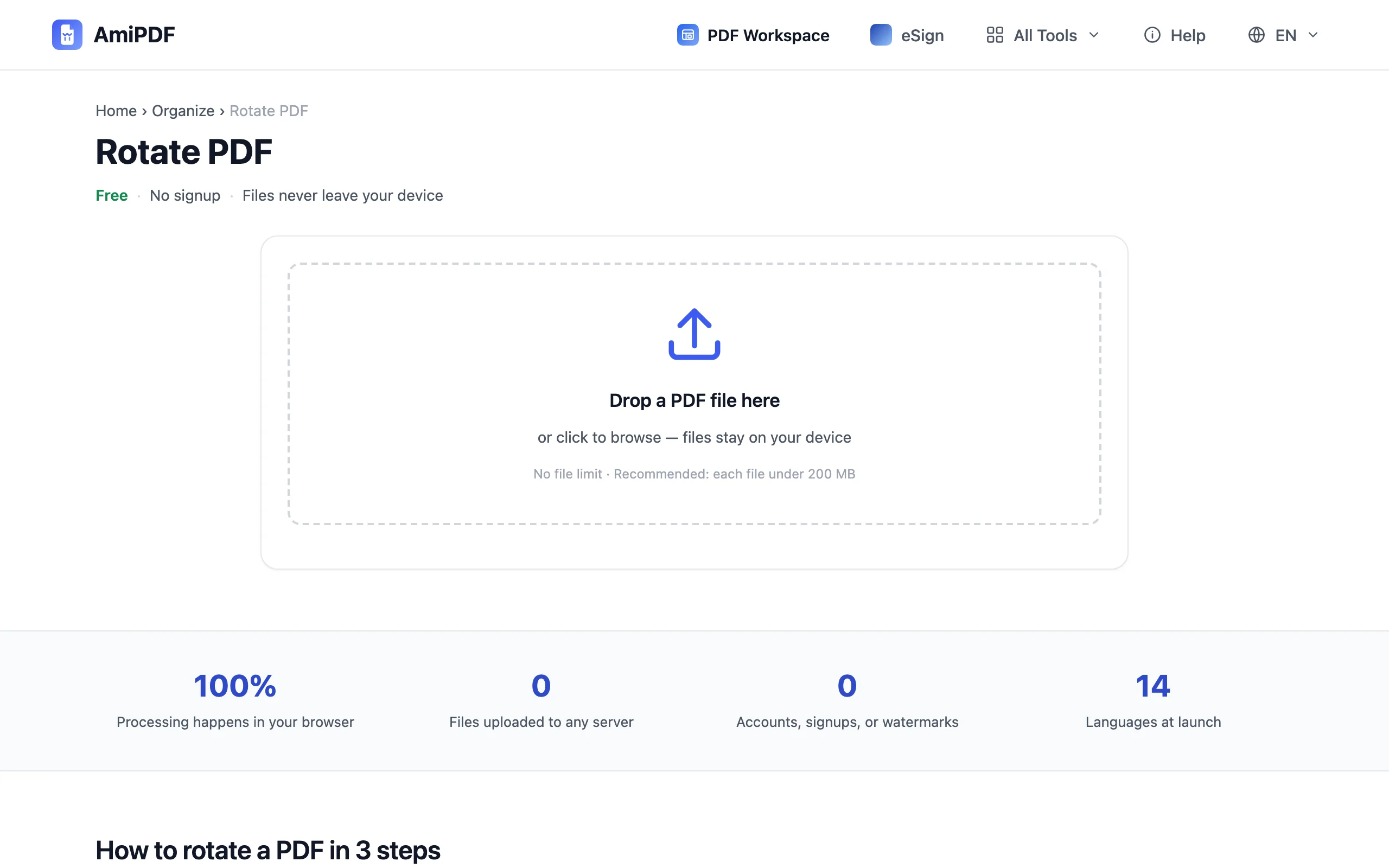
Thêm PDF và xem lưới trang
Mở công cụ xoay của AmiPDF và kéo thả tệp vào. Mỗi trang hiện ra dưới dạng ảnh thu nhỏ trong một lưới, vẽ theo đúng hướng hiện tại. Quá trình phân tích diễn ra trên máy của bạn; tệp không được tải lên đâu cả.
Chọn góc xoay
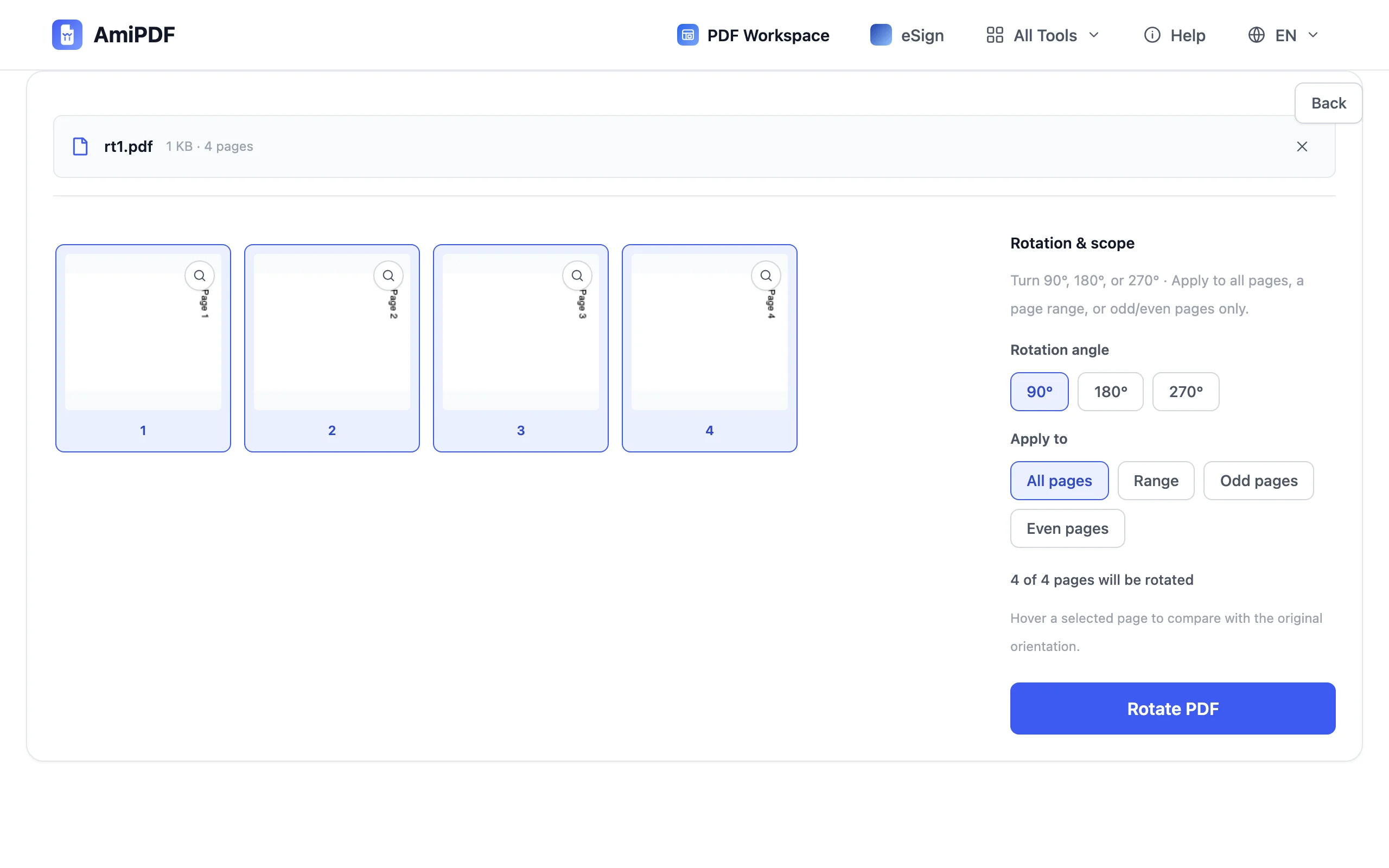
Chọn 90, 180 hoặc 270 độ. Bản scan bị nằm ngang thường chỉ cần 90; trang bị lộn ngược hoàn toàn cần 180. Hãy đặt góc trước, rồi ảnh thu nhỏ của những trang bạn chọn sau đó sẽ hiển thị hướng đã xoay.
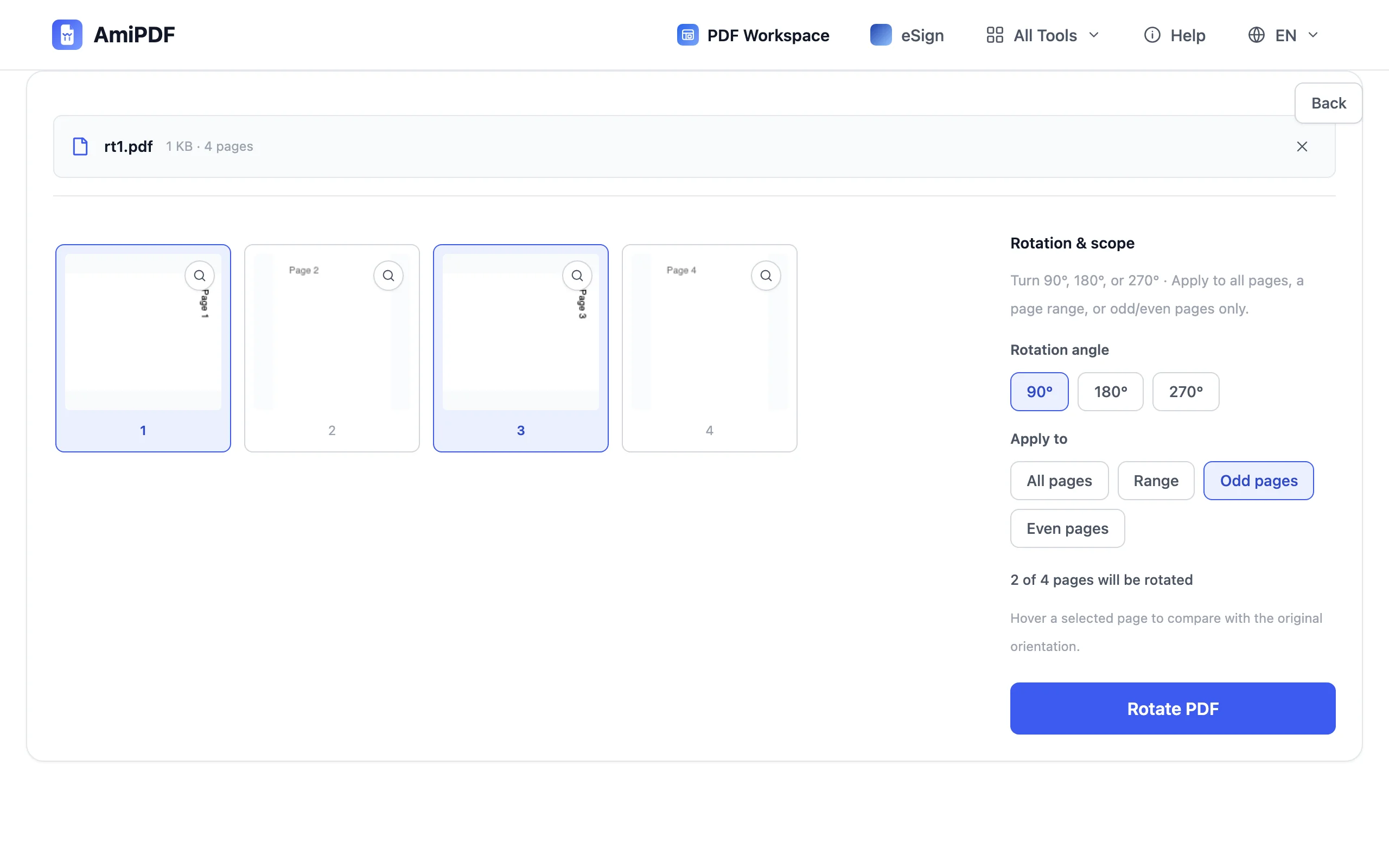
Chọn các trang
Bốn nút phạm vi bao quát các trường hợp thường gặp: Tất cả các trang, Khoảng nhập tay như 4-9, Chỉ trang lẻ, hoặc Chỉ trang chẵn. Bản scan hai mặt mà một nửa bị lộn ngược là trường hợp điển hình cho trang lẻ hoặc trang chẵn. Nhấp trực tiếp vào ảnh thu nhỏ để chọn từng trang riêng lẻ. Dòng trạng thái phía trên lưới luôn hiển thị số lượng, ví dụ 12 trên 40 trang, và khi rê chuột lên một trang đã chọn, bạn sẽ thấy hướng gốc để so sánh.
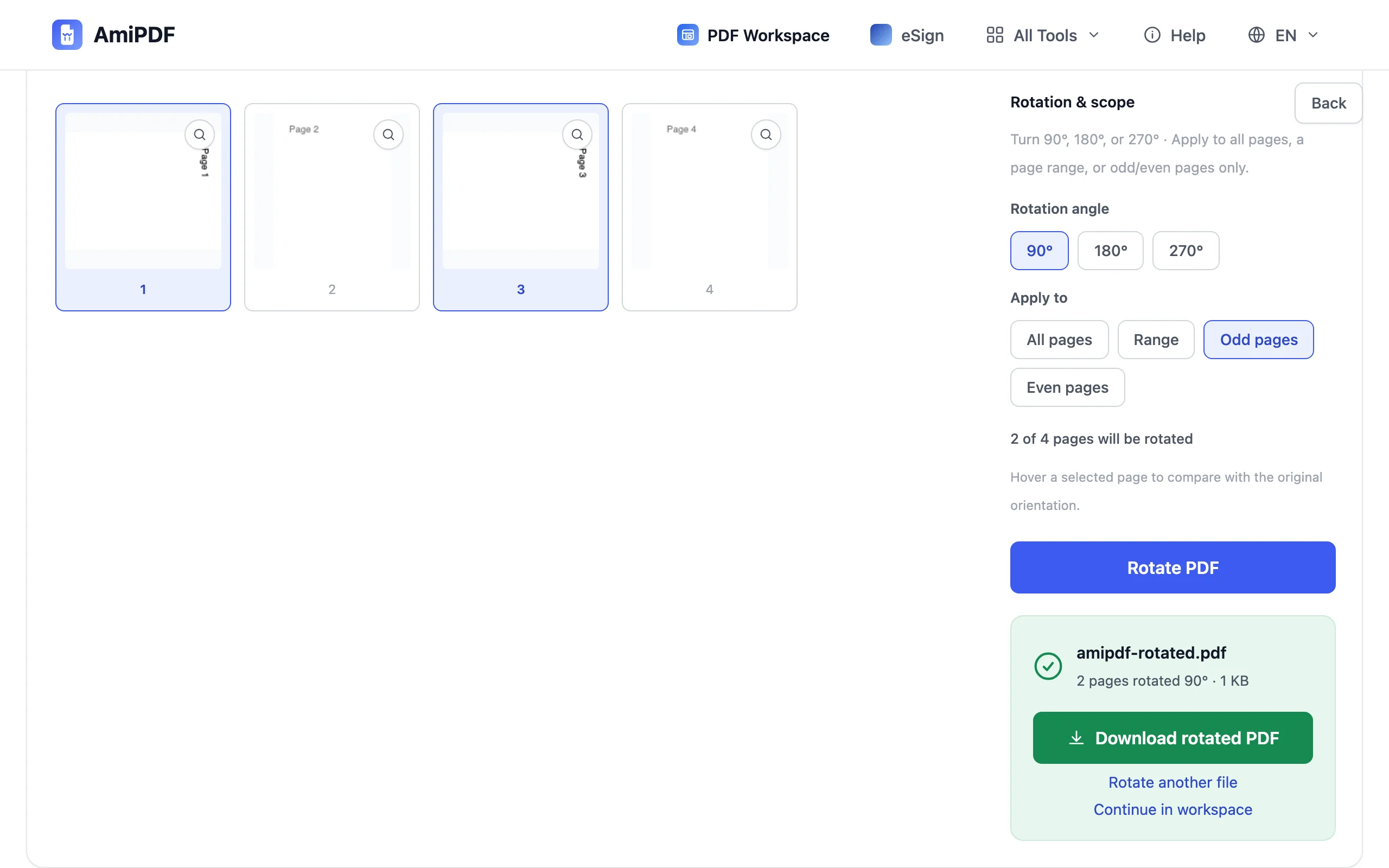
Xoay và tải về
Nhấp vào Xoay PDF. Tài liệu được dựng lại với hướng mới được lưu trong từng trang đã xoay, và kết quả được tải về ngay lập tức. Mở tệp bằng bất kỳ trình xem nào trên bất kỳ thiết bị nào: tệp vẫn giữ đúng hướng bạn đã đặt.
Vài chi tiết đáng biết
Vì sao nút trong trình xem đánh lừa bạn
Hầu hết trình xem cung cấp hai kiểu xoay khác nhau. Nút trên thanh công cụ chỉ xoay trang trên màn hình của bạn; mở lại tệp là hướng cũ quay về. Muốn xoay vĩnh viễn thì phải lưu hướng mới vào chính trang, và đó là việc mà công cụ xoay rồi lưu thực hiện. Chính sự khác biệt này khiến «xoay PDF và lưu lại theo hướng đó» trở thành một cụm từ tìm kiếm riêng.
Máy scan hiếm khi sai một trang
Khay nạp làm một trang bị lệch thường cũng làm lệch vài trang, và chế độ scan hai mặt trộn hai hướng trong cùng một tệp. Hãy cuộn hết lưới trước khi xoay: sửa ba trang ngay bây giờ vẫn hơn là phát hiện trang thứ tư sau khi tệp đã được gửi đi.
Xoay trước khi gộp
Nếu các trang nằm ngang sắp được đưa vào một tài liệu lớn hơn, hãy xoay chúng trước rồi mới gộp. Ghép những trang đã thẳng ngay từ đầu đơn giản hơn là sửa lại một tệp đã gộp; công cụ gộp nhận các tệp đã chỉnh đúng như chúng vốn có.
Câu hỏi thường gặp
Tôi có thể xoay PDF trong Adobe Reader và lưu thay đổi không?
Không. Bản Reader miễn phí chỉ xoay phần hiển thị, không xoay chính trang; mở lại tệp là hướng cũ quay về. Muốn ghi hướng mới vào tệp thì cần một công cụ lưu lại tài liệu, như công cụ trong các bước ở trên.
Các trang đã xoay có in đúng không?
Có. Hướng được lưu như một phần của từng trang, nên máy in và hộp thoại in đều tuân theo. Trang bạn chuyển sang khổ dọc sẽ in theo khổ dọc, trên bất kỳ máy in nào.
Tệp gốc của tôi có bị thay đổi không?
Không. Tài liệu đã xoay là một tệp mới được tải về riêng (amipdf-rotated.pdf); tệp gốc trên đĩa của bạn vẫn giữ nguyên hướng cũ.