Cara Memangkas Margin PDF
Pangkas margin PDF langkah demi langkah: rapikan tepi hasil pindai atau rapatkan tepi halaman per sisi, dengan pratinjau langsung dan rentang halaman. Gratis dan lokal.
Pangkas PDFHalaman hasil pindai membawa bingkainya sendiri: tepi hitam dari kaca, pita bayangan, dan sepotong meja yang ikut tertangkap pemindai. Memangkas margin menghilangkan bingkai itu dari setiap halaman dan menyisakan dokumennya.
Panduan ini menunjukkan cara memangkas margin PDF di AmiPDF: nilai per sisi dalam milimeter atau inci, gagang geser untuk penyempurnaan, dan pratinjau langsung yang memperlihatkan persis bagian yang dipertahankan tiap halaman. Semuanya berjalan di browser, jadi hasil pindai dokumen bertanda tangan atau bersifat sensitif tidak pernah meninggalkan perangkat.
Buka alat pangkas dan ikuti langkahnya; seluruh pekerjaan biasanya selesai dalam waktu kurang dari satu menit.
Memangkas margin, langkah demi langkah
Tambahkan PDF Anda dan periksa pratinjau
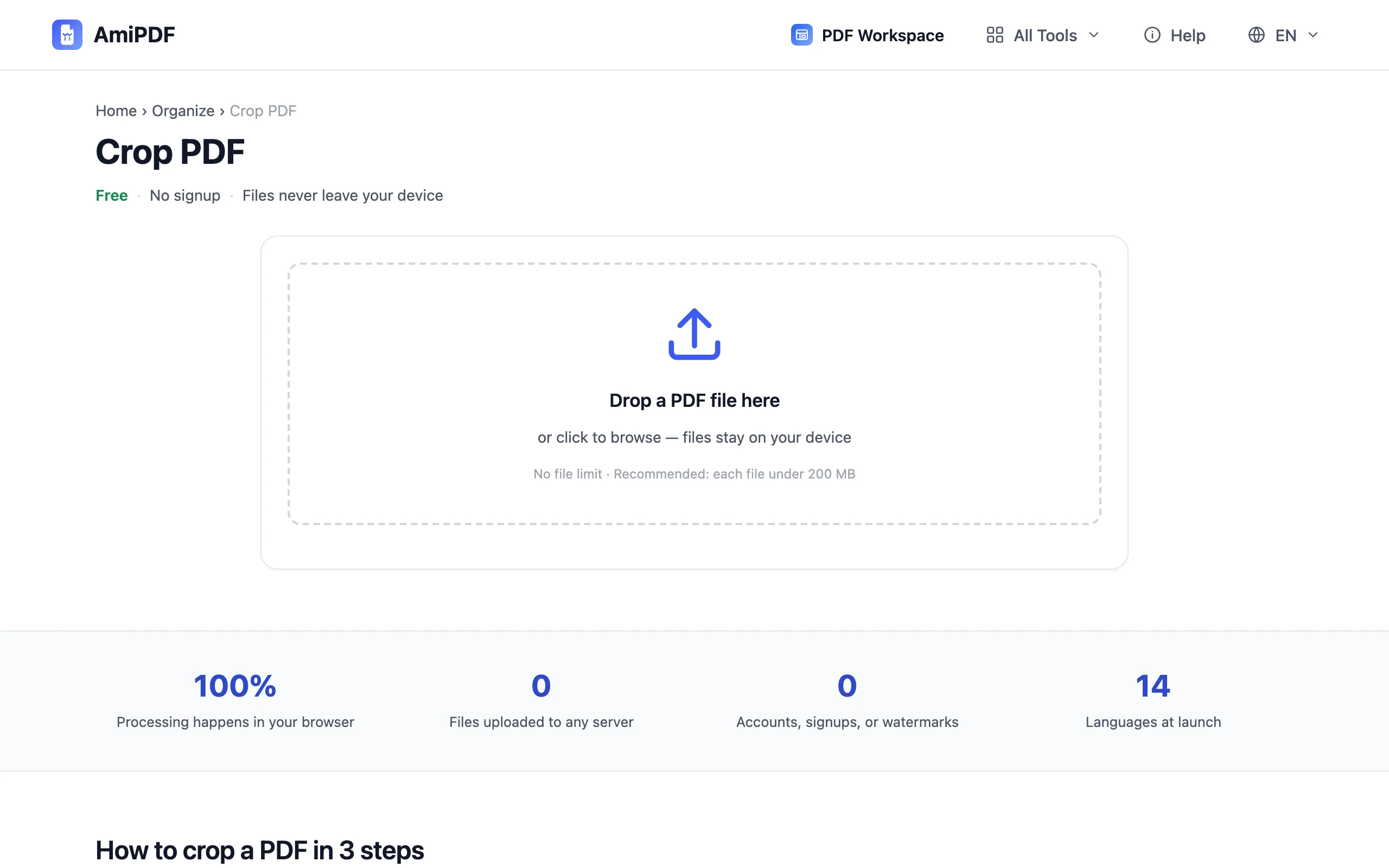
Buka alat pangkas AmiPDF dan jatuhkan berkasnya. Thumbnail halaman tampil dengan margin saat ini; klik halaman mana pun untuk memilih halaman yang akan dipangkas, atau biarkan kolom rentang kosong untuk seluruh dokumen.
Atur margin tiap sisi
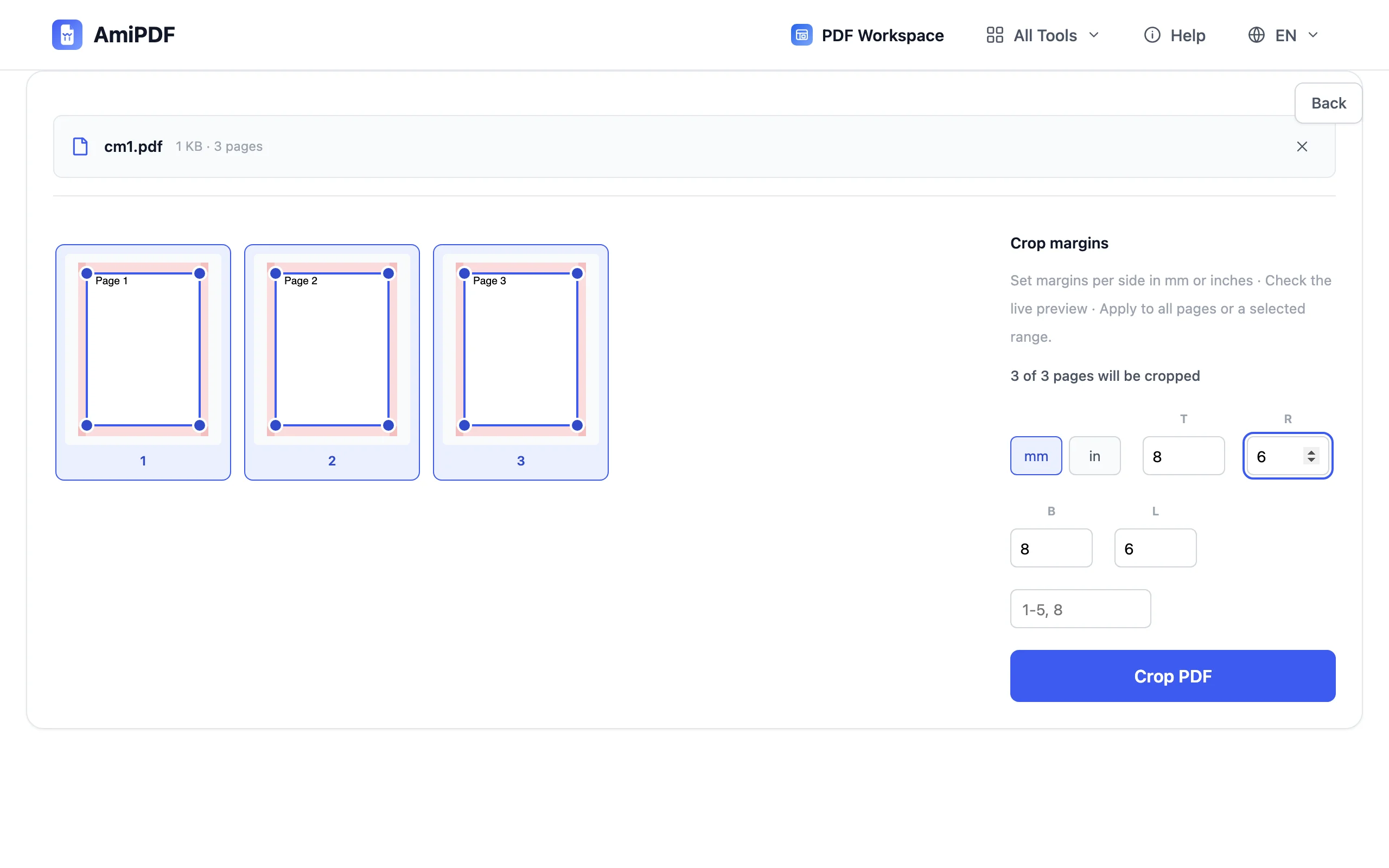
Untuk memangkas margin PDF, empat kolom angka menentukan seberapa banyak yang dipotong dari tiap tepi: atas, kanan, bawah, kiri. Alihkan antara mm dan in di atas kolom; nilainya langsung dikonversi, jadi tepi 10 mm juga bisa dimasukkan sebagai pecahan inci yang setara. Setiap ketikan langsung memperbarui pratinjau.
Geser jendela pangkas untuk penyempurnaan
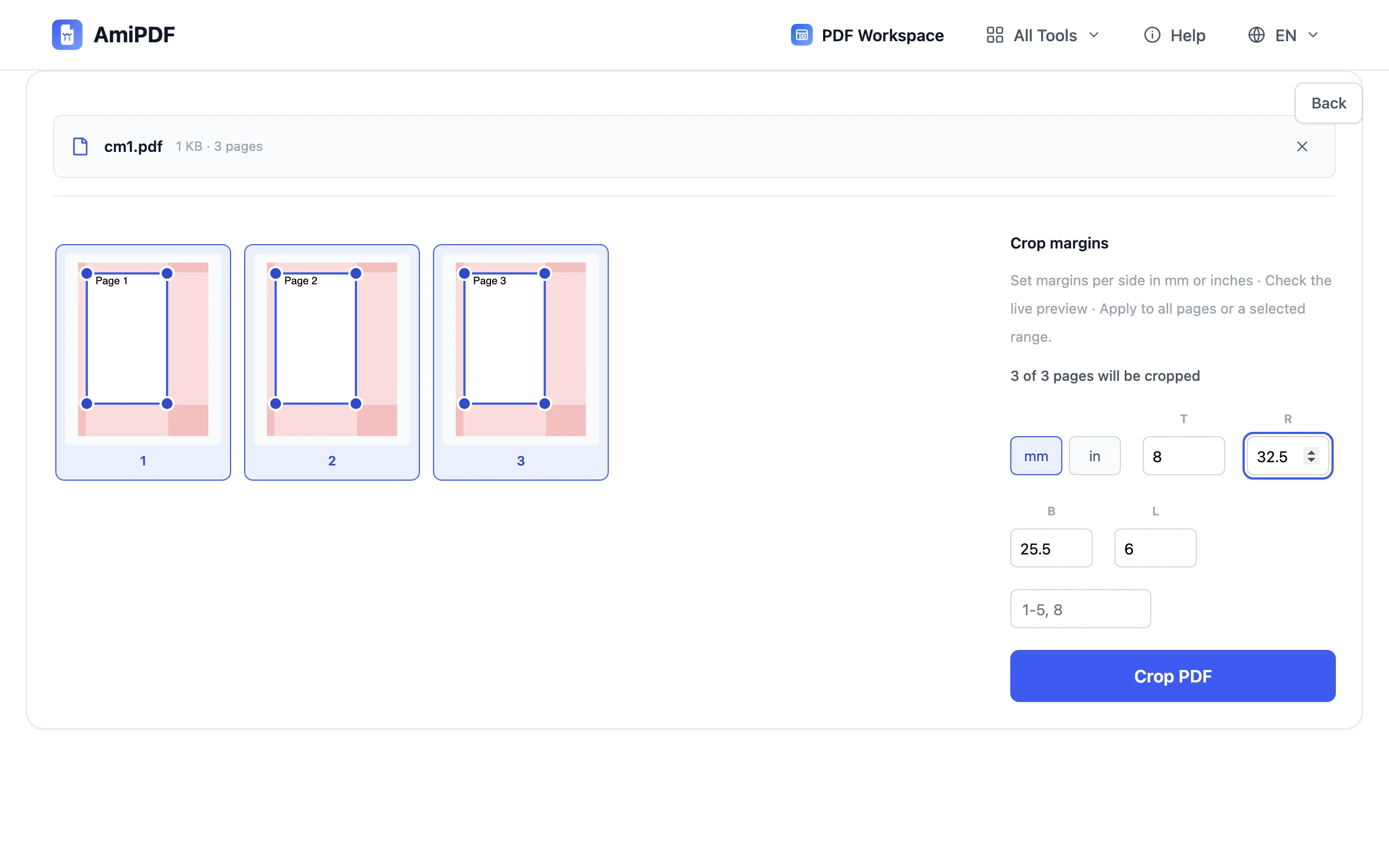
Angka membawa Anda mendekati; jendela geser membuatnya tepat. Ambil gagang sudut pada halaman yang dipilih dan tarik ke dalam, lalu keempat kolom diperbarui langsung saat Anda menggeser, jadi yang Anda lihat adalah hasil pengukuran, bukan perkiraan. Setelah keempat sisi terlihat pas, lanjutkan.
Unduh berkas hasil pangkas
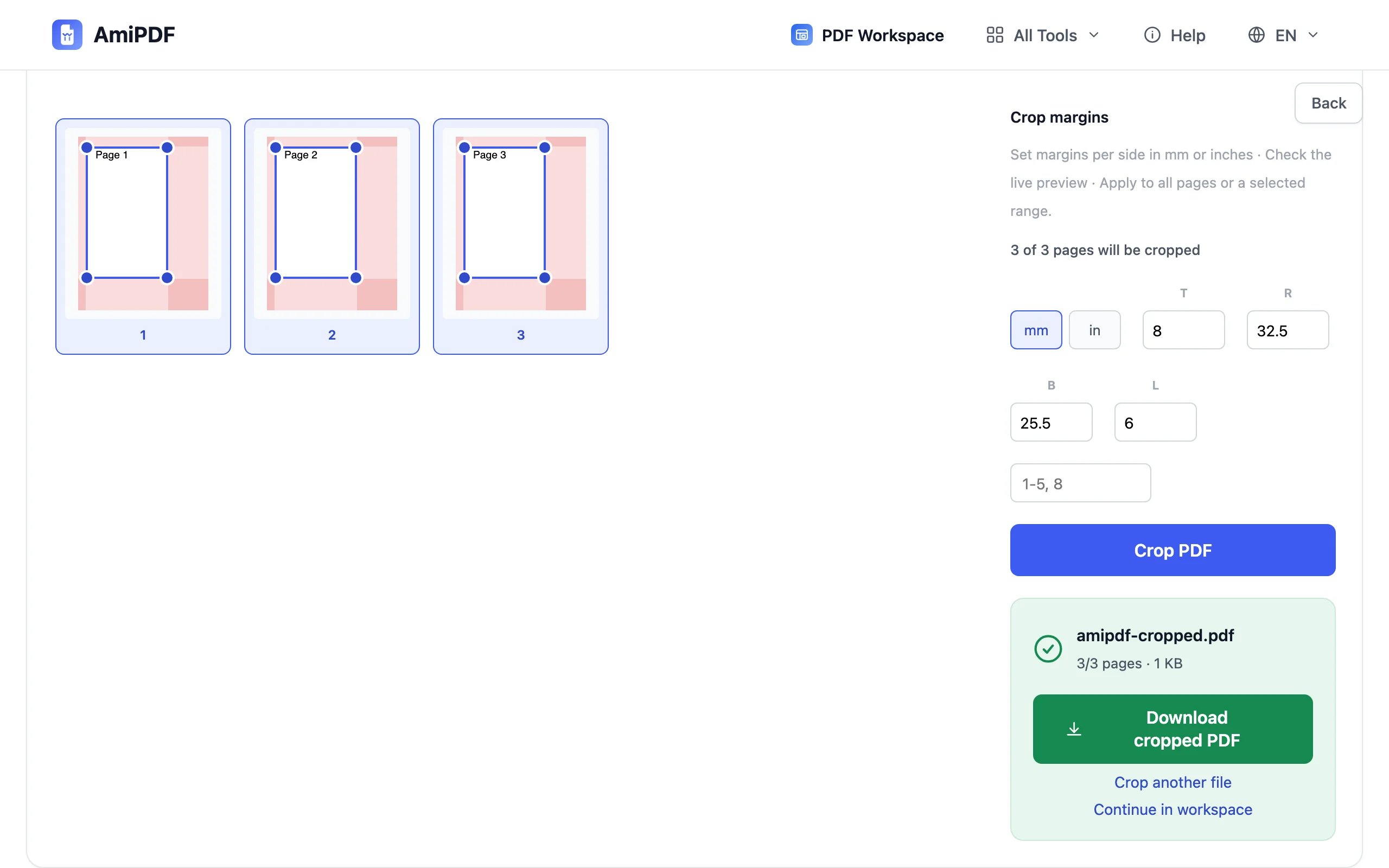
Tekan tombol pangkas lalu unduh. Ringkasan menampilkan berapa halaman yang diproses dan ukuran keluarannya; halaman yang tidak dipilih dibiarkan apa adanya.
Cara mendapatkan hasil terbaik
Sesuaikan dengan halaman terburuk, bukan rata-rata
Satu pengaturan margin berlaku untuk semua halaman yang dipilih, jadi tumpukan hasil pindai sebaiknya diukur terhadap halaman dengan tepi terlebar. Atur margin agar halaman itu keluar bersih; halaman dengan tepi lebih sempit kehilangan sedikit area putih, yang di atas kertas tidak terlihat.
Pangkas dulu, kompres kemudian
Piksel tepi sama sekali tidak berguna pada hasil pindai. Memangkas hasil pindai sebelum dijalankan melalui alat kompres biasanya menghemat lebih banyak daripada kompresi saja, karena encoder berhenti menghabiskan byte untuk meja.
Tepi yang tidak rata perlu dua kali proses
Tumpukan yang dimasukkan lewat sheet-feeder jarang sejajar dua kali. Ketika sebagian halaman miring ke kiri dan sebagian ke kanan, jalankan alat dua kali: satu proses dengan rentang seperti 1-4 untuk kelompok yang miring, satu proses lagi untuk sisanya, daripada memaksakan satu nilai kompromi.
Pertanyaan yang sering diajukan
Berapa margin yang sebaiknya disisakan untuk mencetak?
Printer rumahan dan kantor biasanya tidak dapat mencetak lebih dekat dari sekitar 5 mm dari tepi kertas. Sisakan setidaknya sebesar itu pada halaman yang akan dicetak; lebih sempit dari itu berisiko konten Anda terpotong oleh printer.
Apakah alat ini bisa menemukan tepi putih secara otomatis?
Belum. Anda menentukan sendiri keempat nilainya dan memantau pratinjau: akurat, tetapi manual. Deteksi tepi kosong otomatis ada dalam rencana pengembangan.
Apakah memangkas sama dengan menskalakan?
Tidak. Memangkas memotong konten di tepi dan mempertahankan ukuran halaman; menskalakan mempertahankan seluruh konten dan mengecilkan atau membesarkannya di halaman. Untuk menyesuaikan halaman hasil pangkas kembali ke A4, jalankan hasilnya melalui konversi yang menata ulang halaman.
Mengapa hasil pindai yang sudah dipangkas masih menyisakan tepi putih tipis?
Tepi hasil pindai jarang benar-benar seragam: satu sudut bisa berada satu milimeter lebih rendah dari tiga sudut lainnya. Naikkan nilai sisi tersebut sampai pratinjau bersih; pratinjau langsung memang tersedia untuk keperluan coba-coba seperti ini.