如何裁切 PDF 邊界
逐步裁切 PDF 邊界:修掉掃描黑邊,或逐邊收緊頁面邊緣,附即時預覽與頁面範圍設定。免費、本機處理。
裁剪 PDF掃描出來的頁面自帶畫框:玻璃的黑邊、陰影帶,還有掃描器順便拍到的桌面一角。裁切邊界就是把這個畫框從每一頁拿掉,只留下文件本身。
本指南說明如何在 AmiPDF 中裁切 PDF 邊界:以毫米或英寸逐邊設定數值、用拖曳控點微調,並即時預覽每一頁最後會保留的範圍。所有處理都在瀏覽器中進行,因此已簽署或敏感文件的掃描檔不會離開你的裝置。
打開裁切工具,跟著做即可;整個流程通常不到一分鐘。
裁切邊界,逐步操作
逐邊設定邊界
要裁切 PDF 邊界,四個數字欄位分別決定每一邊要裁掉多少:上、右、下、左。可在欄位上方切換 mm 與 in;數值會即時換算,因此 10 mm 的邊框也能用對應的英寸分數輸入。每次按鍵都會重新繪製預覽。
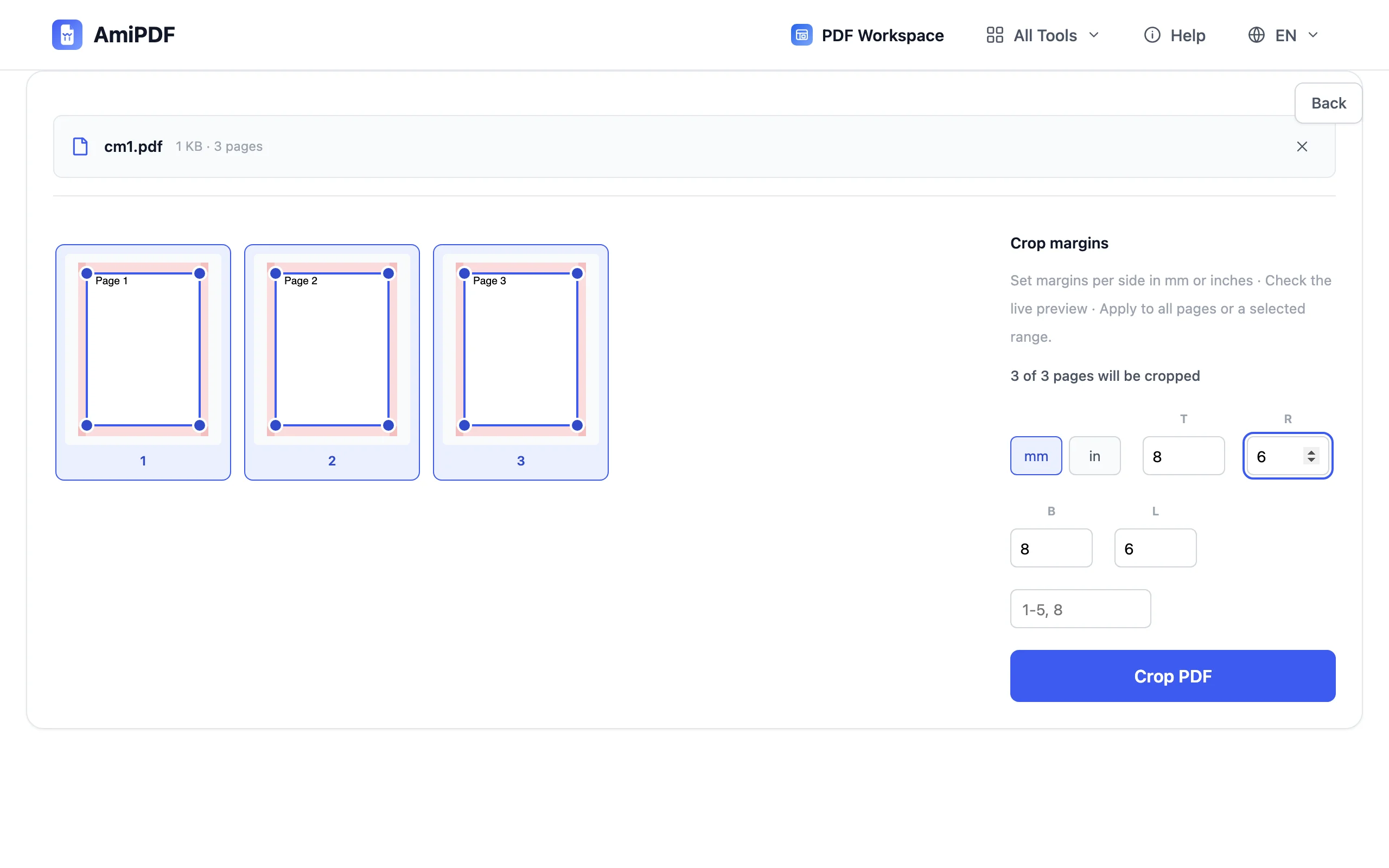
拖曳裁切框微調
數字能讓你接近目標,拖曳框則能讓你精準到位。抓住任一選取頁面上的角落控點往內拉,四個欄位會隨著拖曳即時更新,看到的就是實際量測值,不是憑感覺。四邊都對了就繼續下一步。
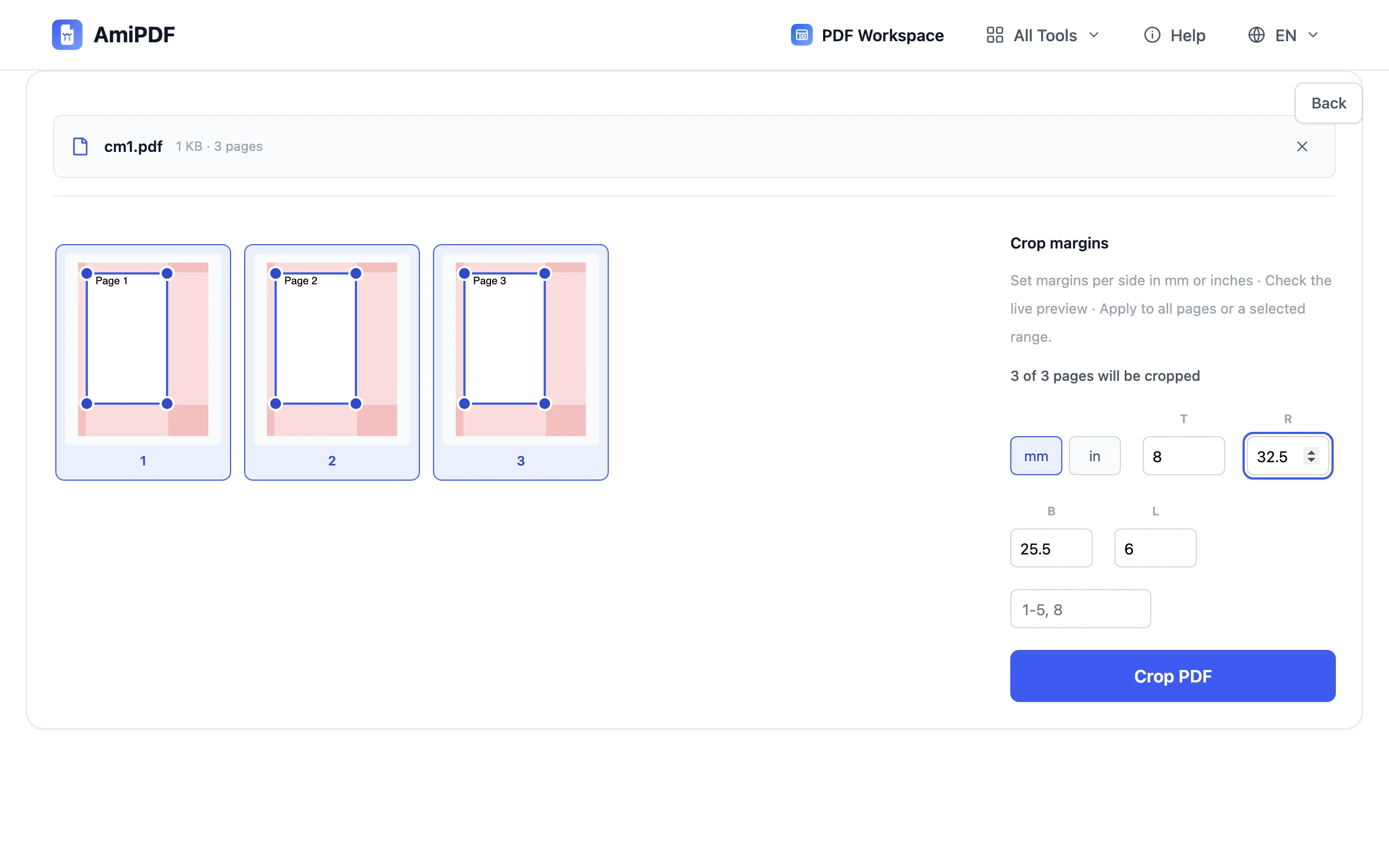
下載裁切後的檔案
按下裁切按鈕並下載。摘要會列出處理了幾頁以及輸出檔案大小;未選取的頁面原樣保留。
取得最佳結果
以最糟的頁面為準,而不是平均值
一組邊界設定會套用到所有選取的頁面,因此批次掃描要對照邊框最寬的那一頁來量測。把邊界設定到讓那一頁乾淨為止;邊框較窄的頁面會少掉一小條白邊,反正印在紙上也看不出來。
先裁切,再壓縮
掃描檔裡的邊框像素是純粹的負擔。把掃描檔先裁切再送進壓縮工具,省下的檔案大小往往比只做壓縮更多,因為編碼器不必再花位元組去記錄桌面。
邊框不均時要分兩次處理
整疊紙送進饋紙式掃描器,很難兩次都對得一樣準。當有些頁面偏左、有些偏右時,就分兩次執行:歪掉的那批用 1-4 這類頁面範圍跑一次,其餘的再跑第二次,而不是硬找一個折衷值。
常見問題
列印時該保留多少邊界?
家用與辦公室印表機通常無法印到距離紙張邊緣 5 mm 以內。要印在紙上的頁面請至少保留這個寬度;再更窄就可能被印表機裁掉內容。
這個工具能自動找出白色邊框嗎?
目前還不行。四個數值要自己設定並看著預覽確認,準確但得手動操作。自動偵測空白邊緣已在開發規劃中。
裁切和縮放是一回事嗎?
不是。裁切會切掉邊緣的內容,並維持頁面尺寸;縮放則保留所有內容,在頁面上把它縮小或放大。若要把裁切後的頁面重新套回 A4,請把結果送進會重新編排版面的轉換功能。
為什麼裁切後的掃描檔還看得到細細的白邊?
掃描的邊框很少完全一致,某個角落可能比其他三個低了一毫米。把那一邊的數值調高,直到預覽乾淨為止;即時預覽正是為了這種嘗試而存在。