Cómo recortar los márgenes de un PDF
Recorta los márgenes de un PDF paso a paso: ajusta bordes de escaneos o recorta los límites por lado, con vista previa en vivo y rangos de páginas. Gratis y local.
Recortar PDFUna página escaneada lleva su propio marco: el borde negro del cristal, una banda de sombra, una franja del escritorio que capturó el escáner. Recortar los márgenes quita el marco de cada página y deja el documento.
Esta guía muestra cómo recortar los márgenes de un PDF en AmiPDF: valores por lado en milímetros o pulgadas, un control para arrastrar y ajustar con precisión, y una vista previa en vivo de lo que conservará cada página. Todo se ejecuta en el navegador, así que los escaneos de documentos firmados o sensibles nunca salen del dispositivo.
Abre la herramienta de recorte y sigue los pasos; normalmente todo el proceso lleva menos de un minuto.
Recortar márgenes, paso a paso
Añade tu PDF y revisa la vista previa
Ve a la herramienta de recorte de AmiPDF y suelta el archivo. Las miniaturas de las páginas se muestran con sus márgenes actuales; haz clic en cualquier página para seleccionar cuáles se recortarán, o deja el campo de rango vacío para todo el documento.
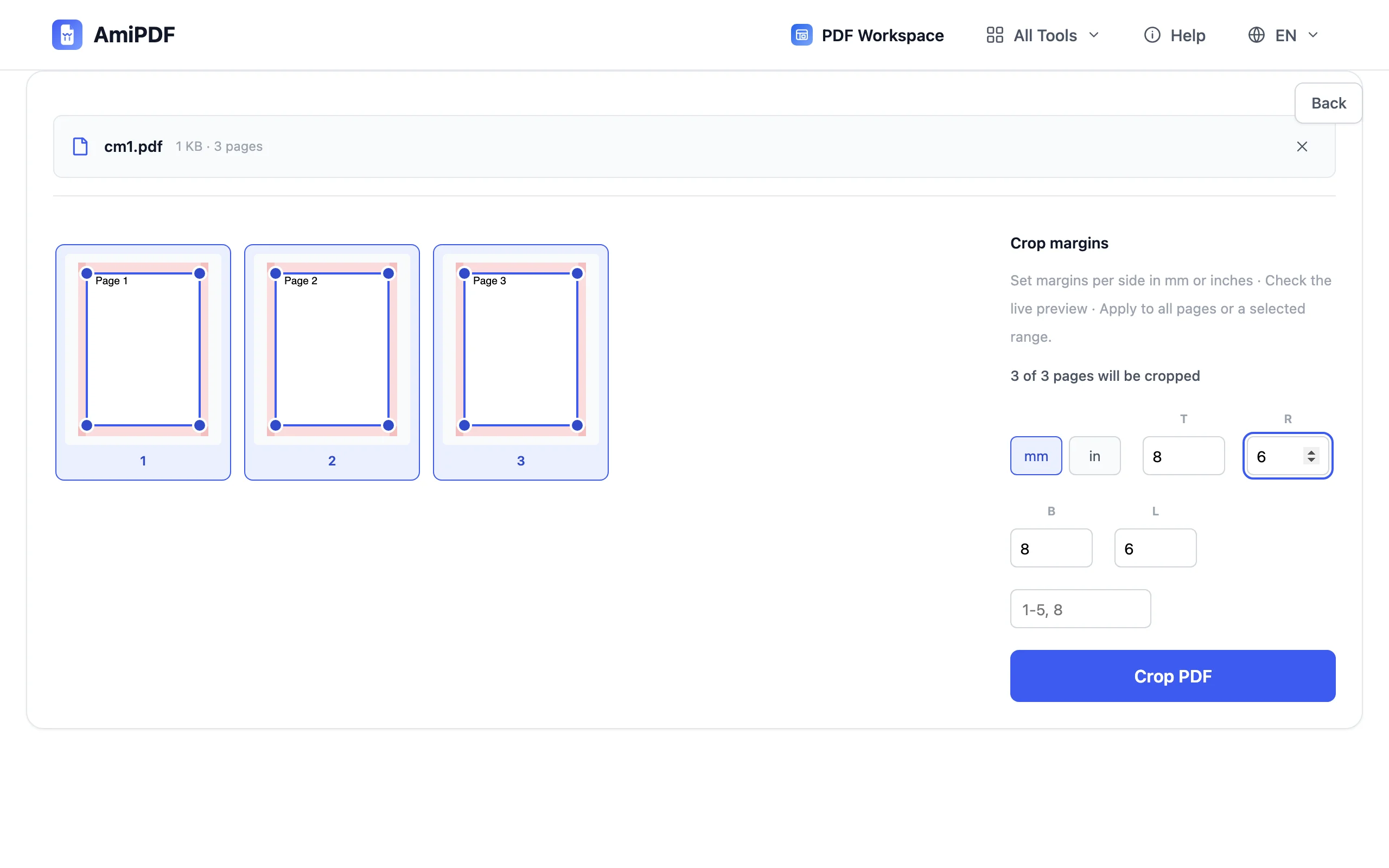
Define los márgenes por lado
Para recortar los márgenes de un PDF, cuatro campos numéricos definen cuánto pierde cada borde: superior, derecho, inferior e izquierdo. Cambia entre mm y in encima de los campos; los valores se convierten al instante, así que un borde de 10 mm también puede introducirse como la fracción de pulgada correspondiente. Cada pulsación de tecla actualiza la vista previa.
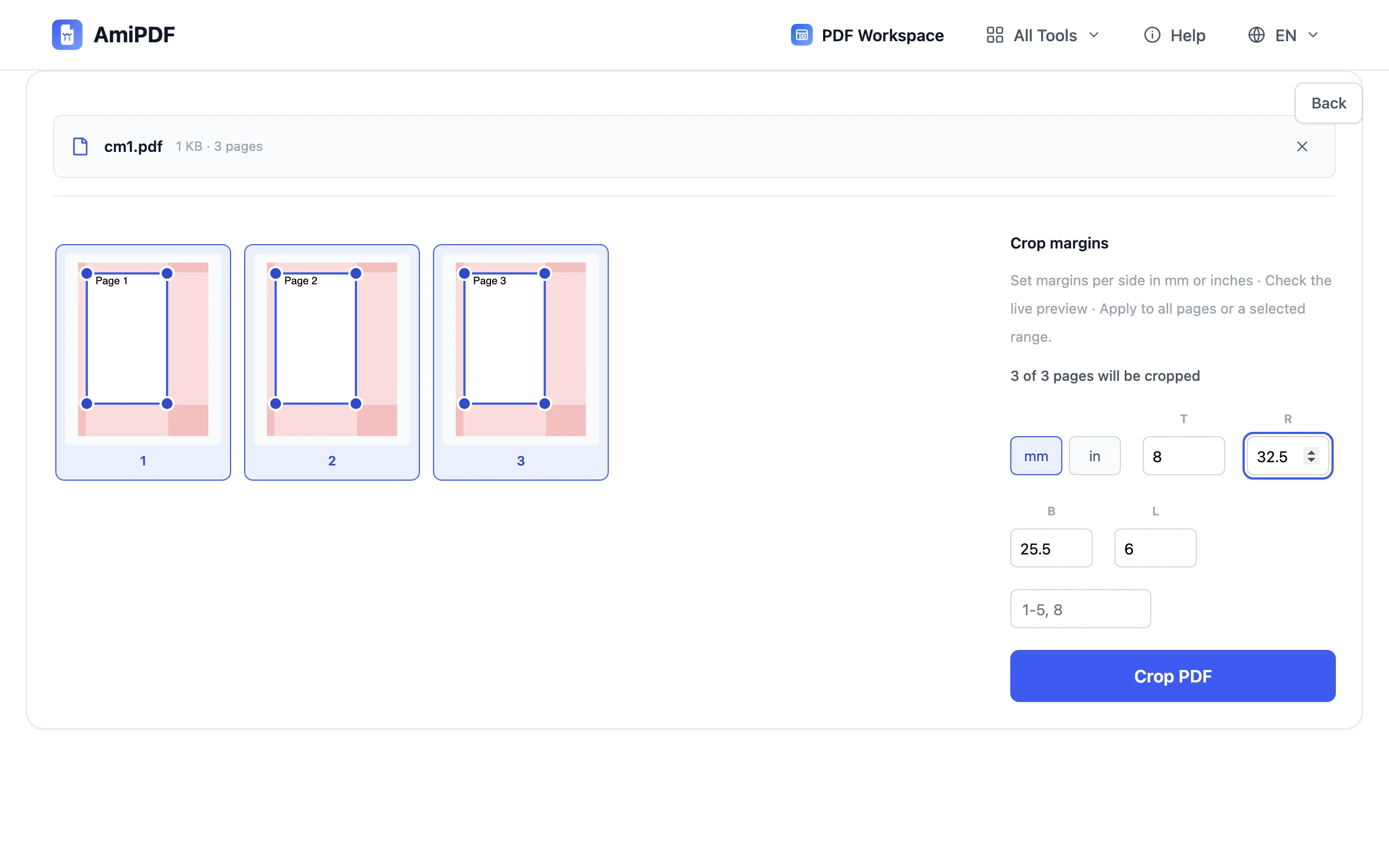
Arrastra la ventana de recorte para ajustar con precisión
Los números te acercan; la ventana de arrastre te da la exactitud. Toma un control de esquina en cualquier página seleccionada y arrástralo hacia dentro; los cuatro campos se actualizan en vivo mientras arrastras, así que lo que ves es una medida, no una suposición. Cuando los cuatro lados se vean bien, continúa.
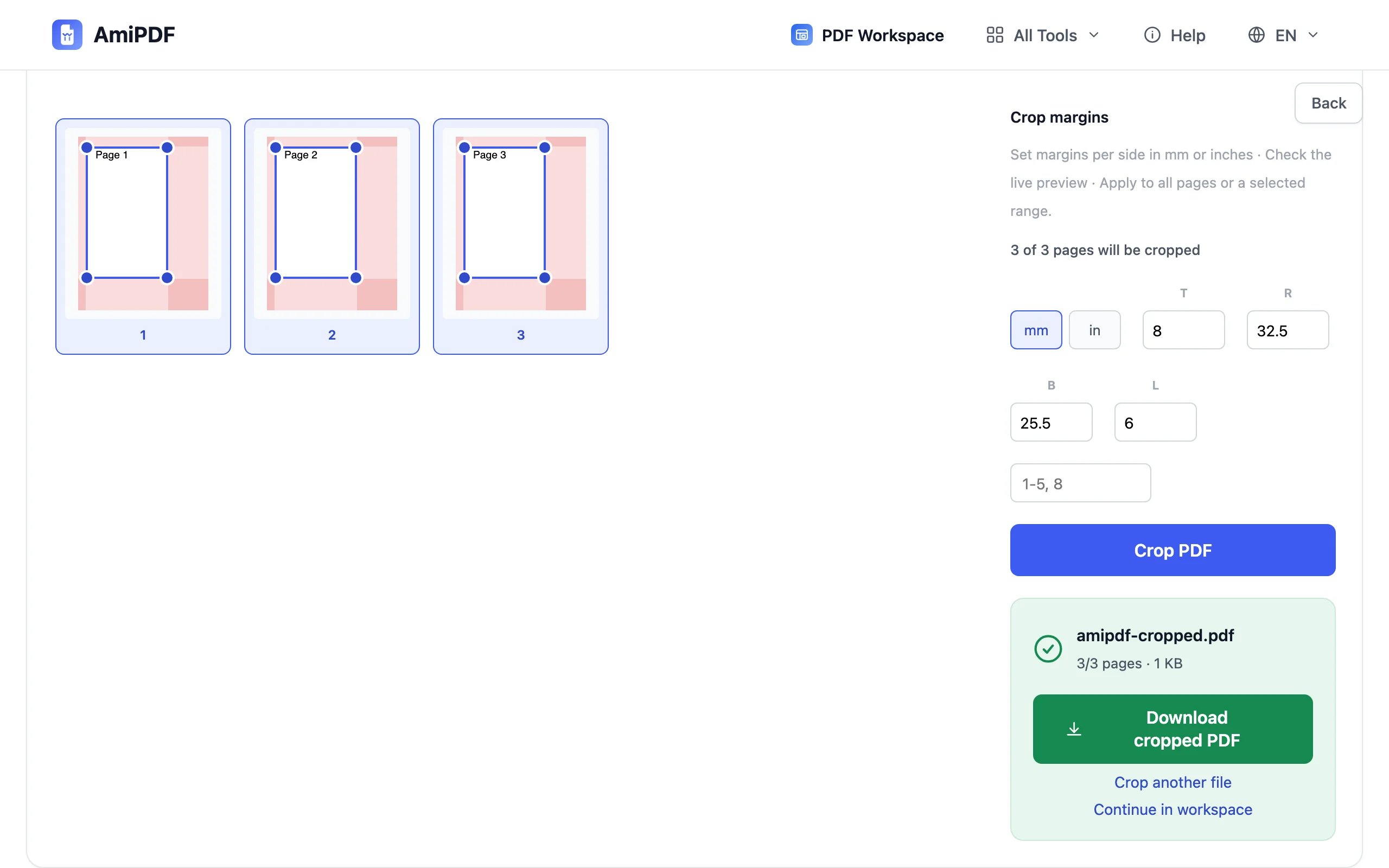
Descarga el archivo recortado
Pulsa el botón de recorte y descarga. El resumen indica cuántas páginas se procesaron y el tamaño de salida; las páginas no seleccionadas se mantienen intactas.
Consigue los mejores resultados
Ajusta a la peor página, no a la media
Un único ajuste de márgenes se aplica a todas las páginas seleccionadas, así que los lotes escaneados deben medirse según la página con el borde más ancho. Define los márgenes de modo que esa página quede limpia; las páginas con bordes más estrechos pierden una franja de blanco, que de todos modos es invisible en el papel.
Primero recorta, después comprime
Los píxeles del borde son peso muerto en un escaneo. Recortar un escaneo antes de pasarlo por la herramienta de compresión suele ahorrar más que la compresión por sí sola, porque el codificador deja de gastar bytes en el escritorio.
Los bordes irregulares necesitan dos pasadas
Una pila que pasa por un alimentador de hojas rara vez se alinea dos veces. Cuando algunas páginas se inclinan a la izquierda y otras a la derecha, ejecuta la herramienta dos veces: una pasada con un rango como 1-4 para el lote torcido y una segunda pasada para el resto, en lugar de buscar un único valor de compromiso.
Preguntas frecuentes
¿Cuánto margen debo conservar para imprimir?
Las impresoras domésticas y de oficina no suelen imprimir a menos de unos 5 mm del borde del papel. Conserva al menos esa cantidad en las páginas destinadas al papel; cualquier margen más ajustado corre el riesgo de que la impresora recorte tu contenido.
¿Puede la herramienta encontrar automáticamente los bordes blancos?
Todavía no. Tú defines los cuatro valores y observas la vista previa: preciso, pero manual. La detección automática de bordes en blanco está en el plan de desarrollo.
¿Es lo mismo recortar que escalar?
No. Recortar elimina contenido de los bordes y mantiene el tamaño de página; escalar conserva todo el contenido y lo reduce o amplía en la página. Para ajustar una página recortada de nuevo a A4, pasa el resultado por una conversión que vuelva a maquetar las páginas.
¿Por qué mi escaneo recortado aún muestra un borde blanco fino?
Los bordes de un escaneo rara vez son perfectamente uniformes: una esquina queda un milímetro más abajo que las otras tres. Aumenta el valor de ese lado hasta que la vista previa quede limpia; la vista previa en vivo existe precisamente para este tipo de prueba.