PDF-Ränder zuschneiden
PDF-Ränder Schritt für Schritt zuschneiden: Scan-Ränder entfernen oder Seitenkanten pro Kante kürzen, mit Live-Vorschau und Seitenbereichen. Kostenlos und lokal.
PDF beschneidenEine gescannte Seite bringt ihren eigenen Bilderrahmen mit: die schwarze Kante des Glases, ein Schattenstreifen, ein Stück Tischplatte, das der Scanner mitgenommen hat. Wer die Ränder zuschneidet, nimmt jeder Seite den Rahmen und lässt das Dokument übrig.
Diese Anleitung zeigt, wie Sie PDF-Ränder in AmiPDF zuschneiden: Werte pro Kante in Millimetern oder Zoll, ein Ziehgriff zum Feinjustieren und eine Live-Vorschau, die genau zeigt, was jede Seite behält. Alles läuft im Browser, Scans von unterschriebenen oder sensiblen Unterlagen verlassen das Gerät also nie.
Öffnen Sie das Zuschneide-Werkzeug und machen Sie mit; die ganze Arbeit dauert meist unter einer Minute.
Ränder zuschneiden, Schritt für Schritt
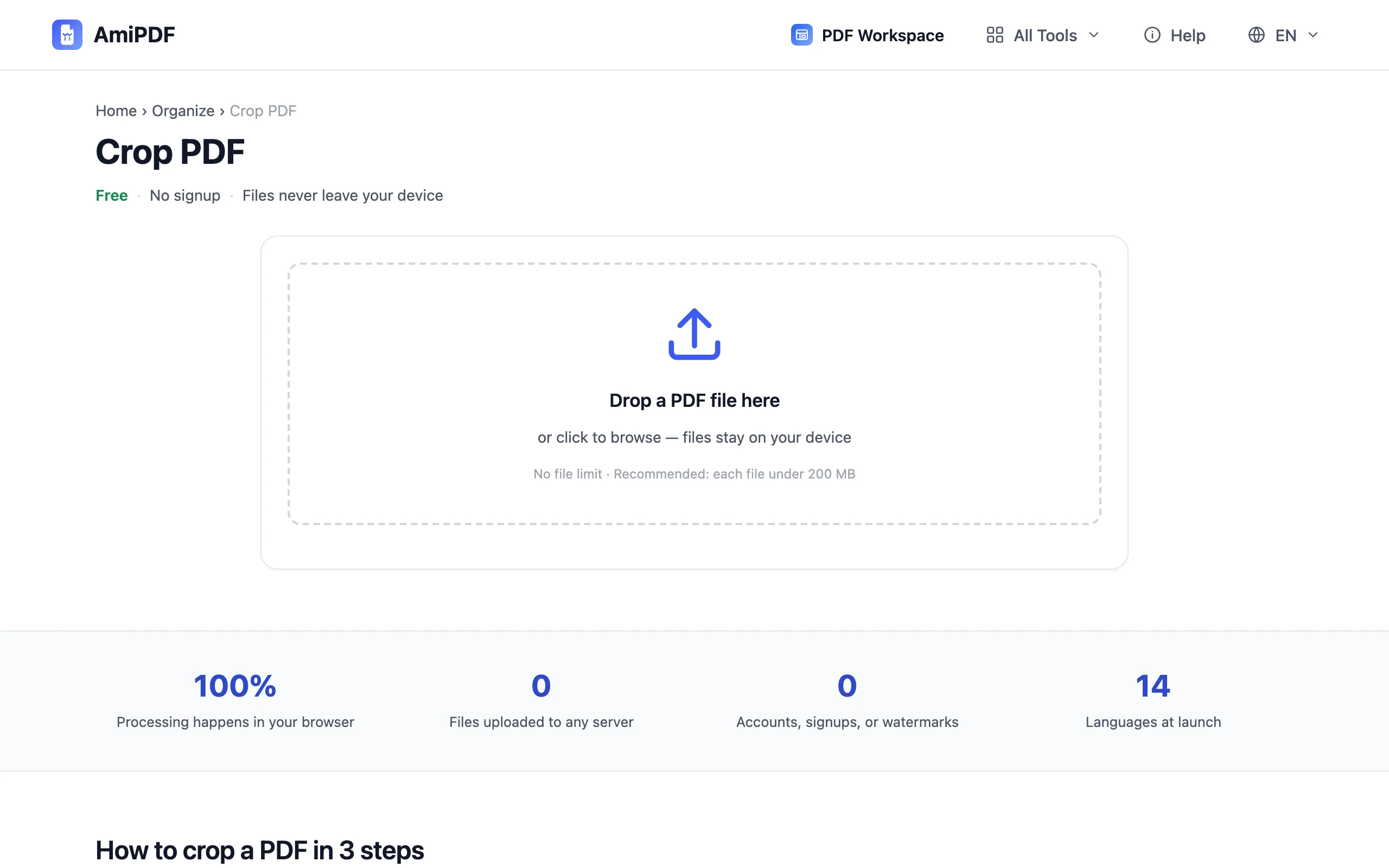
PDF hinzufügen und Vorschau prüfen
Öffnen Sie das AmiPDF-Zuschneide-Werkzeug und ziehen Sie die Datei hinein. Die Seitenminiaturen werden mit ihren aktuellen Rändern angezeigt; klicken Sie auf eine Seite, um sie für das Zuschneiden auszuwählen, oder lassen Sie das Feld für den Bereich leer, um das ganze Dokument zu bearbeiten.
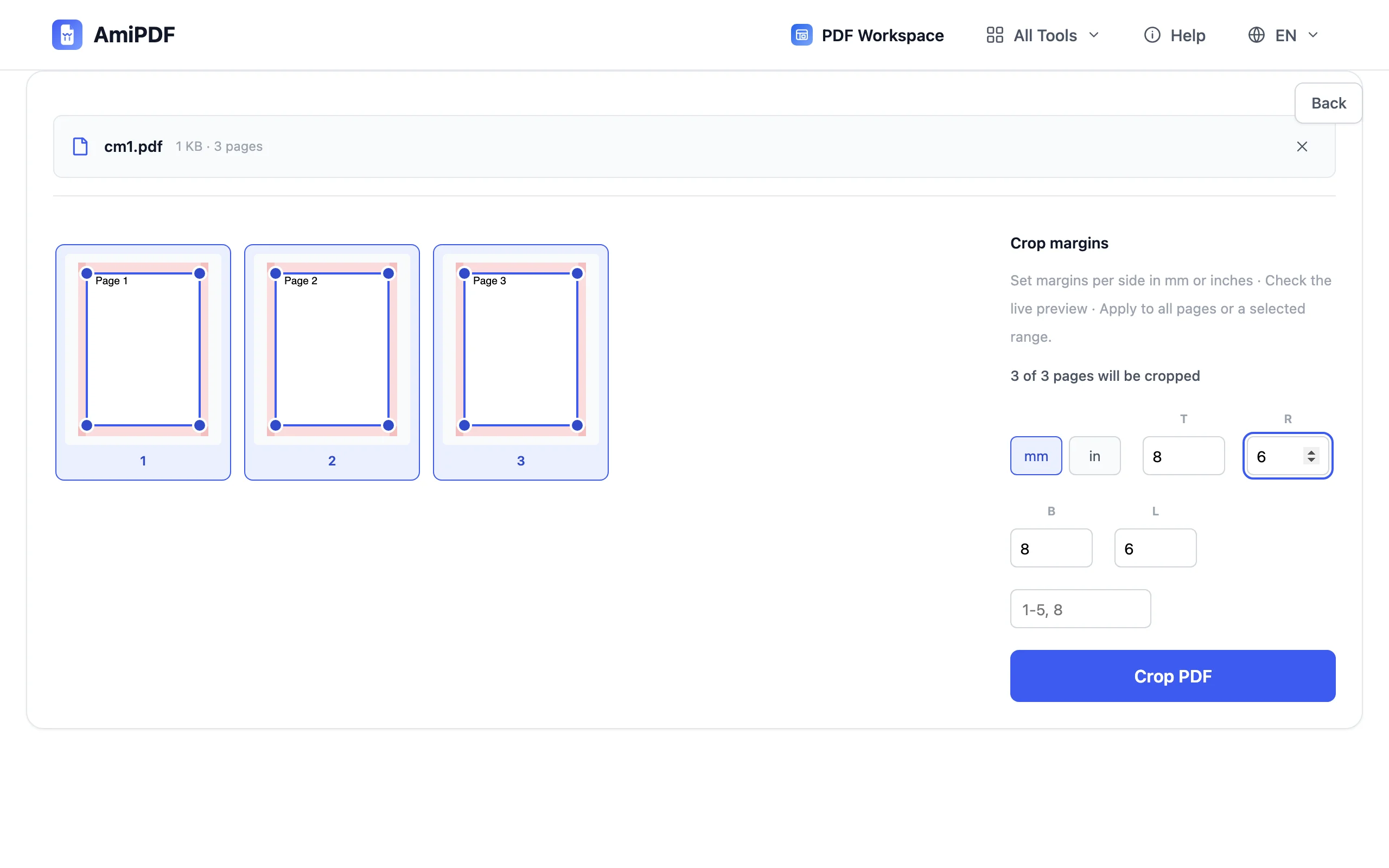
Ränder pro Kante festlegen
Zum Zuschneiden der PDF-Ränder legen vier Zahlenfelder fest, wie viel jede Kante verliert: oben, rechts, unten, links. Über den Feldern wechseln Sie zwischen mm und in; die Werte werden sofort umgerechnet, ein Rand von 10 mm lässt sich also auch als entsprechender Bruchteil eines Zolls eingeben. Jeder Tastendruck zeichnet die Vorschau neu.
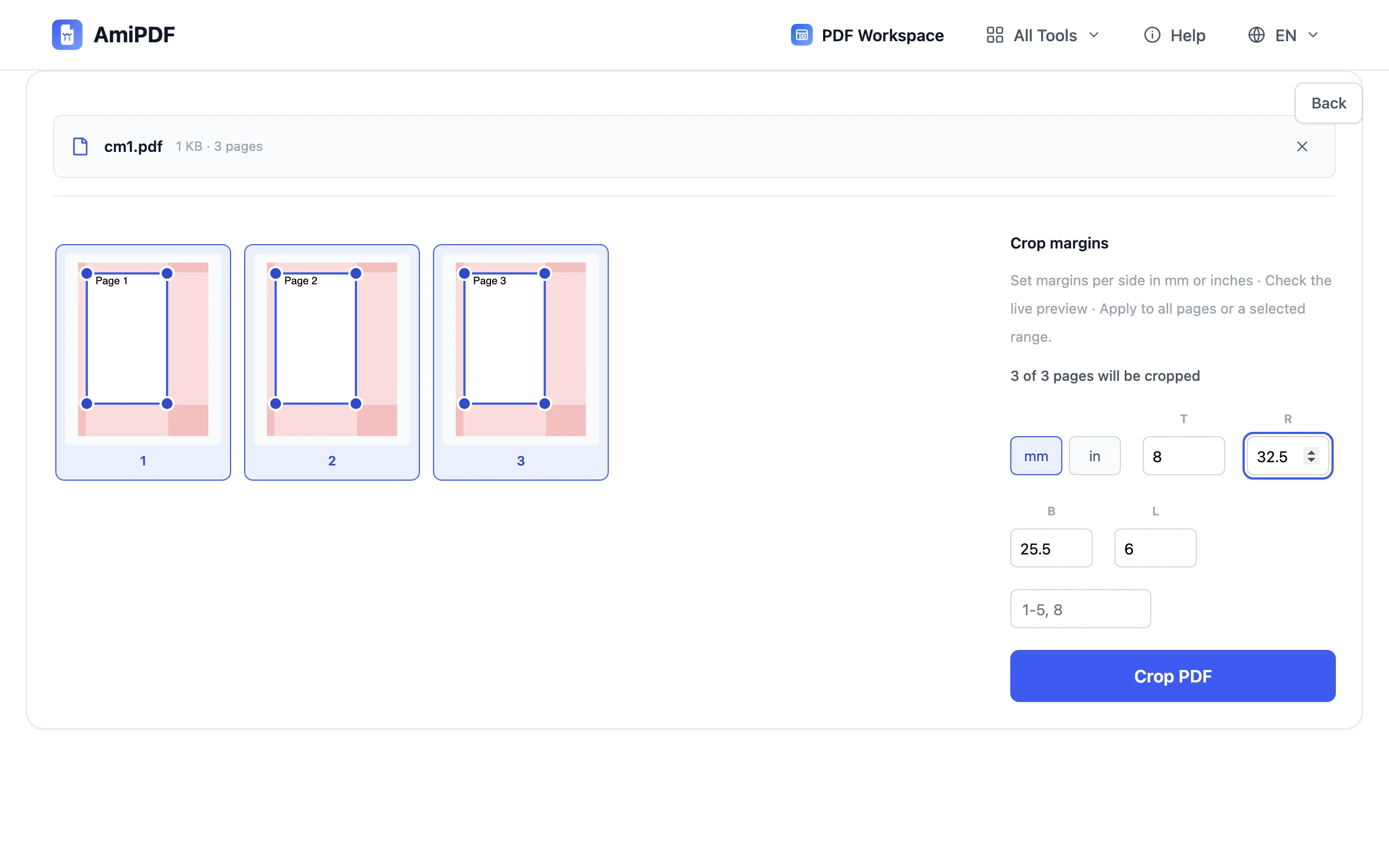
Zuschneidefenster zum Feinjustieren ziehen
Zahlen bringen Sie in die Nähe, das Ziehfenster macht es exakt. Fassen Sie einen Eckgriff auf einer ausgewählten Seite und ziehen Sie ihn nach innen; die vier Felder aktualisieren sich während des Ziehens, Sie sehen also ein Messergebnis und keine Schätzung. Wenn alle vier Kanten stimmen, geht es weiter.
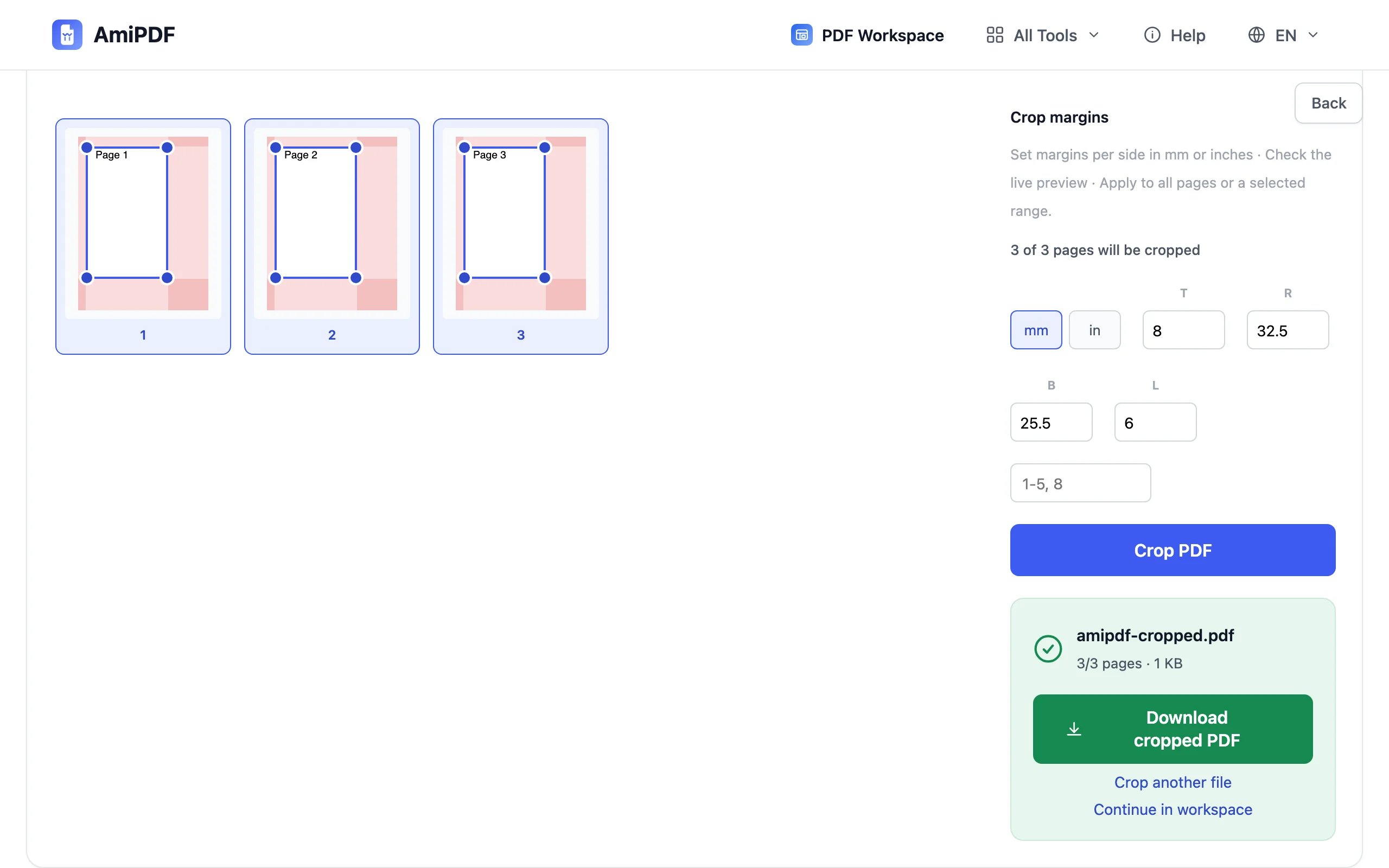
Zugeschnittene Datei herunterladen
Klicken Sie auf die Schaltfläche zum Zuschneiden und laden Sie die Datei herunter. Die Zusammenfassung nennt die Anzahl der bearbeiteten Seiten und die Ausgabegröße; nicht ausgewählte Seiten bleiben unverändert.
So erzielen Sie die besten Ergebnisse
An der schlechtesten Seite orientieren, nicht am Durchschnitt
Eine Randeinstellung gilt für alle ausgewählten Seiten, deshalb sollten Scan-Stapel an der Seite mit dem breitesten Rand ausgerichtet werden. Stellen Sie die Ränder so ein, dass diese Seite sauber wird; Seiten mit schmaleren Rändern verlieren einen schmalen weißen Streifen, der auf Papier ohnehin unsichtbar ist.
Erst zuschneiden, dann komprimieren
Randpixel sind in einem Scan reine Last. Wer einen Scan vor dem Komprimierungswerkzeug zuschneidet, spart oft mehr als mit der Komprimierung allein, weil der Encoder keine Bytes mehr für die Tischplatte aufwendet.
Ungleichmäßige Ränder brauchen zwei Durchgänge
Ein Stapel, der durch einen Einzug läuft, liegt selten zweimal gleich. Wenn einige Seiten nach links und andere nach rechts kippen, führen Sie das Werkzeug zweimal aus: einen Durchgang mit einem Bereich wie 1-4 für den schiefen Teil, einen zweiten für den Rest, statt einen einzigen Kompromisswert zu suchen.
Häufige Fragen
Wie viel Rand sollte ich zum Drucken behalten?
Haus- und Bürodrucker können in der Regel nicht näher als etwa 5 mm an den Papierrand drucken. Behalten Sie mindestens diesen Wert auf Seiten, die auf Papier sollen; bei weniger besteht die Gefahr, dass der Drucker Inhalte abschneidet.
Kann das Werkzeug die weißen Ränder automatisch finden?
Noch nicht. Sie legen die vier Werte selbst fest und beobachten die Vorschau: genau, aber manuell. Die automatische Erkennung leerer Ränder steht auf der Roadmap.
Ist Zuschneiden dasselbe wie Skalieren?
Nein. Beim Zuschneiden wird Inhalt an den Kanten abgeschnitten, das Seitenformat bleibt gleich; beim Skalieren bleibt der gesamte Inhalt erhalten und wird auf der Seite verkleinert oder vergrößert. Um eine zugeschnittene Seite wieder auf A4 zu bringen, führen Sie das Ergebnis durch eine Konvertierung, die die Seiten neu layoutet.
Warum zeigt mein zugeschnittener Scan noch einen dünnen weißen Rand?
Scan-Ränder sind selten völlig gleichmäßig: Eine Ecke liegt einen Millimeter tiefer als die anderen drei. Erhöhen Sie den Wert für diese Kante, bis die Vorschau sauber ist; die Live-Vorschau gibt es genau für solche Versuche.