Cómo rotar un PDF y guardar los cambios
Cómo rotar un PDF y guardar la nueva orientación en el archivo: 90, 180 o 270 grados, todas las páginas o un rango como 4-9. Gratis, local y sin registro.
Rotar PDFEl botón de rotar de un visor de PDF corrige la vista para ti y para nadie más. Si reenvías el archivo, el destinatario ve la tabla apaisada tal como estaba: el giro vivía en la memoria del visor, no en el documento.
Saber cómo rotar un PDF para que el cambio se mantenga se reduce a una distinción: el giro debe quedar escrito en el archivo, no solo en la vista. La herramienta de rotación lo hace en tu navegador, mantiene el archivo en tu dispositivo y muestra cada página en una cuadrícula de vista previa en vivo antes de aplicarlo.
Rotar páginas, paso a paso
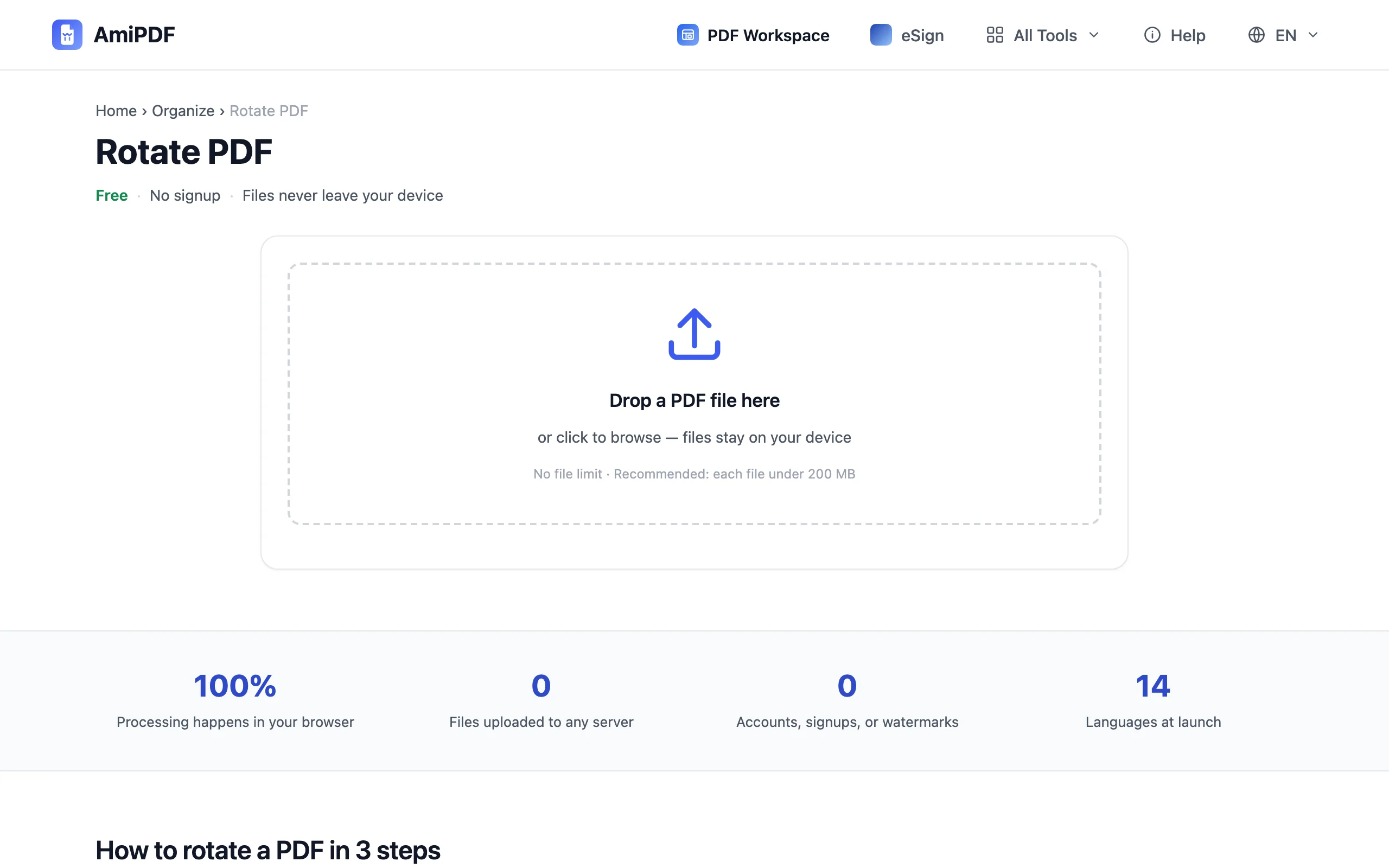
Añade el PDF y revisa la cuadrícula
Entra en la herramienta de rotación de AmiPDF y suelta el archivo. Cada página aparece como miniatura en una cuadrícula, dibujada con su orientación actual. El procesamiento se hace en tu equipo; el archivo no se sube a ningún sitio.
Elige el ángulo
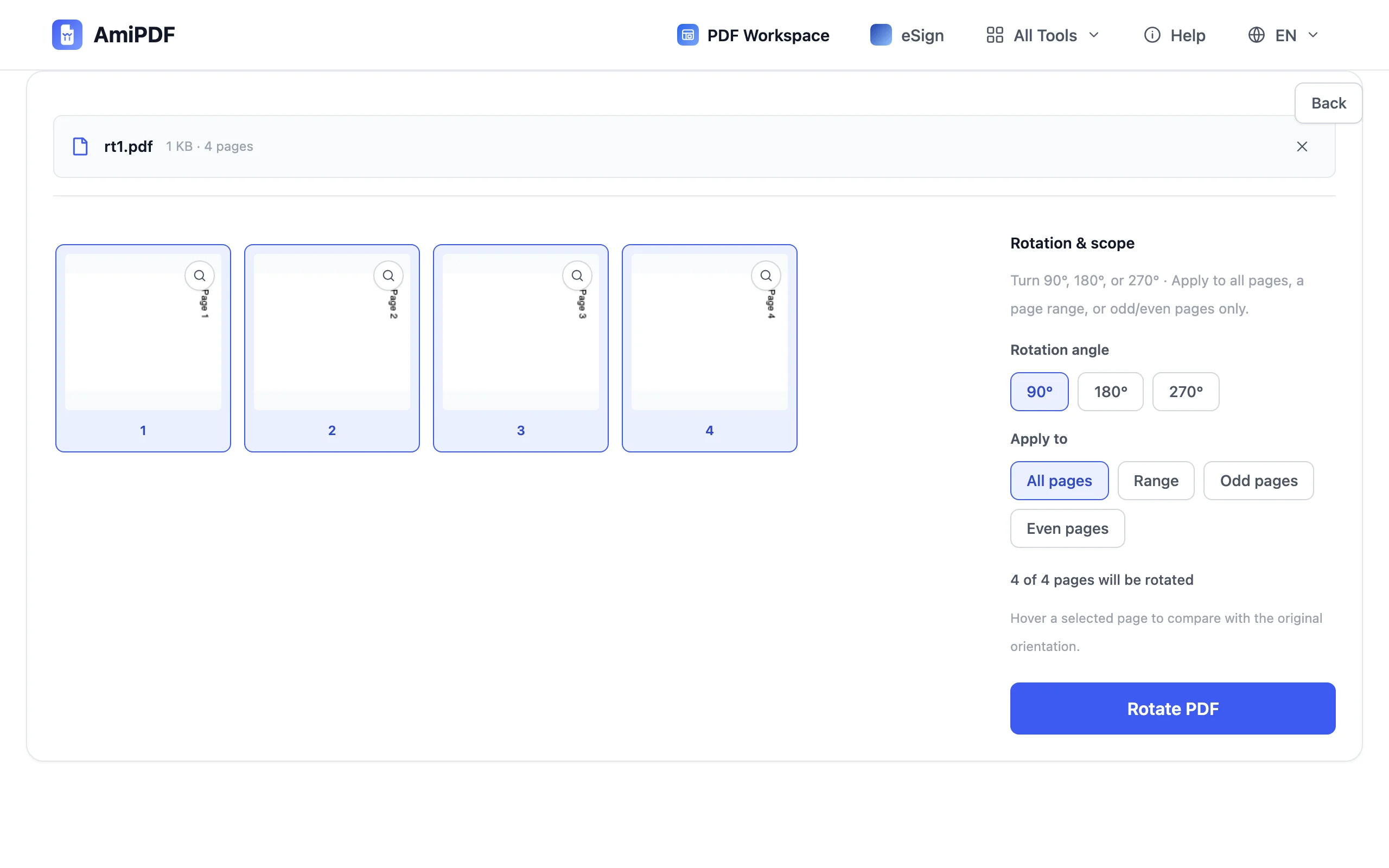
Selecciona 90, 180 o 270 grados. Los escaneos de lado suelen necesitar 90; las páginas que salieron completamente boca abajo necesitan 180. Define primero el ángulo, y las miniaturas de las páginas que selecciones después mostrarán el giro.
Selecciona las páginas
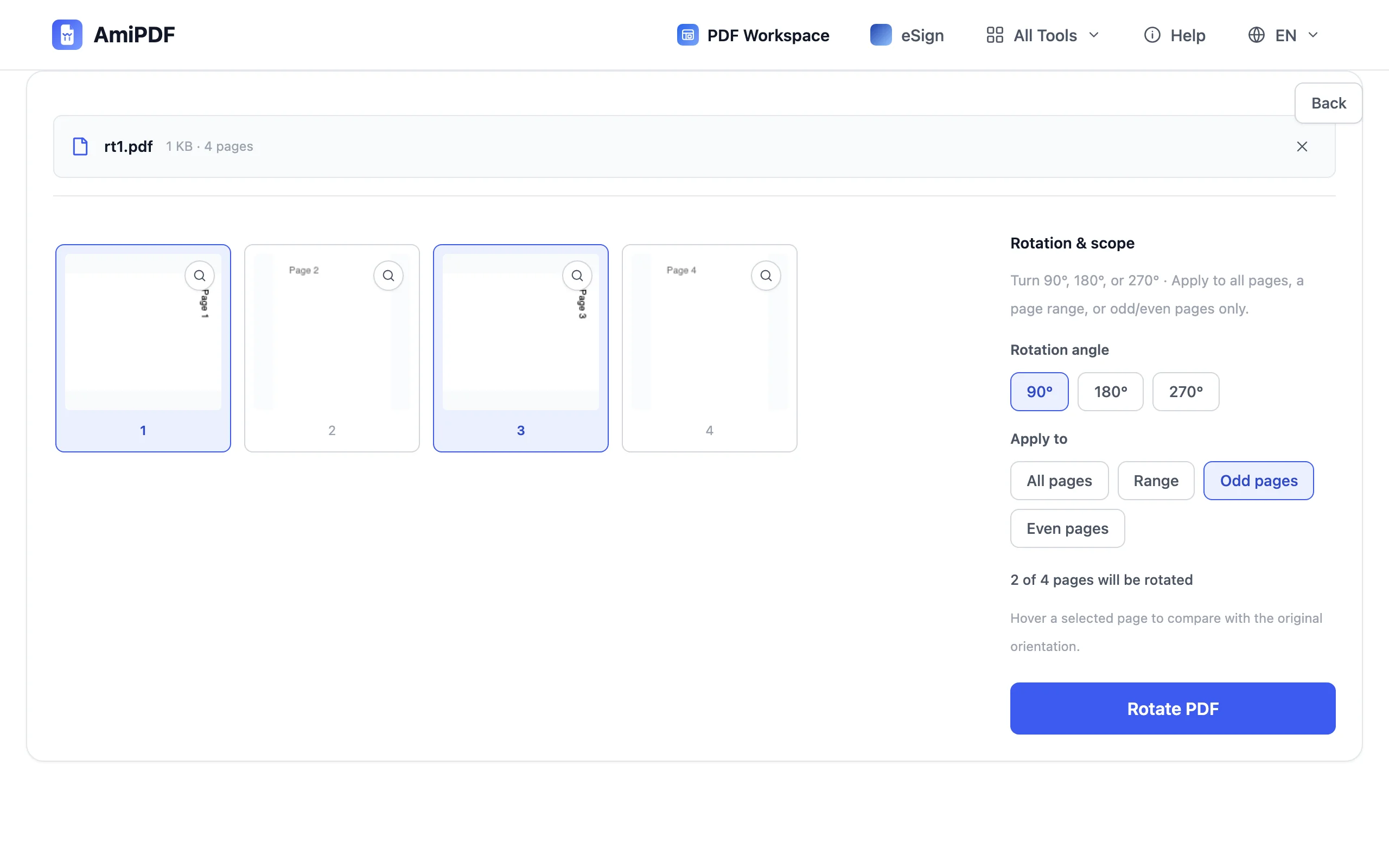
Cuatro botones de alcance cubren los casos habituales: Todas las páginas, un rango escrito como 4-9, Solo páginas impares o Solo páginas pares. Los escaneos a doble cara que llegan con la mitad boca abajo son el caso típico de impares o pares. Si haces clic directamente en las miniaturas, seleccionas páginas concretas. La línea de estado situada sobre la cuadrícula muestra el recuento, por ejemplo 12 de 40 páginas, y al pasar el cursor por una página seleccionada se ve la orientación original para comparar.
Rota y descarga
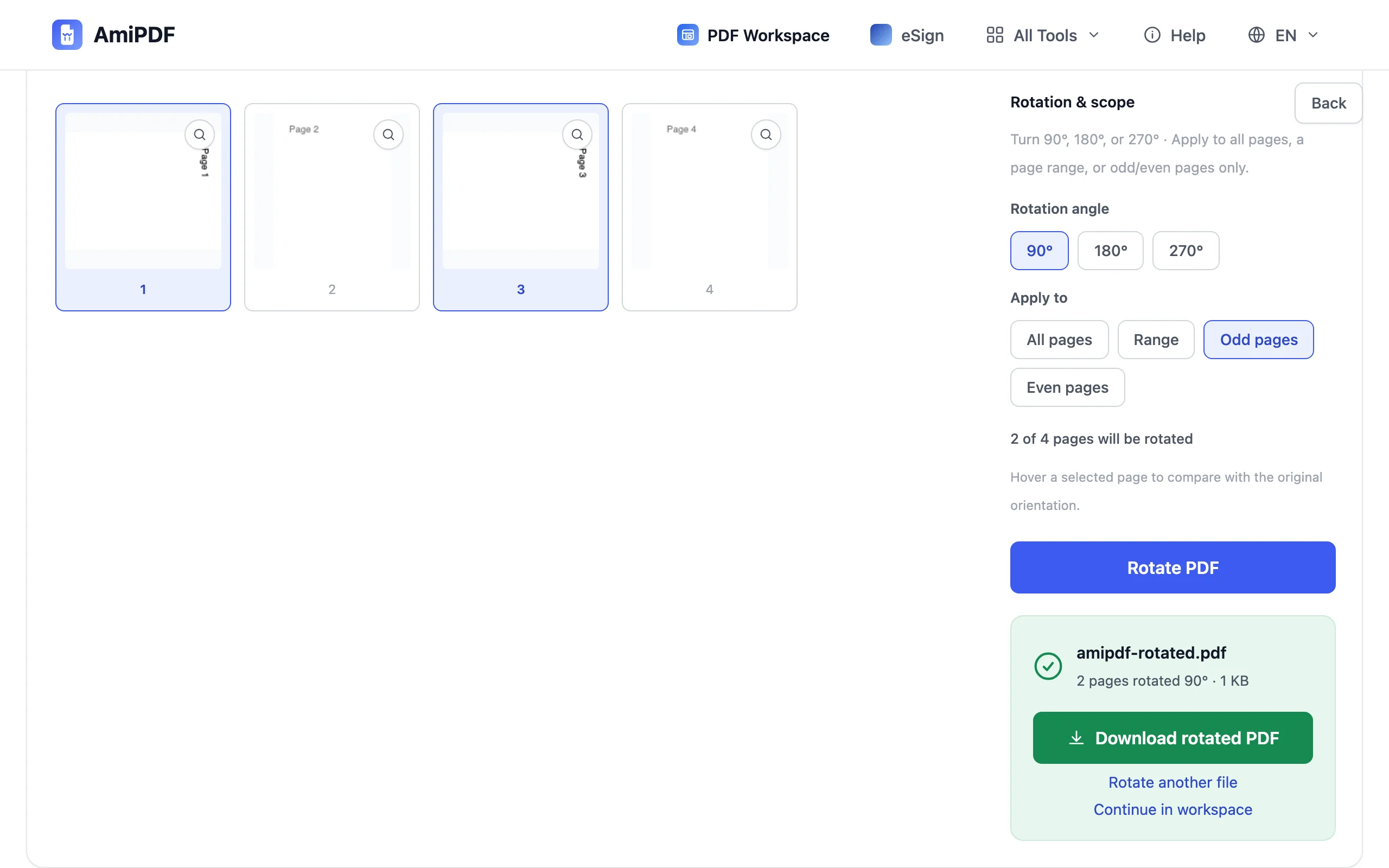
Haz clic en Rotar PDF. El documento se reconstruye con la nueva orientación guardada dentro de cada página rotada, y el resultado se descarga al momento. Ábrelo en cualquier visor y en cualquier dispositivo: se queda tal como lo dejaste.
Detalles que conviene conocer
Por qué el botón del visor te engañaba
La mayoría de los visores ofrece dos rotaciones distintas. El botón de la barra de herramientas gira la página solo en tu pantalla; si vuelves a abrir el archivo, la orientación anterior reaparece. Una rotación permanente debe guardarse en la propia página, y eso es lo que escribe una herramienta de rotar y guardar. Esa diferencia es la razón por la que «rotar un PDF y guardarlo así» se convirtió en una búsqueda con entidad propia.
Los escaneos rara vez fallan una sola vez
Un alimentador que arrastró una página de lado suele haber arrastrado varias, y los trabajos a doble cara mezclan dos orientaciones en un mismo archivo. Recorre toda la cuadrícula antes de rotar: corregir tres páginas ahora es mejor que descubrir la cuarta después de enviar el archivo.
Rota antes de combinar
Si las páginas de lado van a acabar en un documento mayor, rótalas primero y combínalas después. Montar páginas ya rectas desde el principio es más sencillo que reparar un archivo combinado más tarde; la herramienta de unión acepta los archivos corregidos tal como están.
Preguntas frecuentes
¿Puedo rotar un PDF en Adobe Reader y guardar el cambio?
No. El Reader gratuito gira la vista, no la página; si vuelves a abrir el archivo, la orientación anterior reaparece. Escribir la nueva orientación en el archivo requiere una herramienta que vuelva a guardar el documento, como la de los pasos anteriores.
¿Las páginas rotadas se imprimirán correctamente?
Sí. La orientación se guarda como parte de cada página, así que las impresoras y los cuadros de impresión la respetan. Una página que pusiste en vertical se imprime en vertical, en cualquier impresora.
¿Se modifica mi archivo original?
No. El documento rotado es un archivo nuevo que se descarga por separado (amipdf-rotated.pdf); el original de tu disco conserva su orientación.