PDF drehen und dauerhaft speichern
PDF drehen und die neue Ausrichtung in der Datei speichern: 90, 180 oder 270 Grad, alle Seiten oder ein Bereich wie 4-9. Kostenlos, lokal, ohne Anmeldung.
PDF drehenDie Drehen-Schaltfläche in einem PDF-Viewer korrigiert die Ansicht für Sie und für sonst niemanden. Geben Sie die Datei weiter, sieht die Empfängerin die seitliche Quertabelle genau wie zuvor: Die Drehung lag im Speicher des Viewers, nicht im Dokument.
Wer ein PDF so drehen will, dass die Änderung bleibt, muss nur einen Unterschied kennen: Die Drehung muss in die Datei geschrieben werden, nicht nur in die Ansicht. Das Drehwerkzeug erledigt das in Ihrem Browser, lässt die Datei auf Ihrem Gerät und zeigt jede Seite in einem Vorschauraster, bevor Sie bestätigen.
Seiten drehen, Schritt für Schritt
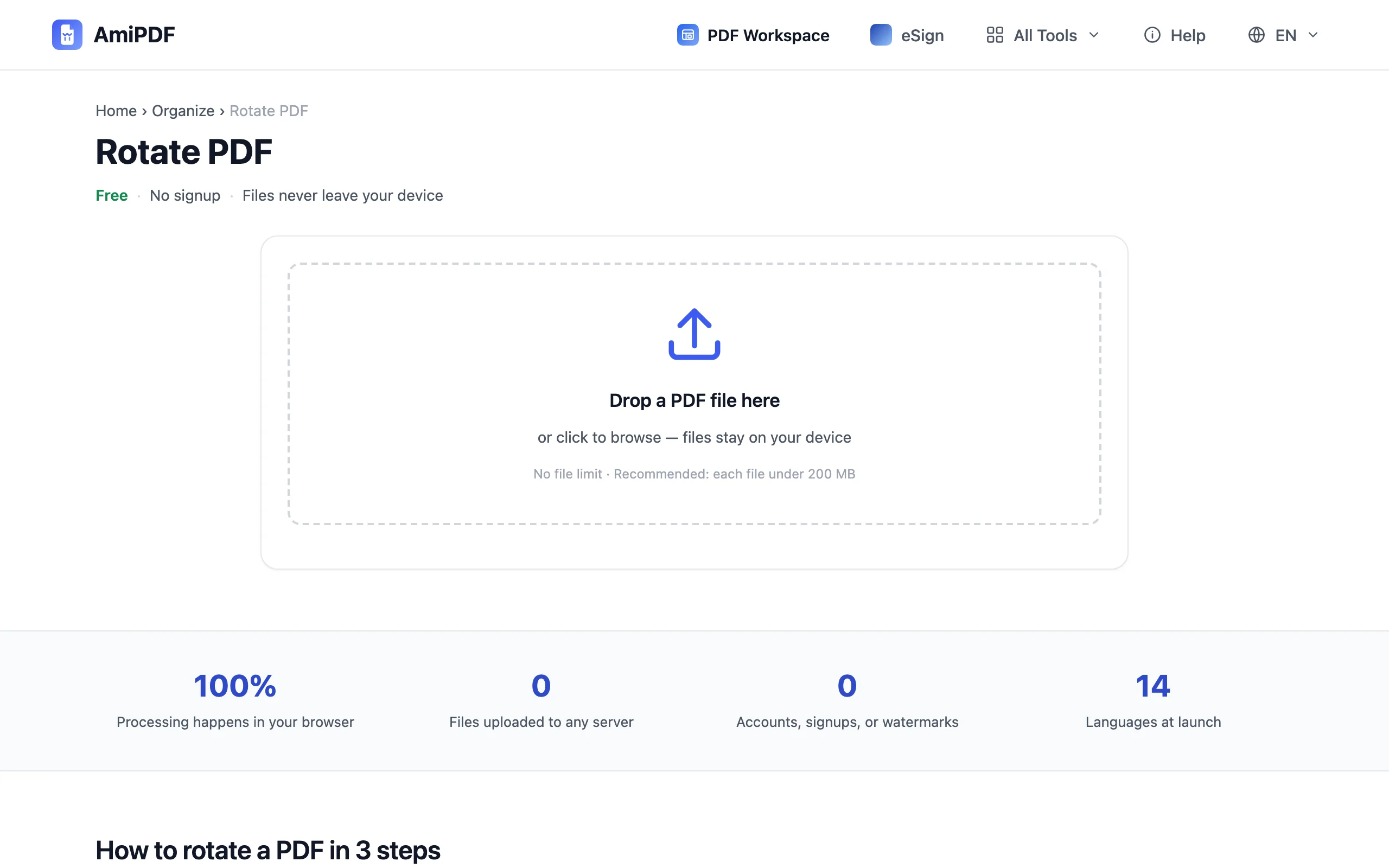
PDF hinzufügen und das Raster ansehen
Öffnen Sie das Drehwerkzeug von AmiPDF und legen Sie die Datei ab. Jede Seite erscheint als Miniaturansicht in einem Raster, gezeichnet in ihrer aktuellen Ausrichtung. Das Einlesen läuft auf Ihrem Rechner; die Datei wird nirgendwo hochgeladen.
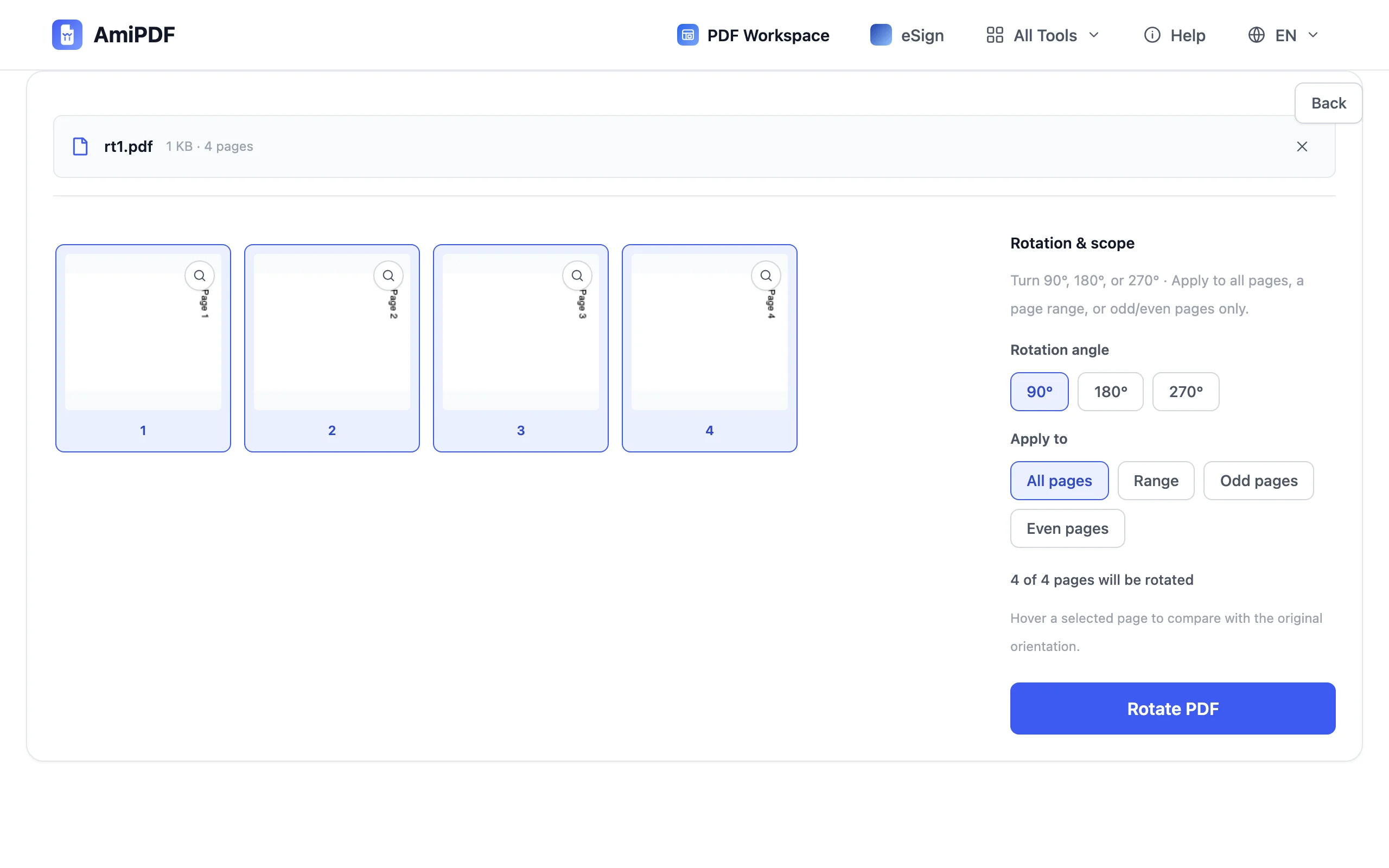
Winkel wählen
Wählen Sie 90, 180 oder 270 Grad. Seitliche Scans brauchen meist 90; Seiten, die komplett kopfüber stehen, brauchen 180. Legen Sie den Winkel zuerst fest, dann zeigen die Miniaturansichten der anschließend ausgewählten Seiten die Drehung.
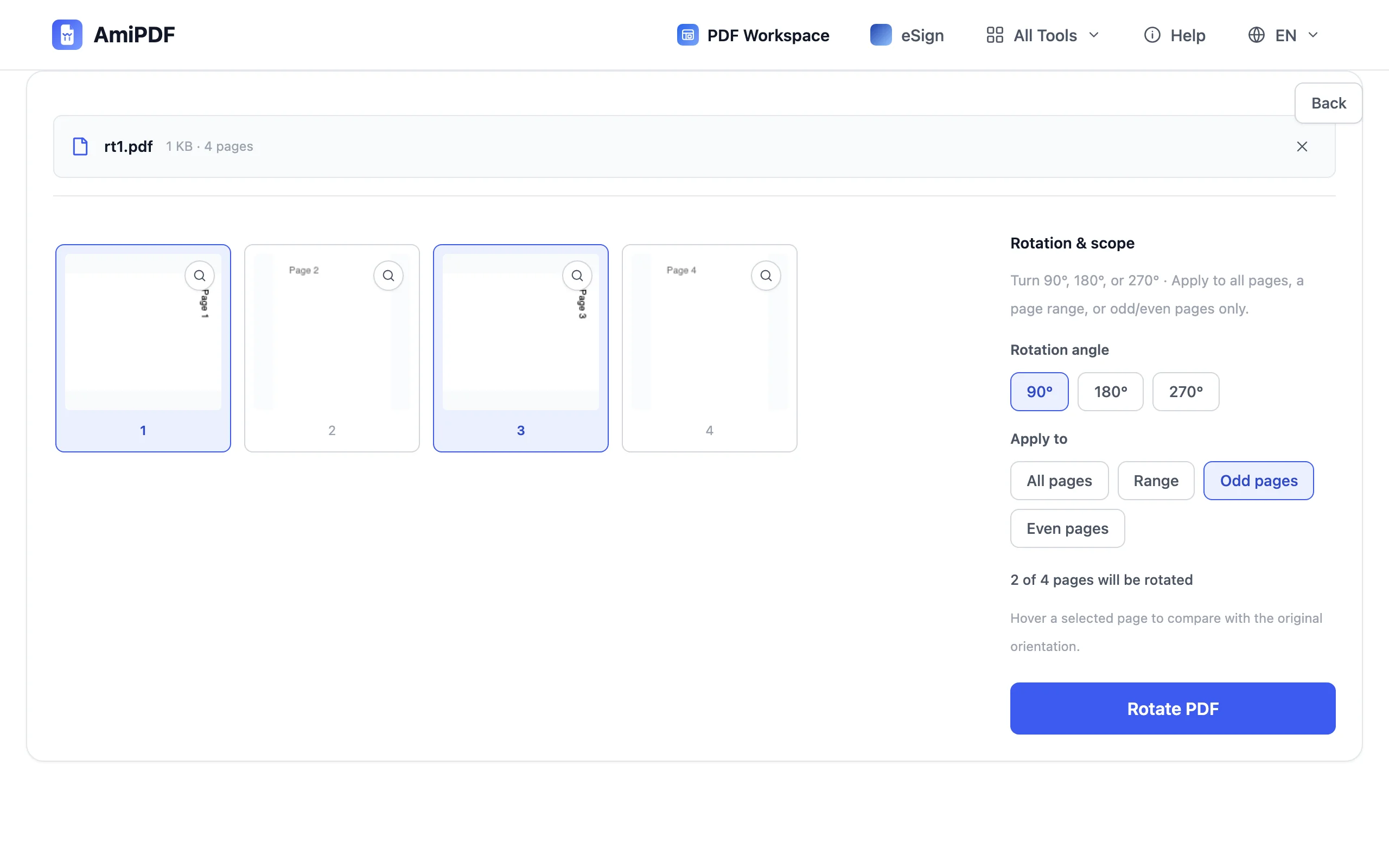
Seiten auswählen
Vier Schaltflächen für den Umfang decken die üblichen Fälle ab: Alle Seiten, ein eingetragener Bereich wie 4-9, nur ungerade Seiten oder nur gerade Seiten. Doppelseitige Scans, die zur Hälfte kopfüber ankommen, sind der klassische Fall für ungerade oder gerade. Ein Klick direkt auf eine Miniaturansicht wählt stattdessen einzelne Seiten aus. Die Statuszeile über dem Raster zeigt die Anzahl, etwa 12 von 40 Seiten, und beim Überfahren einer ausgewählten Seite wird die ursprüngliche Ausrichtung zum Vergleich eingeblendet.
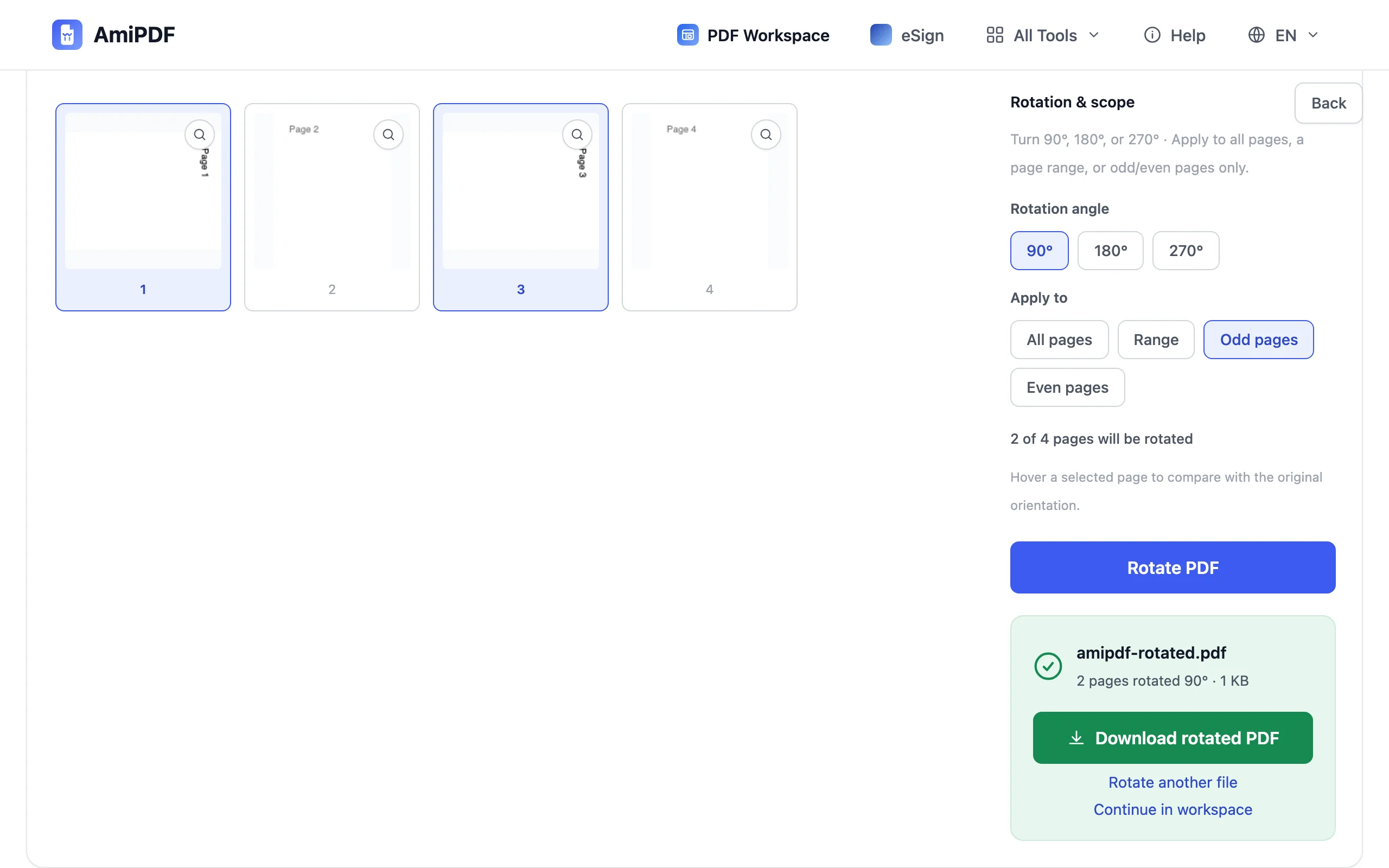
Drehen und herunterladen
Klicken Sie auf PDF drehen. Das Dokument wird neu aufgebaut, wobei die neue Ausrichtung in jeder gedrehten Seite gespeichert wird, und das Ergebnis lädt sofort herunter. Öffnen Sie es in einem beliebigen Viewer auf einem beliebigen Gerät: Es bleibt so, wie Sie es eingestellt haben.
Wissenswerte Details
Warum die Viewer-Schaltfläche Sie getäuscht hat
Die meisten Viewer bieten zwei verschiedene Drehungen. Die Schaltfläche in der Werkzeugleiste dreht die Seite nur auf Ihrem Bildschirm; öffnen Sie die Datei erneut, ist die alte Ausrichtung zurück. Eine dauerhafte Drehung muss in der Seite selbst gespeichert werden, und genau das schreibt ein Werkzeug zum Drehen und Speichern. Dieser Unterschied ist der Grund, warum „PDF drehen und dauerhaft speichern“ eine eigene Suchanfrage wurde.
Scanvorgänge gehen selten nur einmal schief
Ein Einzug, der eine Seite seitlich gezogen hat, hat meist mehrere erwischt, und im Duplexbetrieb mischen sich zwei Ausrichtungen in einer einzigen Datei. Sehen Sie das ganze Raster durch, bevor Sie drehen: Drei Seiten jetzt zu korrigieren ist besser, als die vierte zu entdecken, nachdem die Datei verschickt wurde.
Vor dem Zusammenfügen drehen
Wenn seitliche Seiten in ein größeres Dokument sollen, drehen Sie sie zuerst und fügen Sie sie dann zusammen. Von Anfang an gerade Seiten zusammenzustellen ist einfacher, als eine zusammengefügte Datei hinterher zu reparieren; das Zusammenfügen-Werkzeug übernimmt die korrigierten Dateien so, wie sie sind.
Häufige Fragen
Kann ich ein PDF im Adobe Reader drehen und die Änderung speichern?
Nein. Der kostenlose Reader dreht die Ansicht, nicht die Seite; öffnen Sie die Datei erneut, ist die alte Ausrichtung zurück. Um die neue Ausrichtung in die Datei zu schreiben, braucht es ein Werkzeug, das das Dokument neu speichert, wie das in den Schritten oben.
Werden die gedrehten Seiten richtig gedruckt?
Ja. Die Ausrichtung ist Teil jeder Seite und wird dort gespeichert, sodass Drucker und Druckdialoge sie übernehmen. Eine Seite, die Sie ins Hochformat gedreht haben, wird im Hochformat gedruckt, auf jedem Drucker.
Wird meine Originaldatei verändert?
Nein. Das gedrehte Dokument ist eine neue Datei, die separat heruntergeladen wird (amipdf-rotated.pdf); das Original auf Ihrer Festplatte behält seine Ausrichtung.