Cara Memutar PDF dan Menyimpannya
Cara memutar PDF dan menyimpan orientasi baru di dalam berkas: 90, 180, atau 270 derajat, semua halaman atau rentang seperti 4-9. Gratis, lokal, tanpa daftar.
Rotasi PDFTombol putar di penampil PDF hanya memperbaiki tampilan untuk Anda, bukan untuk orang lain. Kirimkan berkas itu, dan penerima melihat tabel lanskap miring persis seperti aslinya: putaran itu hanya hidup di memori penampil, bukan di dalam dokumen.
Mengetahui cara memutar PDF agar perubahannya menetap bertumpu pada satu perbedaan: putaran harus ditulis ke dalam berkas, bukan sekadar ke tampilan. Alat putar melakukan hal ini di peramban Anda, menjaga berkas tetap di perangkat Anda, dan menampilkan setiap halaman dalam kisi pratinjau langsung sebelum Anda memutuskan.
Memutar halaman, langkah demi langkah
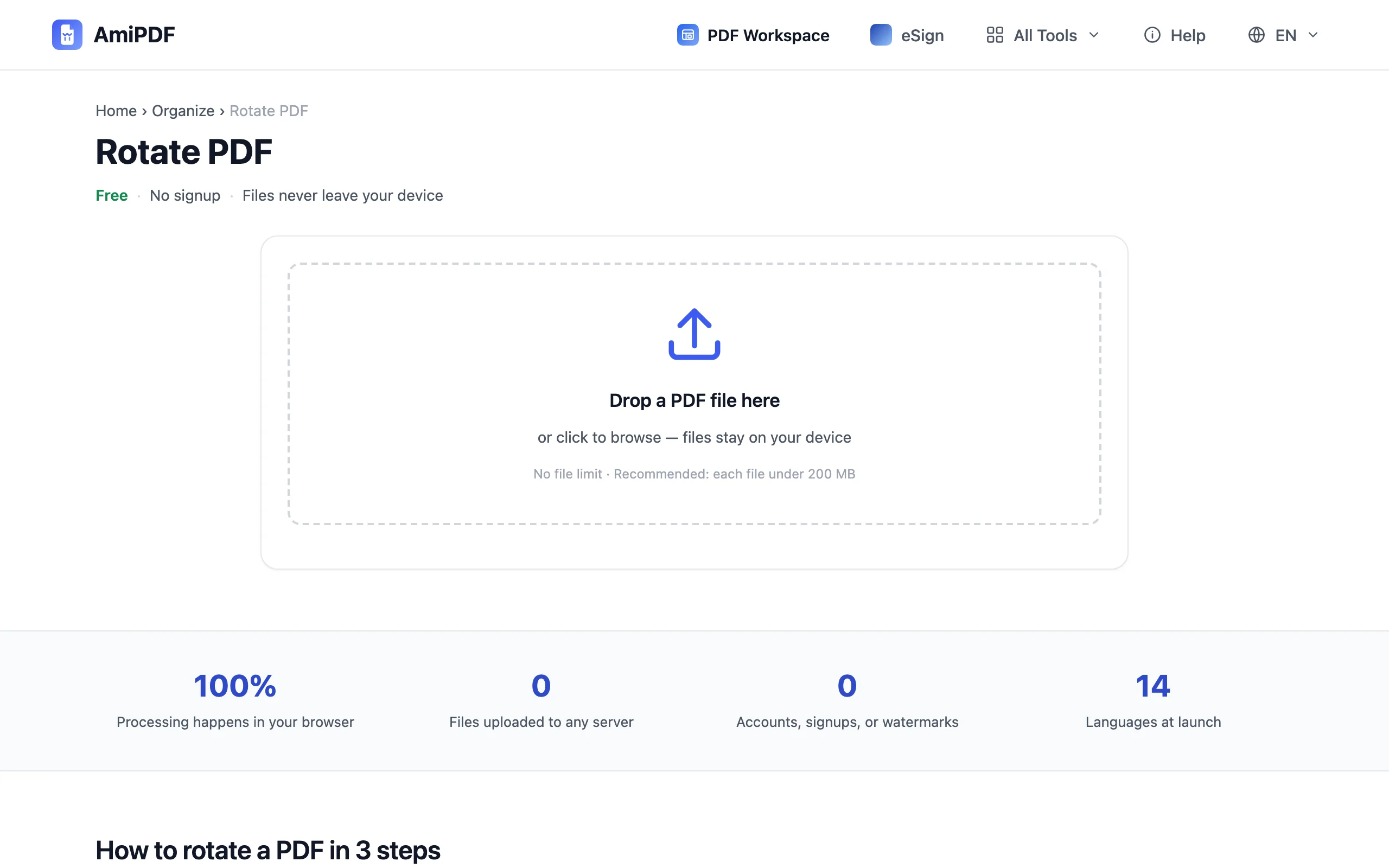
Tambahkan PDF dan lihat kisi-kisinya
Buka alat putar AmiPDF dan jatuhkan berkas. Setiap halaman muncul sebagai thumbnail dalam kisi, digambar dengan orientasinya saat ini. Penguraian berlangsung di mesin Anda; berkas tidak diunggah ke mana pun.
Pilih sudutnya
Pilih 90, 180, atau 270 derajat. Hasil pemindaian yang miring biasanya perlu 90; halaman yang keluar sepenuhnya terbalik perlu 180. Tetapkan sudutnya lebih dulu, dan thumbnail halaman yang Anda pilih berikutnya akan menampilkan putarannya.
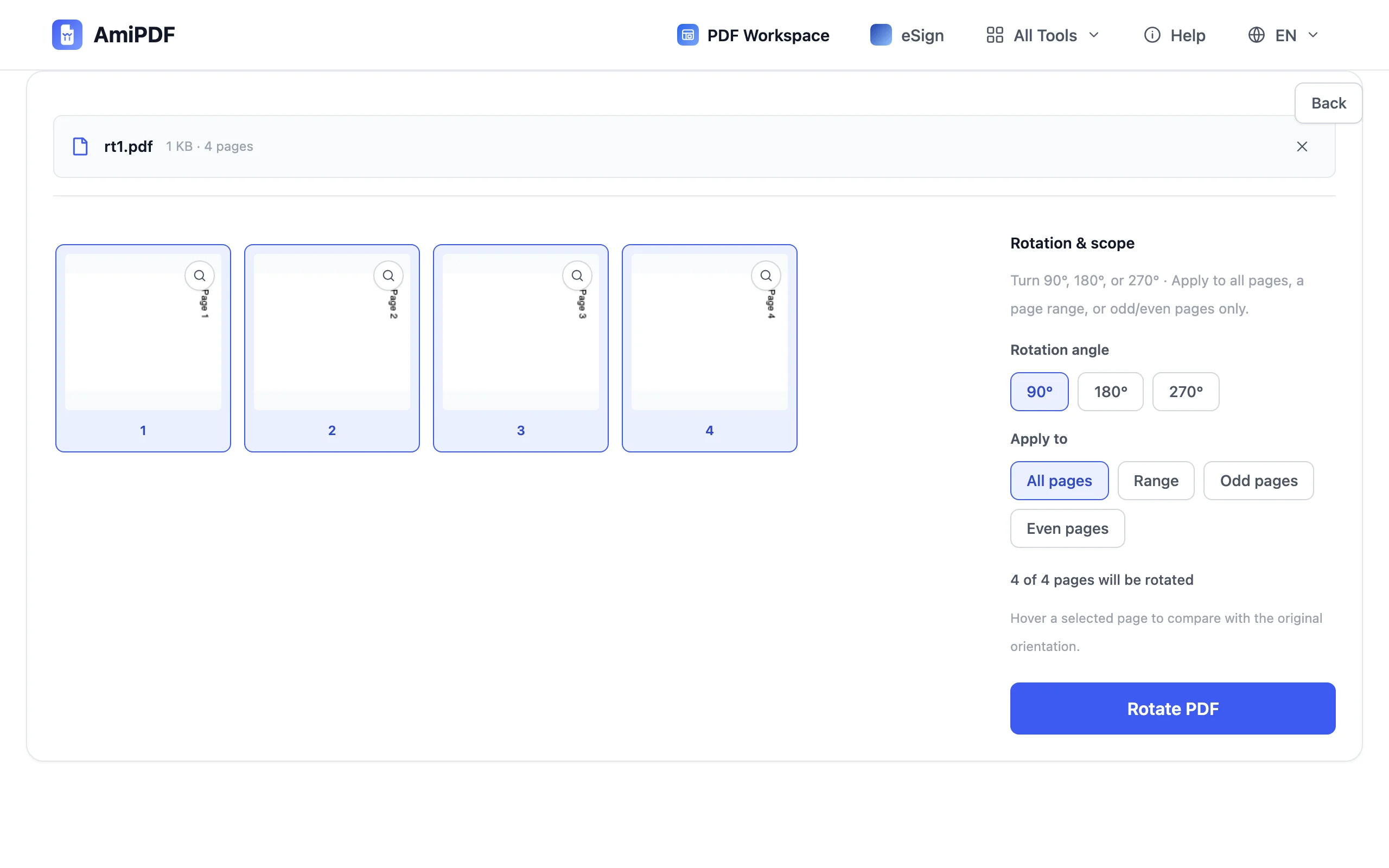
Pilih halamannya
Empat tombol cakupan mencakup kasus yang umum: Semua halaman, Rentang yang diketik seperti 4-9, Hanya halaman ganjil, atau Hanya halaman genap. Pemindaian bolak-balik yang separuhnya terbalik adalah kasus klasik untuk ganjil atau genap. Mengklik thumbnail secara langsung akan memilih halaman satu per satu. Baris status di atas kisi menunjukkan jumlahnya, misalnya 12 dari 40 halaman, dan mengarahkan kursor ke halaman yang dipilih akan menampilkan orientasi asli sebagai pembanding.
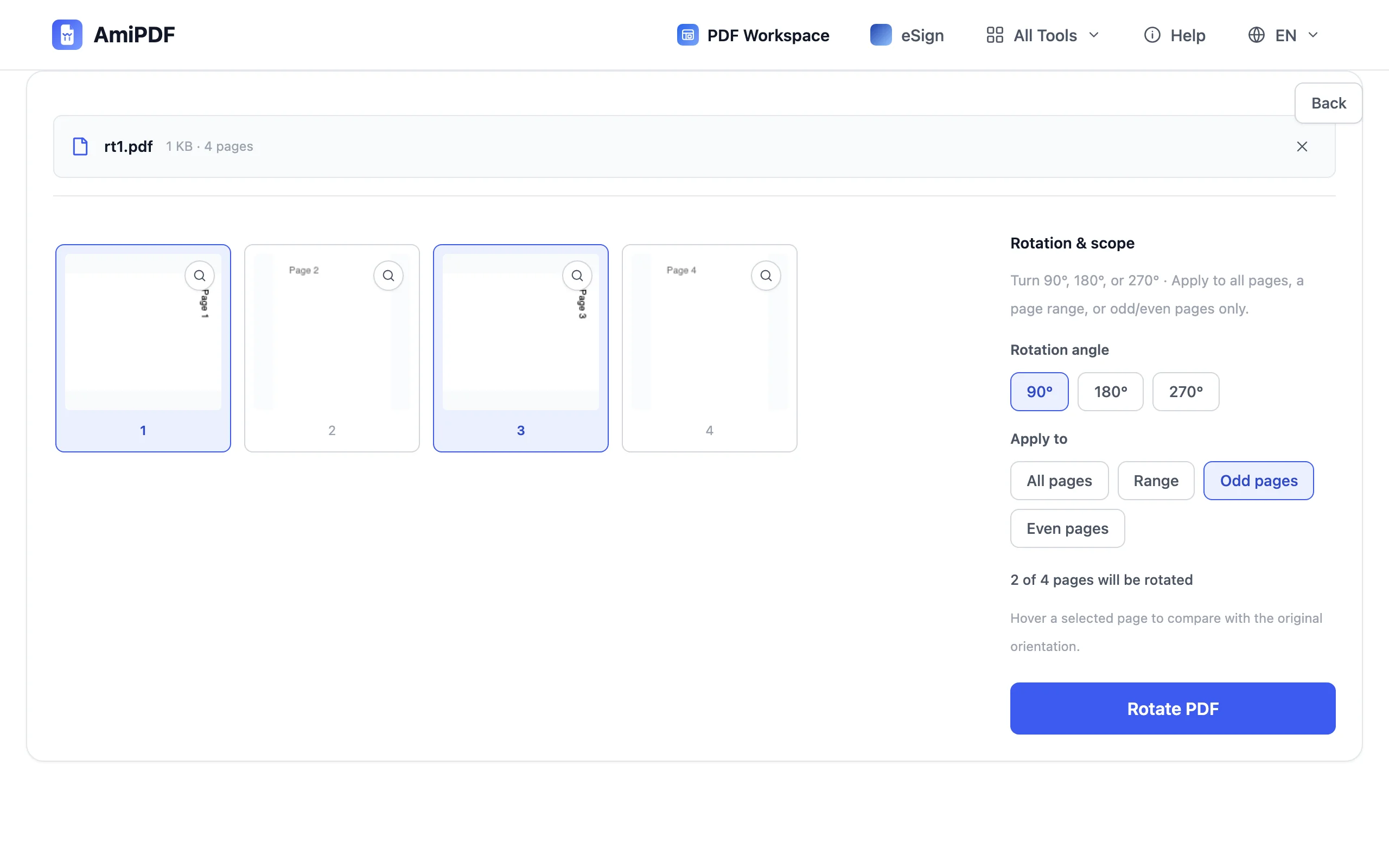
Putar dan unduh
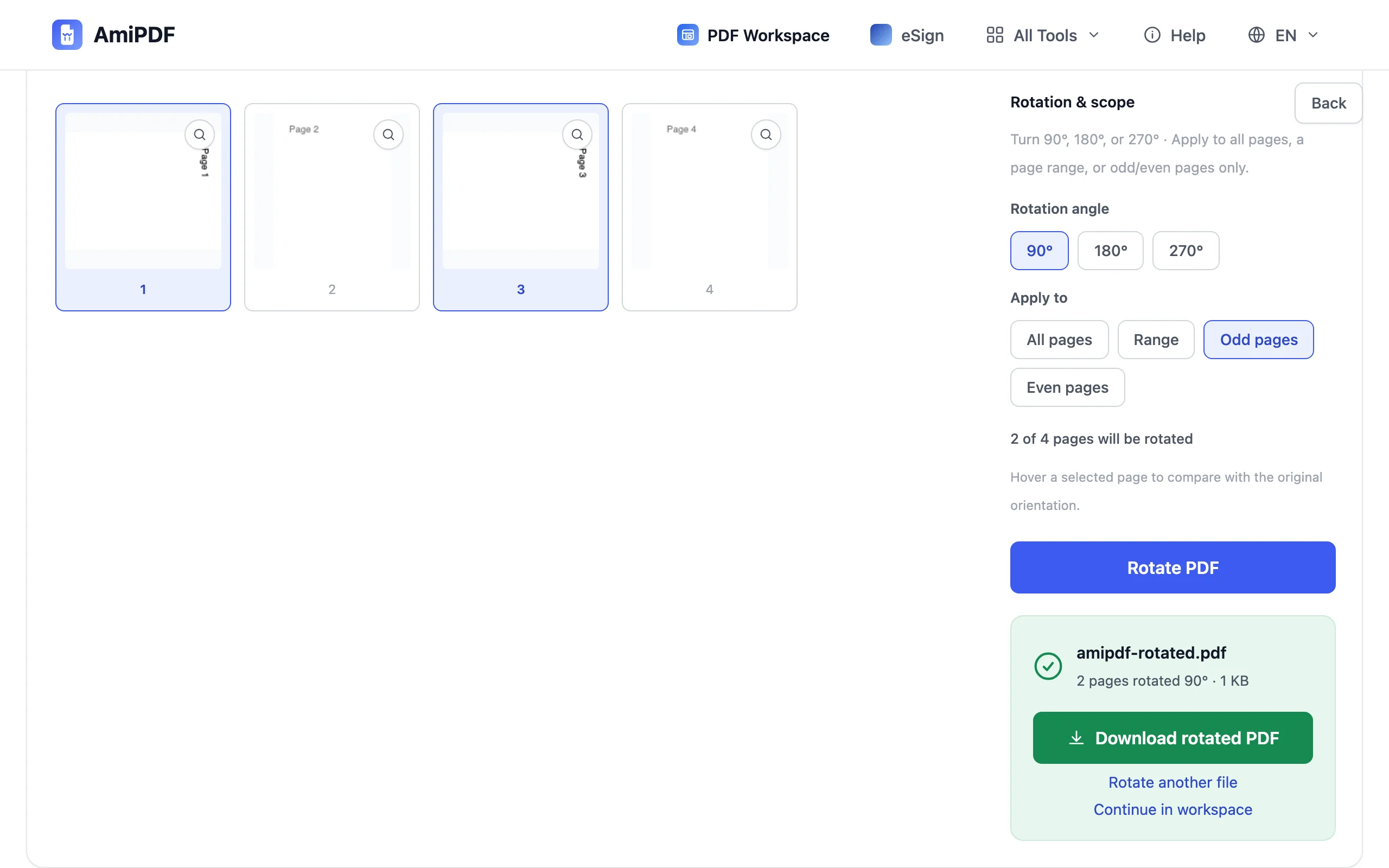
Klik Putar PDF. Dokumen dibangun ulang dengan orientasi baru yang tersimpan di dalam setiap halaman yang diputar, dan hasilnya langsung terunduh. Bukalah di penampil apa pun di perangkat apa pun: posisinya tetap seperti yang Anda tetapkan.
Detail yang perlu diketahui
Mengapa tombol di penampil menipu Anda
Sebagian besar penampil menawarkan dua jenis putaran yang berbeda. Tombol di bilah alat hanya memutar halaman di layar Anda; buka lagi berkasnya dan orientasi lama kembali. Putaran permanen harus disimpan ke dalam halaman itu sendiri, dan itulah yang ditulis oleh alat putar-dan-simpan. Perbedaan inilah yang membuat «putar PDF lalu simpan hasilnya» menjadi frasa pencarian tersendiri.
Pekerjaan pemindaian jarang salah sekali
Baki pengumpan yang menarik satu halaman secara miring biasanya juga menarik beberapa halaman lain, dan pemindaian duplex mencampur dua orientasi dalam satu berkas. Gulir seluruh kisi sebelum memutar: memperbaiki tiga halaman sekarang lebih baik daripada menemukan halaman keempat setelah berkas terkirim.
Putar sebelum menggabungkan
Jika halaman miring akan masuk ke dokumen yang lebih besar, putar dulu, baru gabungkan. Menyusun halaman yang sudah lurus sejak awal lebih sederhana daripada memperbaiki berkas hasil gabungan; alat gabung menerima berkas yang sudah diperbaiki apa adanya.
Pertanyaan yang sering diajukan
Bisakah saya memutar PDF di Adobe Reader dan menyimpan perubahannya?
Tidak. Reader gratis memutar tampilan, bukan halamannya; buka lagi berkasnya dan orientasi lama kembali. Untuk menuliskan orientasi baru ke dalam berkas diperlukan alat yang menyimpan ulang dokumen, seperti yang ada pada langkah-langkah di atas.
Apakah halaman yang diputar akan tercetak dengan benar?
Ya. Orientasi tersimpan sebagai bagian dari setiap halaman, sehingga printer dan dialog cetak mengikutinya. Halaman yang Anda putar ke posisi tegak akan tercetak tegak, di printer apa pun.
Apakah berkas asli saya berubah?
Tidak. Dokumen hasil putaran adalah berkas baru yang terunduh secara terpisah (amipdf-rotated.pdf); berkas asli di disk Anda tetap mempertahankan orientasinya.