如何旋轉 PDF 並儲存檔案
如何旋轉 PDF 並把新的方向存進檔案:90、180 或 270 度,全部頁面或像 4-9 這樣的頁面範圍。免費、本機處理、免註冊。
旋轉 PDFPDF 檢視器裡的旋轉按鈕只改變你自己的檢視畫面,對其他人沒有作用。把檔案轉寄出去,對方看到的仍是原本橫向的表格:這次轉向只存在於檢視器的記憶中,並沒有寫進文件。
要讓 PDF 的旋轉真正保留下來,關鍵只有一個區別:轉向必須寫入檔案本身,而不只是改變檢視畫面。旋轉工具在你的瀏覽器中完成這件事,檔案不會離開你的裝置,並在確認前以即時格狀預覽顯示每一頁。
逐步旋轉頁面
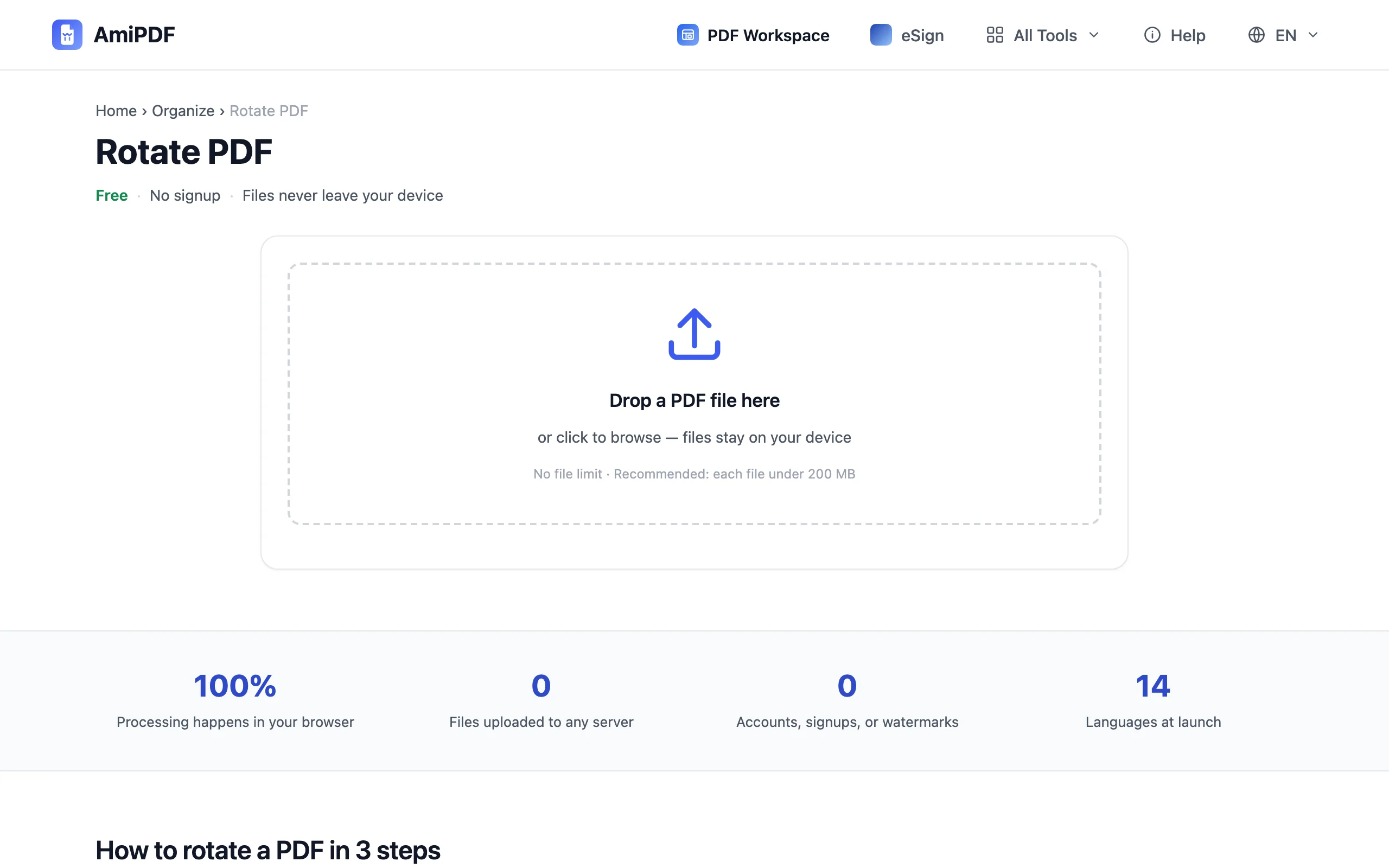
選擇角度
選擇 90、180 或 270 度。橫向的掃描檔通常需要 90 度;整頁上下顛倒的頁面則需要 180 度。先設定角度,接著選取的頁面縮圖就會顯示旋轉後的結果。
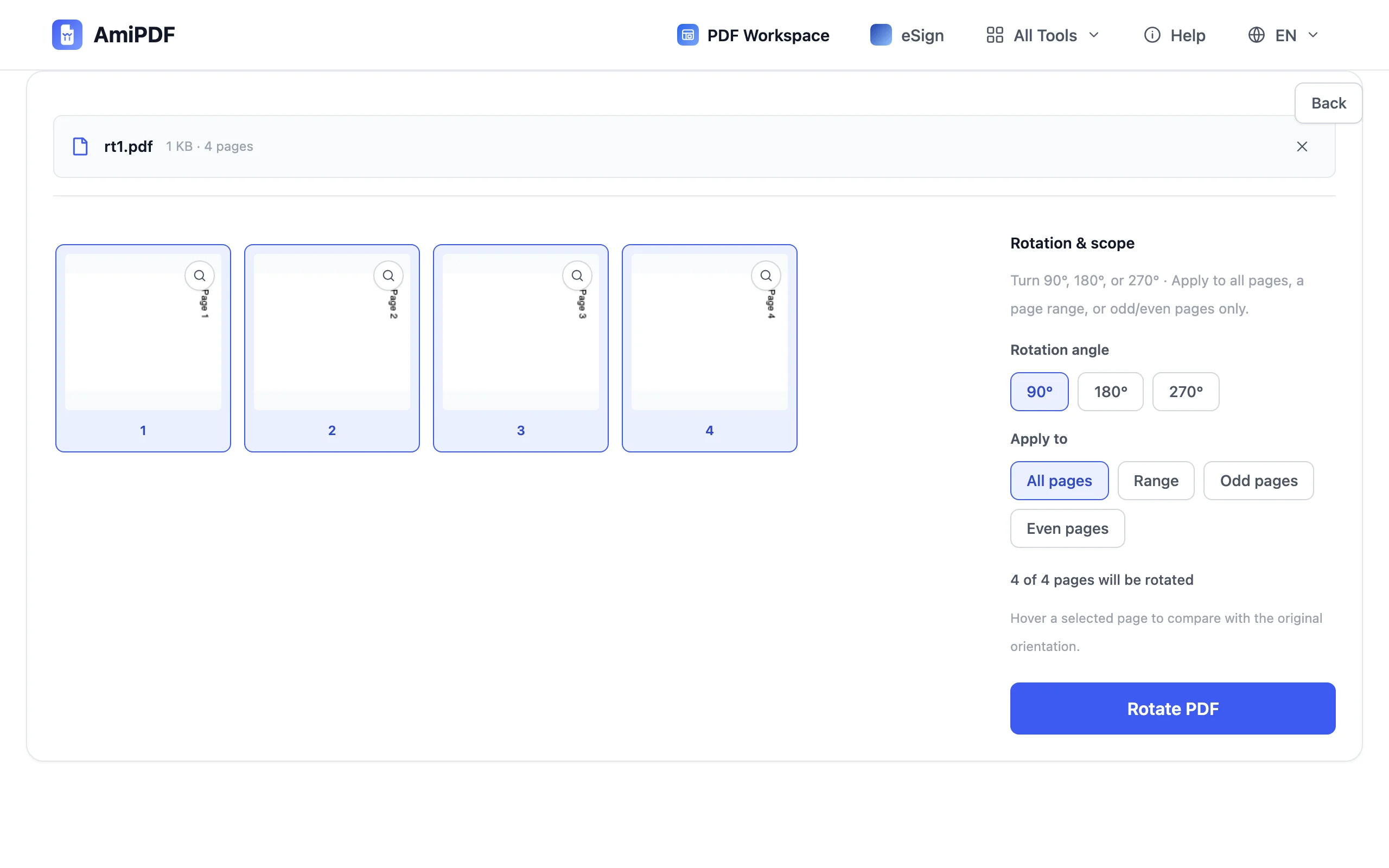
選擇頁面
四個範圍按鈕涵蓋常見情況:所有頁面、輸入範圍(例如 4-9)、僅奇數頁、僅偶數頁。雙面掃描常常有一半上下顛倒,這正是奇數頁或偶數頁的典型用途。也可以直接點選縮圖來挑選個別頁面。格狀畫面上方的狀態列會顯示頁數,例如 40 頁中的 12 頁;將游標移到已選取的頁面上,會顯示原始方向以供比對。
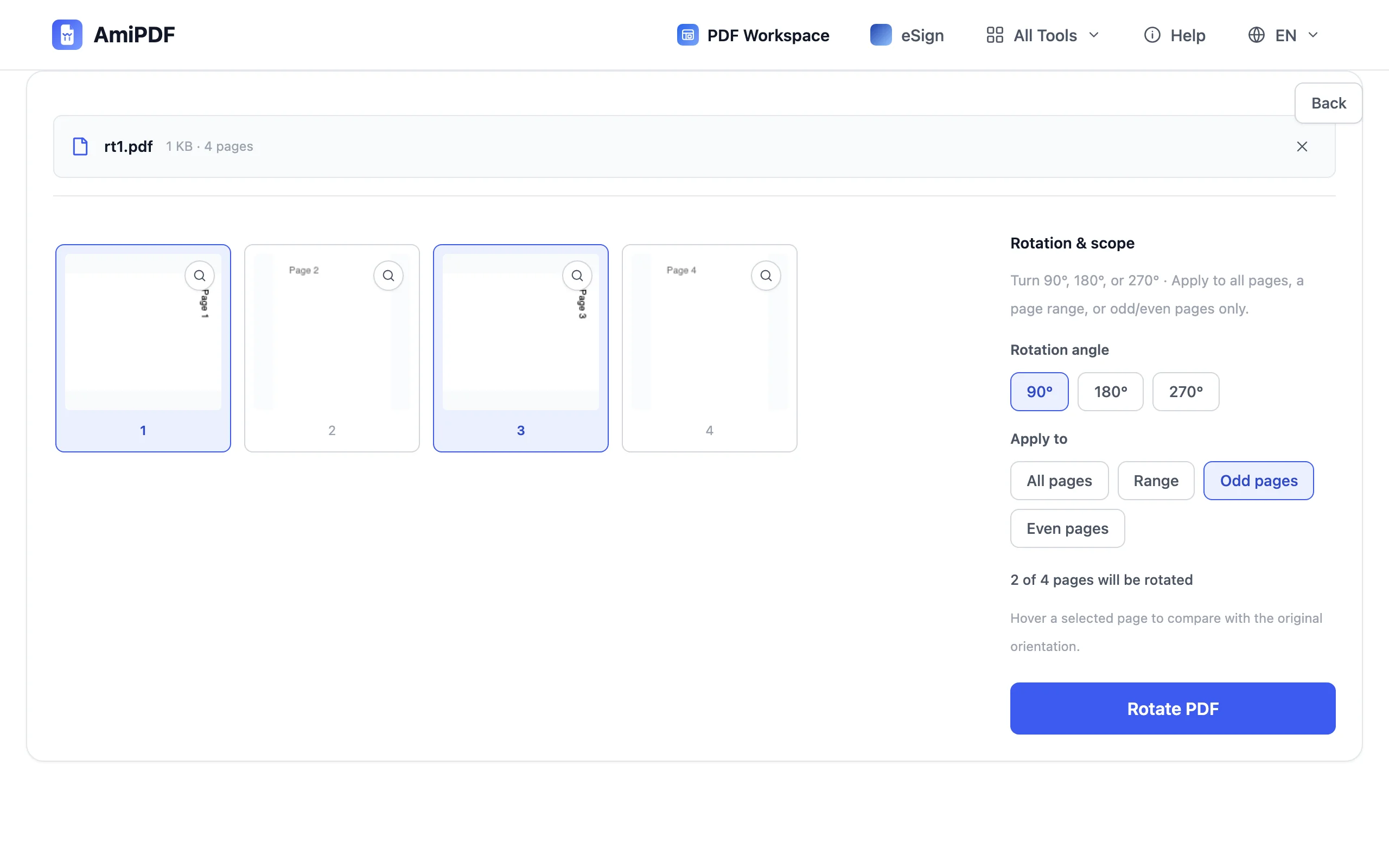
旋轉並下載
點選「旋轉 PDF」。文件會重新建立,把新的方向存放在每個旋轉過的頁面中,結果會立即下載。在任何裝置、任何檢視器中開啟,都會維持你設定的方向。
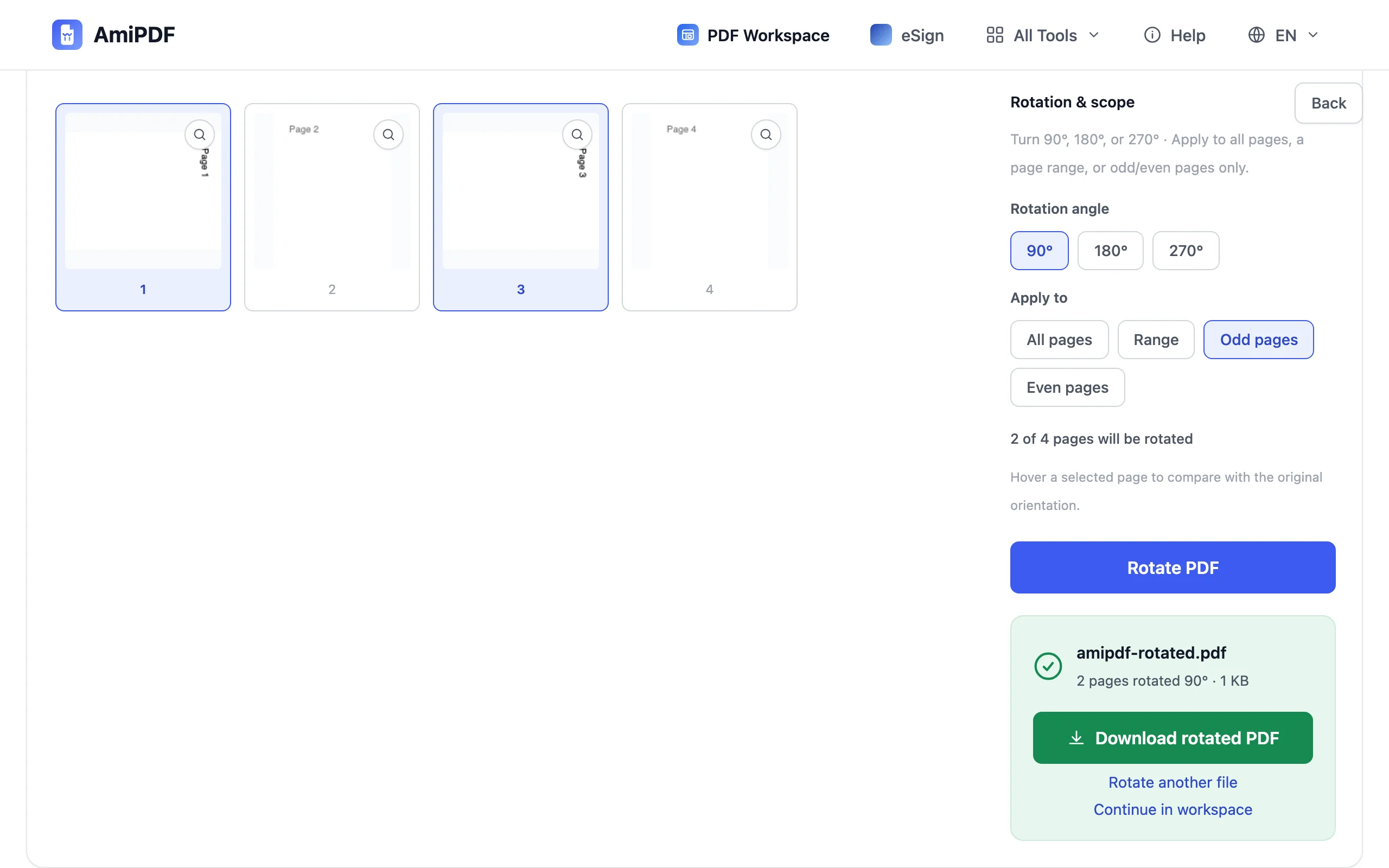
值得了解的細節
為什麼檢視器按鈕騙了你
多數檢視器提供兩種不同的旋轉。工具列按鈕只轉動你螢幕上的顯示;重新開啟檔案,原本的方向又回來了。永久旋轉必須儲存到頁面本身,這正是旋轉並儲存工具所寫入的內容。這個差別,就是「旋轉 PDF 並儲存」會成為獨立搜尋詞的原因。
掃描工作很少只出一次錯
進紙器把某一頁拉歪,通常也會拉歪其他幾頁;雙面掃描的工作更常在同一個檔案中混雜兩種方向。旋轉前先捲動看過整個格狀畫面:現在修好三頁,勝過檔案送出後才發現第四頁。
先旋轉再合併
如果這些方向不對的頁面要併入更大的文件,請先旋轉,再合併。從一開始就組裝方向正確的頁面,比事後修補合併後的檔案簡單;合併工具會直接採用修正後的檔案。
常見問題
我可以在 Adobe Reader 中旋轉 PDF 並儲存變更嗎?
不行。免費的 Reader 只旋轉檢視畫面,不是頁面;重新開啟檔案,原本的方向又回來了。要把新的方向寫入檔案,需要能重新儲存文件的工具,例如上面步驟中介紹的那一個。
旋轉後的頁面能正確列印嗎?
可以。方向是儲存在每一頁之中,因此印表機和列印對話框都會遵循它。你把頁面轉成直向,在任何印表機上都會以直向列印。
我的原始檔案會被改變嗎?
不會。旋轉後的文件是另一個檔案,會另外下載(amipdf-rotated.pdf);你磁碟上的原始檔仍保持原本的方向。